IF-Logiikka- ja Relaatio-operaattoreiden Hallinta Excelissä
IF-funktion ja relaatio-operaattoreiden ymmärtäminen on olennaista päätöksenteon automatisoimiseksi taulukoissasi.
Keskeiset kohdat
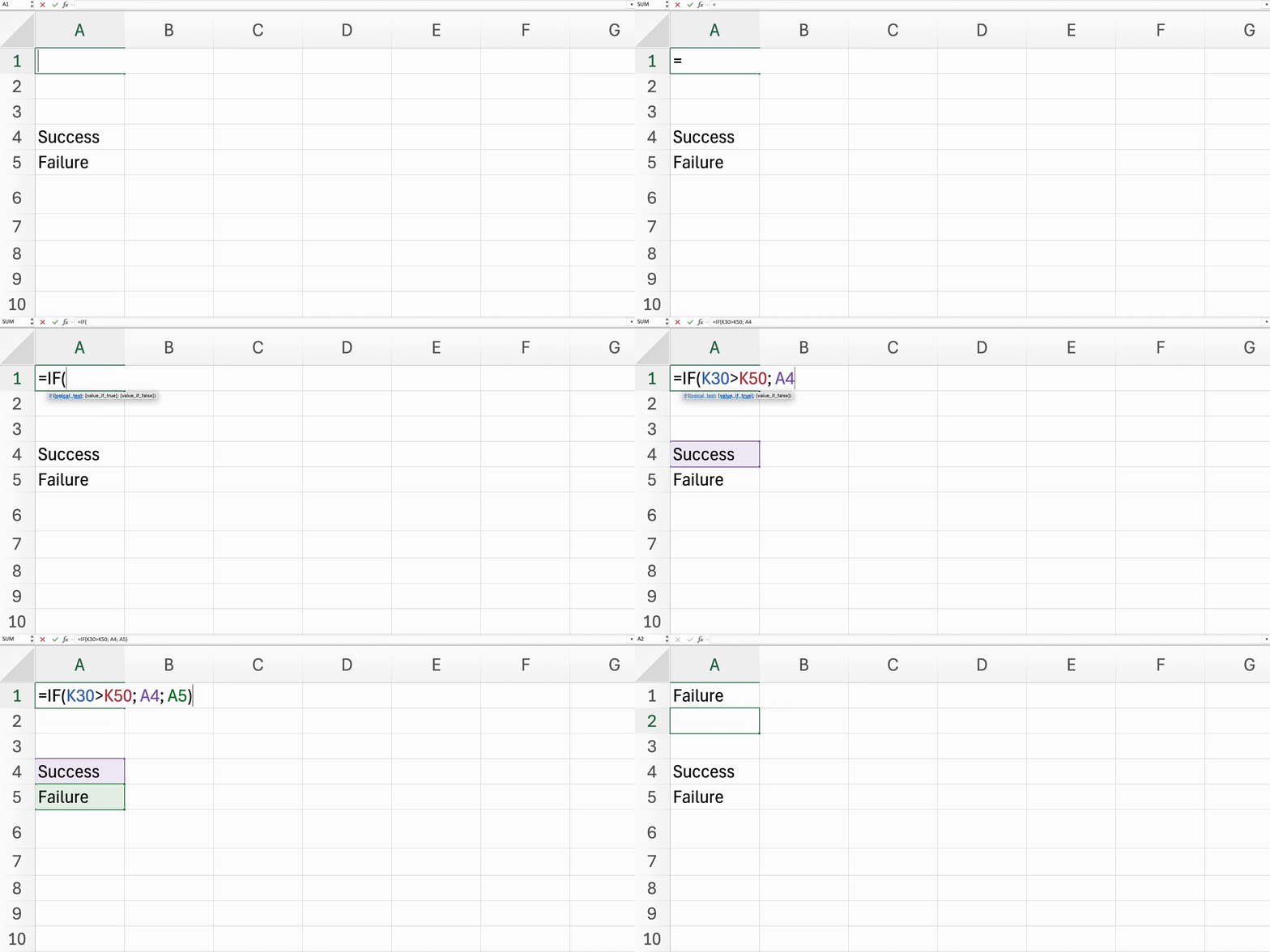
- Rakenna
IF-funktio muodossa=IF(logical_test, value_if_true, value_if_false); - Käytä relaatioperaattoreita kuten
=,<>,>,<,>=ja<=arvojen vertailuun; - Sisällytä tekstiehdot
IF-funktioon käyttämällä lainausmerkkejä tekstiarvojen ympärillä.
Oliko kaikki selvää?
Kiitos palautteestasi!
Osio 4. Luku 2
IF-Logiikka- ja Relaatio-operaattoreiden Hallinta Excelissä
Pyyhkäise näyttääksesi valikon
IF-funktion ja relaatio-operaattoreiden ymmärtäminen on olennaista päätöksenteon automatisoimiseksi taulukoissasi.
Keskeiset kohdat
- Rakenna
IF-funktio muodossa=IF(logical_test, value_if_true, value_if_false); - Käytä relaatioperaattoreita kuten
=,<>,>,<,>=ja<=arvojen vertailuun; - Sisällytä tekstiehdot
IF-funktioon käyttämällä lainausmerkkejä tekstiarvojen ympärillä.
Tehtävä
Pyyhkäise aloittaaksesi koodauksen
- Valitse
B20→ kirjoita=IF(F6>=G6,"Target Met","Target Not Met")→ painaEnter→ vedä täyttökahvaa alas soluunB26. - Valitse
B32→ kirjoita=IF(B20="Target Met","20%","0%")→ painaEnter→ vedä täyttökahvaa alas soluunB38.
 Vaihda työpöytään todellista harjoitusta vartenJatka siitä, missä olet käyttämällä jotakin alla olevista vaihtoehdoista
Oliko kaikki selvää?
Kiitos palautteestasi!
Osio 4. Luku 2
Kysy tekoälyä

Kysy tekoälyä

Kysy mitä tahansa tai kokeile jotakin ehdotetuista kysymyksistä aloittaaksesi keskustelumme
