Osio 4. Luku 6
Excelin Ehdollinen Muotoilu
Pyyhkäise näyttääksesi valikon
Ehdollinen muotoilu Excelissä on kuin antaisi tiedoillesi visuaalisen uudistuksen. Sen avulla voit automaattisesti käyttää tiettyä muotoilua soluihin, jotka täyttävät määritellyt ehdot.
Keskeiset kohdat
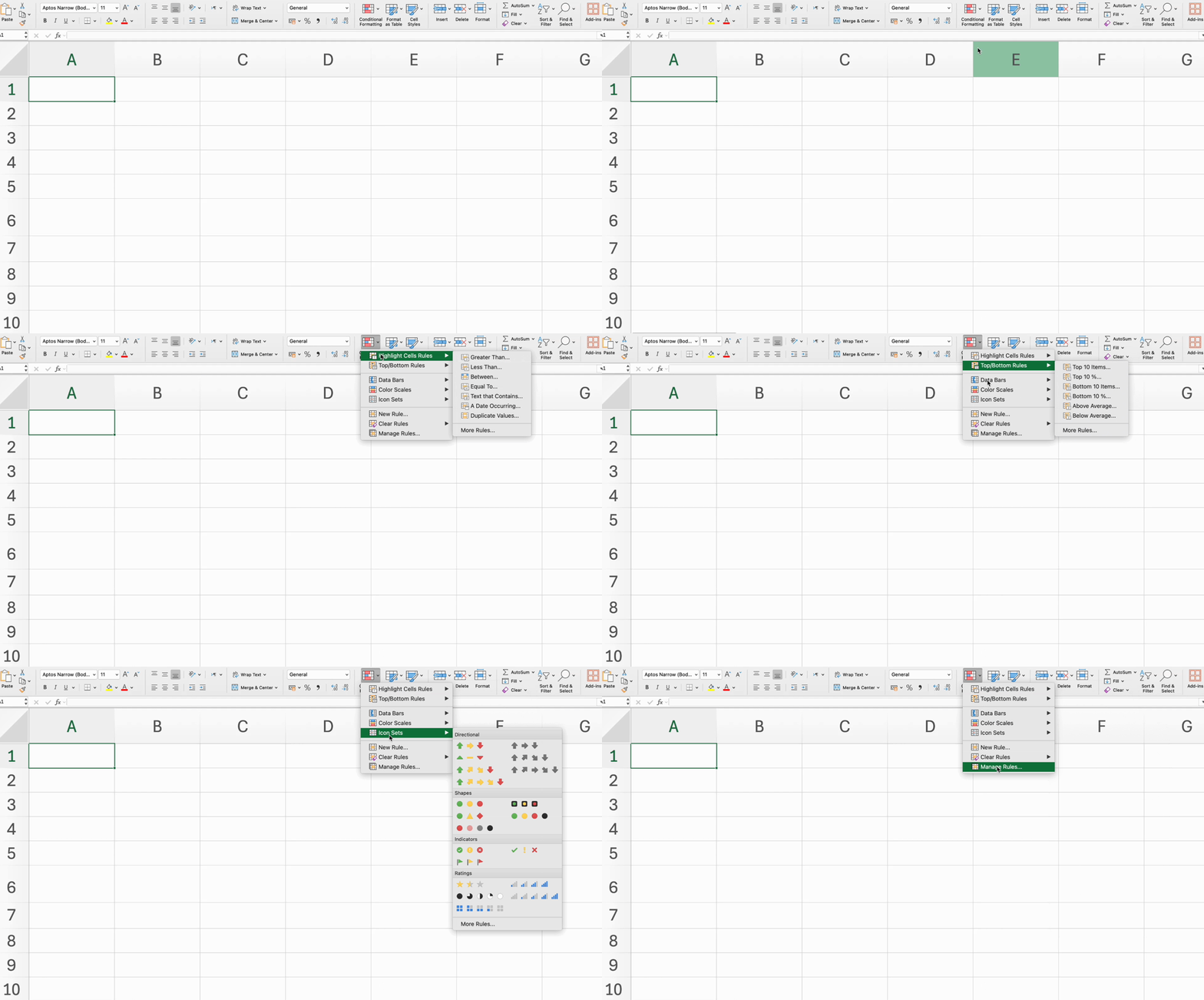
- Käytä ehdollista muotoilua Korosta solusäännöt -toiminnolla tiettyjen ehtojen mukaan kohdasta Aloitus-välilehti → Tyylit-ryhmä;
- Käytä Ylin/Alin säännöt -toimintoa solujen, joissa on suurimmat tai pienimmät arvot, muotoiluun;
- Lisää Tietopalkit soluarvojen visuaaliseen esittämiseen;
- Käytä Väriskaalat arvoalueiden näyttämiseen väriasteikolla;
- Käytä Kuvakejoukot erilaisten arvojen esittämiseen kuvakkeilla.
Tehtävä
Pyyhkäise aloittaaksesi koodauksen
-
Valitse
C20:F26.- Excel-työvaiheet:
Aloitus-välilehti →Tyylit-ryhmä →Ehdollinen muotoilu→Korosta solusäännöt→Suurempi kuin→ kirjoita90→ valitse täyttöväri →OK. - Alustan työvaiheet:
Data-välilehti → napsautaTeksti numeroksi→Ehdollinen muotoilu→Korosta solu→Tyylisääntö:Numero→Suurempi kuin→ kirjoita90→ valitse täyttöväri →Lähetä.
- Excel-työvaiheet:
-
Valitse
C20:F26.- Excel-työvaiheet:
Aloitus-välilehti →Tyylit-ryhmä →Ehdollinen muotoilu→Korosta solusäännöt→Pienempi kuin→ kirjoita70→ valitse täyttöväri →OK. - Alustan työvaiheet:
Data-välilehti → napsautaTeksti numeroksi→Ehdollinen muotoilu→Korosta solu→Tyylisääntö:Numero→Pienempi kuin→ kirjoita70→ valitse täyttöväri →Lähetä.
- Excel-työvaiheet:
-
Valitse
C20:F26.- Excel-työvaiheet:
Aloitus-välilehti →Tyylit-ryhmä →Ehdollinen muotoilu→Väriskaalat→ valitse tyyli. - Alustan työvaiheet:
Data-välilehti → napsautaTeksti numeroksi→Ehdollinen muotoilu→Väriskaala→ valitse tyyli →Lähetä.
- Excel-työvaiheet:
-
Valitse
C20:F26.- Excel-työvaiheet:
Aloitus-välilehti →Tyylit-ryhmä →Ehdollinen muotoilu→Kuvakejoukot→ valitse joukko. - Alustan työvaiheet:
Data-välilehti → napsautaTeksti numeroksi→Ehdollinen muotoilu→Kuvakejoukko→Tyylisääntö: valitse 3 kuvaketta → syötä seuraavat arvot:Kuvake 1:85Kuvake 2:70→Lähetä.
- Excel-työvaiheet:
-
Valitse
B6:E12.- Excel-työvaiheet:
Aloitus-välilehti →Tyylit-ryhmä →Ehdollinen muotoilu→Ylä-/alareunasäännöt→Alimmat 10 kohdetta→ valitse täyttöväri →OK. - Alustan työvaiheet:
Data-välilehti → napsautaTeksti numeroksi→Ehdollinen muotoilu→Ylin/Alin/Keskiarvo→Tyylisääntö:Alin→ valitse täyttöväri →Lähetä.
- Excel-työvaiheet:
-
Valitse
F6:F12.- Excel-työvaiheet:
Aloitus-välilehti →Tyylit-ryhmä →Ehdollinen muotoilu→Tietopalkit→Yhtenäinen täyttö→ valitse täyttöväri. - Alustan työvaiheet:
Data-välilehti → napsautaTeksti numeroksi→Ehdollinen muotoilu→Tietopalkki→ varmista, ettäTäyttötyyppion asetettuYhtenäinen väri(oletus) →Lähetä.
- Excel-työvaiheet:
 Vaihda työpöytään todellista harjoitusta vartenJatka siitä, missä olet käyttämällä jotakin alla olevista vaihtoehdoista
Oliko kaikki selvää?
Kiitos palautteestasi!
Osio 4. Luku 6
Kysy tekoälyä

Kysy tekoälyä

Kysy mitä tahansa tai kokeile jotakin ehdotetuista kysymyksistä aloittaaksesi keskustelumme
