WordPressin asentaminen
Pyyhkäise näyttääksesi valikon
Jos olet juuri ostanut webhotellipaketin ja liittänyt oman verkkotunnuksen, nimipalvelimien päivittyminen internetissä voi kestää jopa 24 tuntia.
WordPressin asennus vaihe vaiheelta
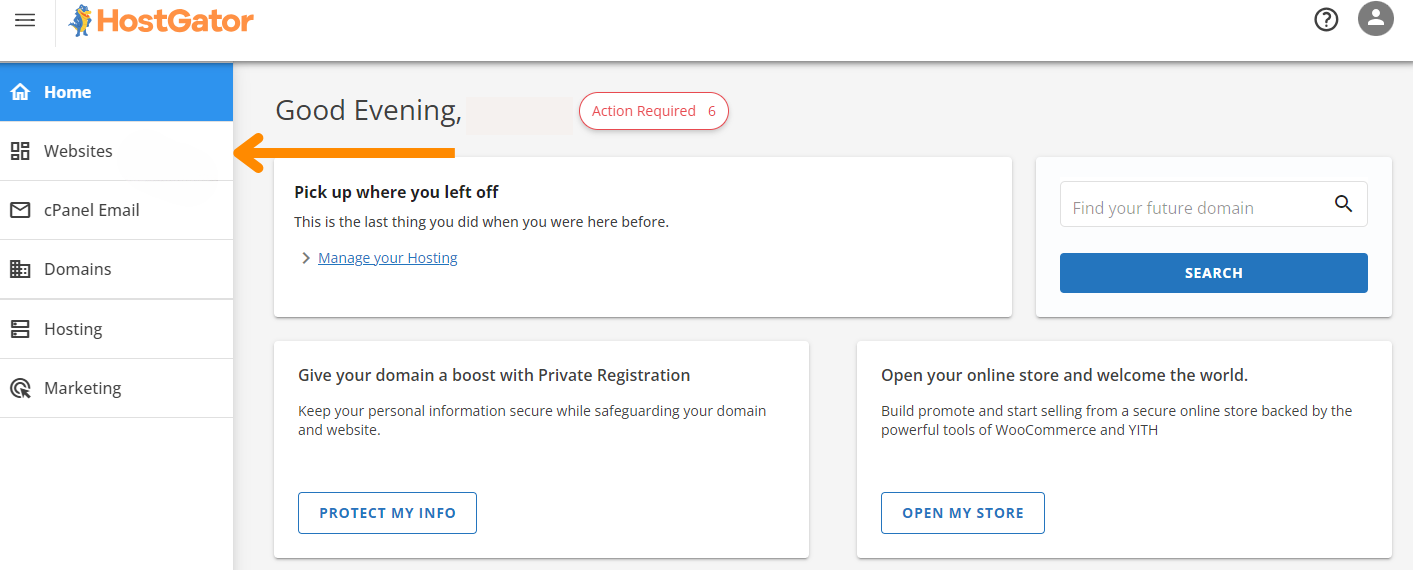
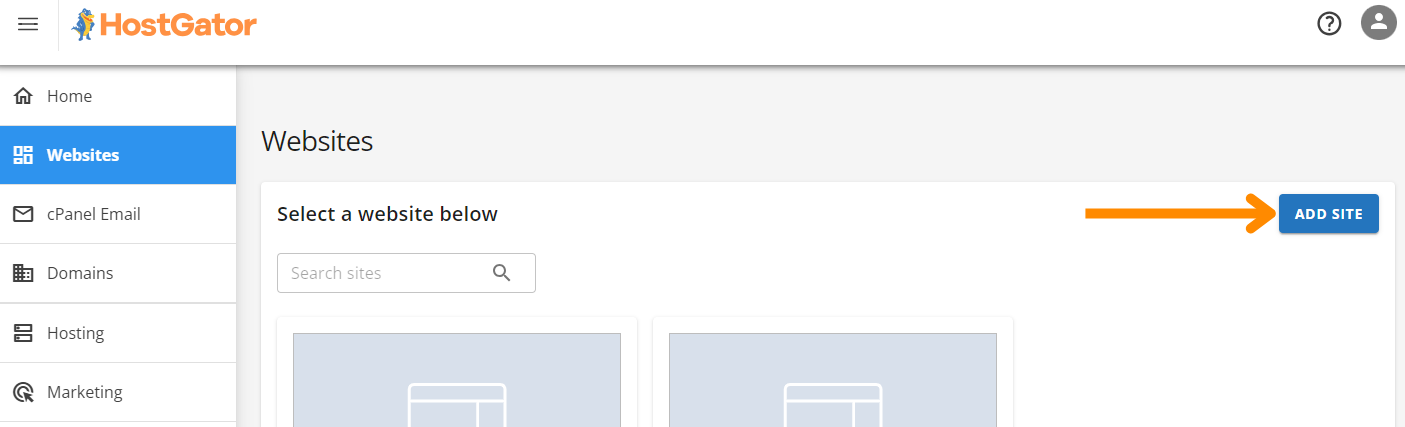
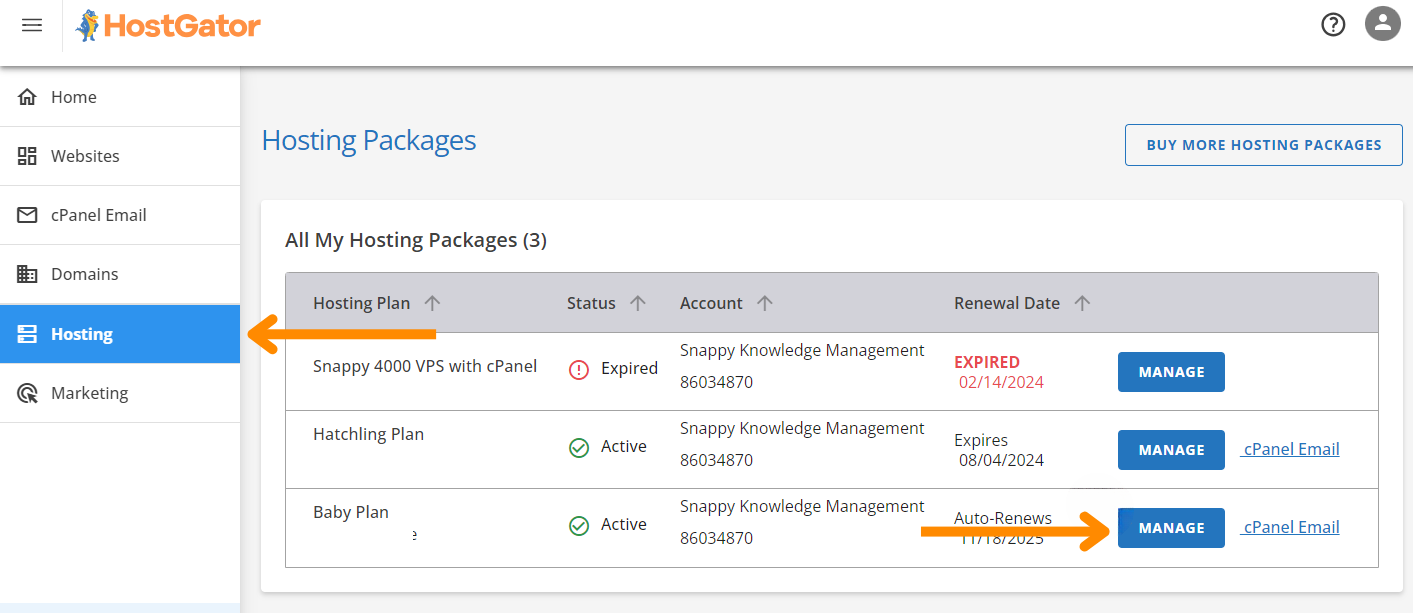
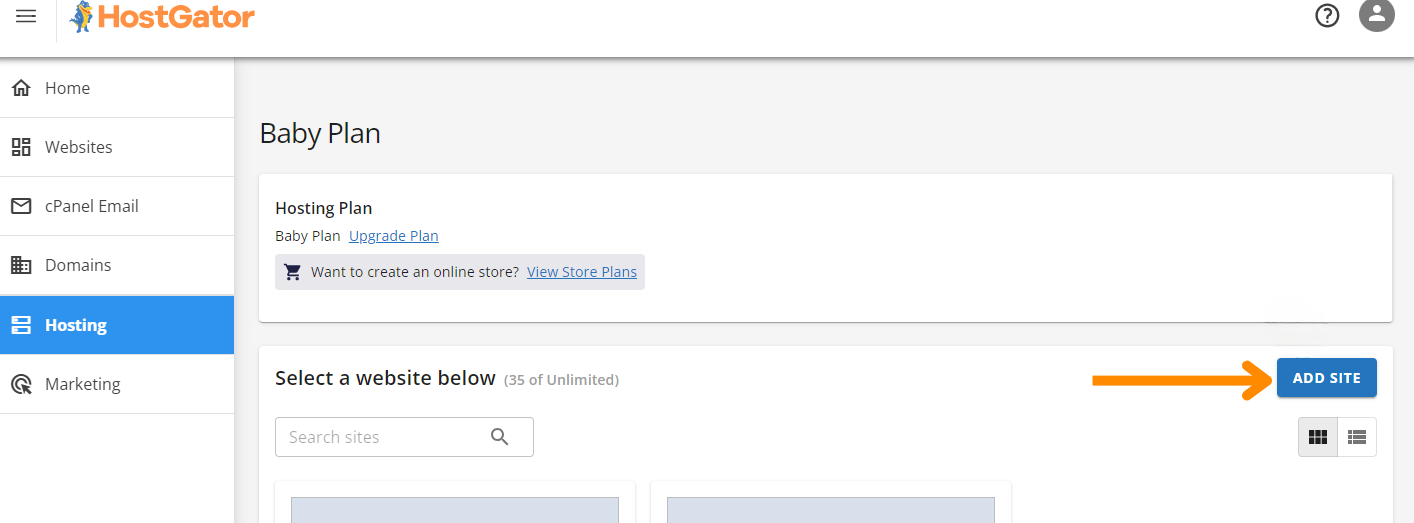
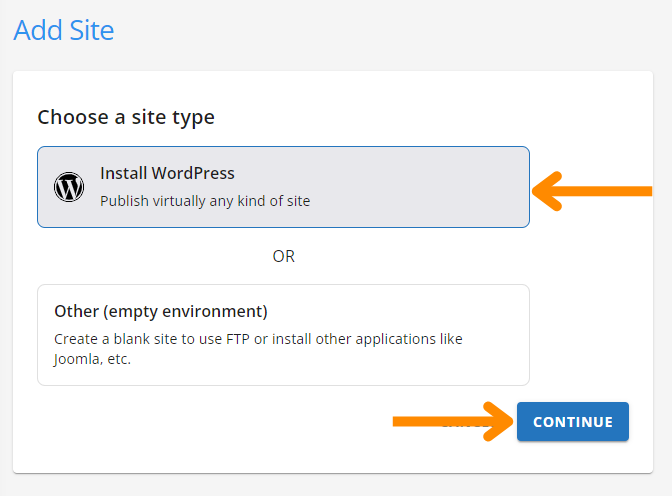
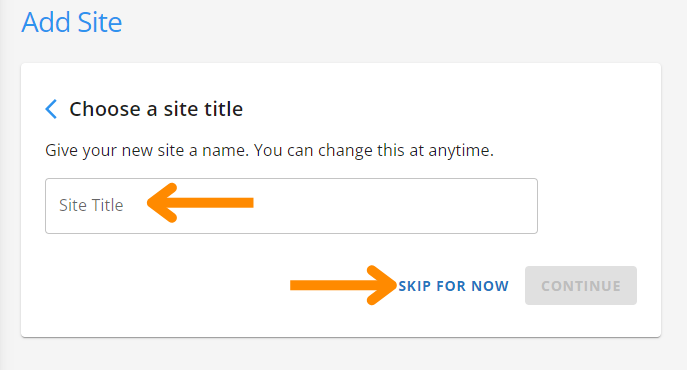
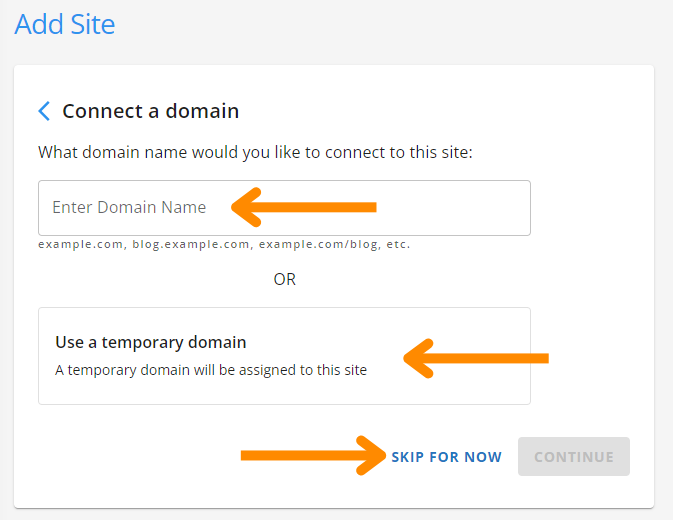
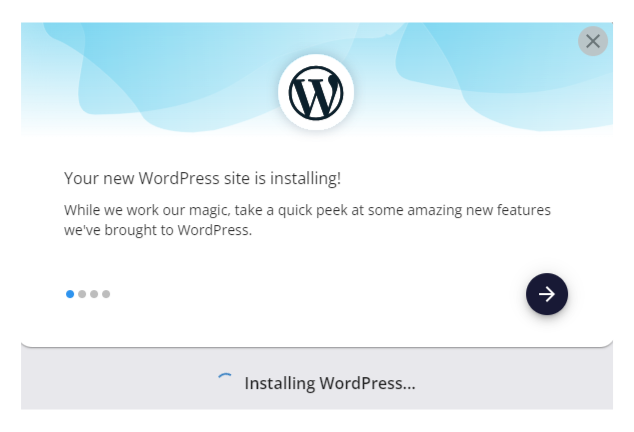
- Kirjaudu sisään HostGatorin asiakasportaaliin. Löydät linkin tervetuloviestistäsi;
- Siirry Websites-välilehdelle;
- Napsauta Add Site;
- Valitse hosting-paketti → napsauta Manage;
- Napsauta uudelleen Add Site ja valitse sitten Install WordPress → Continue;
- (Valinnainen) Syötä Site Title tai napsauta Skip jatkaaksesi myöhemmin;
- Valitse yksi seuraavista:
- Yhdistä oma verkkotunnus (esim. yourproject.com);
- Käytä väliaikaista verkkotunnusta;
- Ohita toistaiseksi.
- WordPress asennetaan automaattisesti.
Kuinka päästä WordPress-hallintapaneeliin
Voit kirjautua kahdella tavalla:
- HostGator-portaalin kautta (suositeltu). Siirry Websites-osioon ja napsauta Edit Site uuden sivustosi kohdalla;
- Selaimen kautta. Siirry osoitteeseen:
https://yourdomain.com/wp-adminja kirjaudu sisään asennuksen yhteydessä luomallasi käyttäjätunnuksella ja salasanalla.
Haluatko oppia lisää?
Jos tarvitset apua WordPress-sivustosi muokkaamisessa tai haluat myöhemmin oppia edistyneempiä asioita, kuten varmuuskopioita, tietoturvaa tai testisivustoja, vieraile: https://www.hostgator.com/help. Heidän tietopankistaan löytyy runsaasti ohjeita kuvakaappauksin ja vaiheittaisin ohjein.
Oliko kaikki selvää?
Kiitos palautteestasi!
Osio 1. Luku 3
Kysy tekoälyä

Kysy tekoälyä

Kysy mitä tahansa tai kokeile jotakin ehdotetuista kysymyksistä aloittaaksesi keskustelumme
