EC2-Verkkopalvelin
Pyyhkäise näyttääksesi valikon
Tyypillisesti EC2-instansseja käytetään palvelimien isännöintiin. Nämä palvelimet voivat suorittaa monenlaisia tehtäviä; ne voivat olla esimerkiksi verkkosovelluspalvelimia, verkkopelipalvelimia tai palvelimia, joissa on laskentatehoa omiin tarpeisiisi.
Yksinkertaisesti sanottuna, vuokraat tietokoneen, joka sijaitsee etänä ja jota ylläpidetään jatkuvasti. Tämä tarkoittaa, että sinun ei tarvitse huolehtia palvelimestasi, vaan voit keskittyä muihin asioihin.
Tässä luvussa käydään läpi, miten web-palvelin asennetaan instanssille ja miten portfolio HTML-sivu isännöidään.
Web-palvelimen käyttöönotto
Tietokone ei sellaisenaan ole palvelin. Kuten olet ehkä jo huomannut, instanssi on vain tavallinen tietokone, jonka vuokraamme. Meidän täytyy asentaa web-palvelin ja muuttaa instanssi palvelimeksi, jossa voimme isännöidä verkkosovellustamme (verkkosivusto).
Käytämme Apache web-palvelinta, jonka nimi on httpd.

HTTPD, joka tunnetaan myös nimellä Apache HTTP Server, on web-palvelinohjelmisto, jonka on kehittänyt ja jota ylläpitää Apache Software Foundation. Se on suunniteltu toimittamaan verkkosivuja asiakkaille HTTP-protokollan kautta, joka on tärkein protokolla hypertekstidokumenttien (kuten verkkosivujen) siirtämiseen Internetissä. HTTPD on yksi maailman käytetyimmistä web-palvelimista ja tukee useimpia käyttöjärjestelmiä, kuten Linux, Unix, FreeBSD ja Microsoft Windows.
Asentaaksesi httpd-palvelimen instanssillesi, suorita seuraava komento:
sudo yum install httpd -y
Varmistaaksesi, että kaikki on asennettu oikein, suorita seuraava komento:
systemctl status httpd

Seuraavaksi on varmistettava, että httpd käynnistyy automaattisesti instanssin uudelleenkäynnistyksen jälkeen.
Tämä tehdään ottamalla httpd käyttöön seuraavalla komennolla:
systemctl enable httpd
Ja saamme vastauksen httpd-tiedostojärjestelmän ja palvelimen sijainnin kanssa:

Olet onnistuneesti asentanut Apache httpd -palvelimen instanssiisi. Seuraavaksi siirrytään HTML-sivujen isännöintiin web-palvelimella.
Tiedostojen siirtäminen instanssiin
Nyt meidän täytyy siirtää HTML-tiedosto paikalliselta laitteeltamme instanssiin. Tätä varten käytämme scp-komentoa tiedostojen turvalliseen siirtoon paikalliselta koneelta palvelimelle.
Avaa pääte tai komentokehote tietokoneellasi ja suorita seuraava komento:
scp -i /path/to/your-key.pem /local/path/to/your-file.html ec2-user@your-ec2-public-ip:/home/ec2-user/
/path/to/your-key.pem: yksityisavaimen polku;/local/path/to/your-file.html: siirrettävän HTML-tiedoston polku;ec2-user: Amazon Linux AMI -järjestelmän oletuskäyttäjätunnus;your-ec2-public-ip: EC2-instanssin julkinen IP-osoite.
Tämän komennon avulla siirretään portfolio HTML-sivu.

Asettaaksesi tämän sivun kotisivuksi, tiedosto täytyy nimeää uudelleen muotoon index.html. Voit tehdä tämän paikallisesti heti, tai instanssilla kuten minä teen.
Seuraavaksi siirrytään instanssin konsoliin ja tarkistetaan, onko tiedosto siirretty käyttämällä ls-komentoa:

Kuten näet, tiedosto on onnistuneesti siirretty määriteltyyn hakemistoon.
Tiedoston sijoittaminen web-palvelimen hakemistoon
Oletuksena Apache HTTP Server tallentaa useimmissa Linux-jakeluissa verkkosivut hakemistoon /var/www/html. HTML-tiedosto tulee siirtää tähän hakemistoon käyttämällä mv-komentoa:
mv portfolio.html /var/www/html/portfolio.html

Nyt kun tiedosto on oikeassa kansiossa, jäljellä on vain tiedoston uudelleennimeäminen ja palvelimen käynnistäminen.
Käynnistä palvelin
Tiedoston uudelleennimeämiseen voidaan käyttää myös mv-komentoa, määrittämällä vanha ja uusi tiedostonimi. Siirrytään hakemistoon, jossa tiedosto sijaitsee, ja suoritetaan sopiva komento:

Voit myös tarkistaa tiedoston sisällön käyttämällä cat-komentoa.
Nyt kun HTML-tiedosto on halutussa hakemistossa, tarvitsee vain käynnistää palvelin.
Tämä tehdään seuraavalla komennolla:
systemctl start httpd
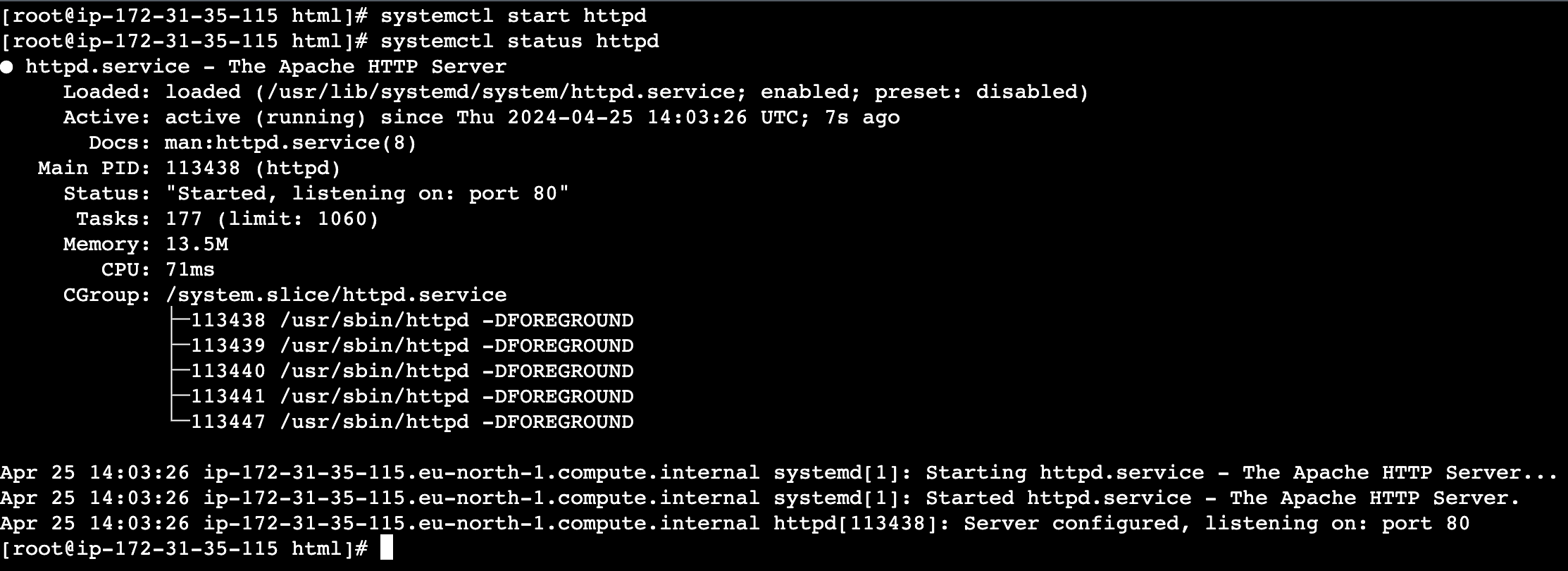
Kuten huomaat, palvelin on nyt aktiivinen ja käyttövalmis.
HTML-sivun tarkastelua varten tulee siirtyä instanssin julkiseen IPv4-osoitteeseen.
Huomaa, että palvelin toimii portissa 80, mikä tarkoittaa, että käytössä on HTTP-protokolla. Jotkin selaimet käyttävät oletuksena HTTPS-protokollaa, joten sivusi ei välttämättä näy. Korjataksesi tämän vaihda manuaalisesti https muotoon http URL-osoitteessa.
Tämä on verkkosivusto, jonka olemme julkaisseet:
Olemme siis asentaneet verkkopalvelimen instanssillemme ja julkaisseet HTML-portfoliosivun palvelimella.
1. Mitä ohjelmistoa asennetaan EC2-instanssiin web-palvelimen perustamiseksi?
2. Miten voit siirtää HTML-tiedoston paikalliselta tietokoneeltasi EC2-instanssiin?
3. Mitä hakemistoa Apache HTTP Server käyttää tyypillisesti verkkosivujen tallentamiseen useimmissa Linux-jakeluissa?
Kiitos palautteestasi!
Kysy tekoälyä

Kysy tekoälyä

Kysy mitä tahansa tai kokeile jotakin ehdotetuista kysymyksistä aloittaaksesi keskustelumme
EC2-Verkkopalvelin
Tyypillisesti EC2-instansseja käytetään palvelimien isännöintiin. Nämä palvelimet voivat suorittaa monenlaisia tehtäviä; ne voivat olla esimerkiksi verkkosovelluspalvelimia, verkkopelipalvelimia tai palvelimia, joissa on laskentatehoa omiin tarpeisiisi.
Yksinkertaisesti sanottuna, vuokraat tietokoneen, joka sijaitsee etänä ja jota ylläpidetään jatkuvasti. Tämä tarkoittaa, että sinun ei tarvitse huolehtia palvelimestasi, vaan voit keskittyä muihin asioihin.
Tässä luvussa käydään läpi, miten web-palvelin asennetaan instanssille ja miten portfolio HTML-sivu isännöidään.
Web-palvelimen käyttöönotto
Tietokone ei sellaisenaan ole palvelin. Kuten olet ehkä jo huomannut, instanssi on vain tavallinen tietokone, jonka vuokraamme. Meidän täytyy asentaa web-palvelin ja muuttaa instanssi palvelimeksi, jossa voimme isännöidä verkkosovellustamme (verkkosivusto).
Käytämme Apache web-palvelinta, jonka nimi on httpd.
HTTPD, joka tunnetaan myös nimellä Apache HTTP Server, on web-palvelinohjelmisto, jonka on kehittänyt ja jota ylläpitää Apache Software Foundation. Se on suunniteltu toimittamaan verkkosivuja asiakkaille HTTP-protokollan kautta, joka on tärkein protokolla hypertekstidokumenttien (kuten verkkosivujen) siirtämiseen Internetissä. HTTPD on yksi maailman käytetyimmistä web-palvelimista ja tukee useimpia käyttöjärjestelmiä, kuten Linux, Unix, FreeBSD ja Microsoft Windows.
Asentaaksesi httpd-palvelimen instanssillesi, suorita seuraava komento:
sudo yum install httpd -y
Varmistaaksesi, että kaikki on asennettu oikein, suorita seuraava komento:
systemctl status httpd
Seuraavaksi on varmistettava, että httpd käynnistyy automaattisesti instanssin uudelleenkäynnistyksen jälkeen.
Tämä tehdään ottamalla httpd käyttöön seuraavalla komennolla:
systemctl enable httpd
Ja saamme vastauksen httpd-tiedostojärjestelmän ja palvelimen sijainnin kanssa:
Olet onnistuneesti asentanut Apache httpd -palvelimen instanssiisi. Seuraavaksi siirrytään HTML-sivujen isännöintiin web-palvelimella.
Tiedostojen siirtäminen instanssiin
Nyt meidän täytyy siirtää HTML-tiedosto paikalliselta laitteeltamme instanssiin. Tätä varten käytämme scp-komentoa tiedostojen turvalliseen siirtoon paikalliselta koneelta palvelimelle.
Avaa pääte tai komentokehote tietokoneellasi ja suorita seuraava komento:
scp -i /path/to/your-key.pem /local/path/to/your-file.html ec2-user@your-ec2-public-ip:/home/ec2-user/
/path/to/your-key.pem: yksityisavaimen polku;/local/path/to/your-file.html: siirrettävän HTML-tiedoston polku;ec2-user: Amazon Linux AMI -järjestelmän oletuskäyttäjätunnus;your-ec2-public-ip: EC2-instanssin julkinen IP-osoite.
Tämän komennon avulla siirretään portfolio HTML-sivu.
Asettaaksesi tämän sivun kotisivuksi, tiedosto täytyy nimeää uudelleen muotoon index.html. Voit tehdä tämän paikallisesti heti, tai instanssilla kuten minä teen.
Seuraavaksi siirrytään instanssin konsoliin ja tarkistetaan, onko tiedosto siirretty käyttämällä ls-komentoa:
Kuten näet, tiedosto on onnistuneesti siirretty määriteltyyn hakemistoon.
Tiedoston sijoittaminen web-palvelimen hakemistoon
Oletuksena Apache HTTP Server tallentaa useimmissa Linux-jakeluissa verkkosivut hakemistoon /var/www/html. HTML-tiedosto tulee siirtää tähän hakemistoon käyttämällä mv-komentoa:
mv portfolio.html /var/www/html/portfolio.html
Nyt kun tiedosto on oikeassa kansiossa, jäljellä on vain tiedoston uudelleennimeäminen ja palvelimen käynnistäminen.
Käynnistä palvelin
Tiedoston uudelleennimeämiseen voidaan käyttää myös mv-komentoa, määrittämällä vanha ja uusi tiedostonimi. Siirrytään hakemistoon, jossa tiedosto sijaitsee, ja suoritetaan sopiva komento:
Voit myös tarkistaa tiedoston sisällön käyttämällä cat-komentoa.
Nyt kun HTML-tiedosto on halutussa hakemistossa, tarvitsee vain käynnistää palvelin.
Tämä tehdään seuraavalla komennolla:
systemctl start httpd
Kuten huomaat, palvelin on nyt aktiivinen ja käyttövalmis.
HTML-sivun tarkastelua varten tulee siirtyä instanssin julkiseen IPv4-osoitteeseen.
Huomaa, että palvelin toimii portissa 80, mikä tarkoittaa, että käytössä on HTTP-protokolla. Jotkin selaimet käyttävät oletuksena HTTPS-protokollaa, joten sivusi ei välttämättä näy. Korjataksesi tämän vaihda manuaalisesti https muotoon http URL-osoitteessa.
Tämä on verkkosivusto, jonka olemme julkaisseet:
Olemme siis asentaneet verkkopalvelimen instanssillemme ja julkaisseet HTML-portfoliosivun palvelimella.
Kiitos palautteestasi!
