Yhteyden Muodostaminen Instanssiin Omalta Laitteeltasi
Pyyhkäise näyttääksesi valikon
Olemme luoneet ja määrittäneet instanssin AWS EC2:ssa; nyt tarkastelemme, miten voimme yhdistää instanssiin ja aloittaa työskentelyn sen kanssa.
Ensin ymmärretään, miksi meidän täytyy yhdistää EC2-instanssiin ylipäätään.
Yhdistäminen EC2-instanssiin antaa täyden pääsyn Amazonin infrastruktuurissa toimivaan etävirtuaalikoneeseen. Tässä ovat tärkeimmät syyt ja mahdollisuudet, joita SSH-yhteys tarjoaa:
- Ohjelmiston hallinta: voit asentaa, päivittää ja poistaa ohjelmistoja instanssissasi;
- Järjestelmän määritys: voit muokata määritystiedostoja ja säätää järjestelmäasetuksia, kuten optimoida palvelimen suorituskykyä tai määrittää verkkopalvelimen;
- Tiedostojen hallinta: voit ladata, siirtää, muokata ja poistaa tiedostoja palvelimellasi. Tämä mahdollistaa esimerkiksi verkkosivuston ylläpidon tai sovellustietojen hallinnan;
- Palveluiden ja prosessien hallinta: voit hallita palveluita ja prosesseja, käynnistää ja pysäyttää niitä tarpeen mukaan.

Yhteyden muodostaminen instanssiin
Instanssiin voi muodostaa yhteyden usealla tavalla. Käymme läpi kaksi niistä.
Ensimmäinen tapa on yhdistäminen instanssiin oman laitteesi terminaalin kautta. Tällä menetelmällä hallinnoit instanssia etänä oman koneesi terminaalista. Käytän MacOS-käyttöjärjestelmää, joten esittelen tämän sen konsolin kautta, mutta on hyvä huomioida, että käytetyllä laitteella ei ole merkitystä, sillä useimmiten hallinnoimme Linux-palvelinta, jolloin alustalla ei ole väliä.
Yhteys terminaalin kautta
Yhteyden muodostamiseen tarvitsemme yksityisen SSH-avaimen. Terminaalissa tulee antaa polku siihen sijaintiin, jossa tämä SSH-avain on tallennettuna, AWS:n käyttäjätunnus (oletuksena ec2-user Linuxille) sekä instanssin julkinen DNS:
ssh -i /path/to/your-key.pem ec2-user@your-ec2-public-dns-name
Löydät instanssisi julkisen DNS-osoitteen avaamalla instanssin instanssiluettelosta:
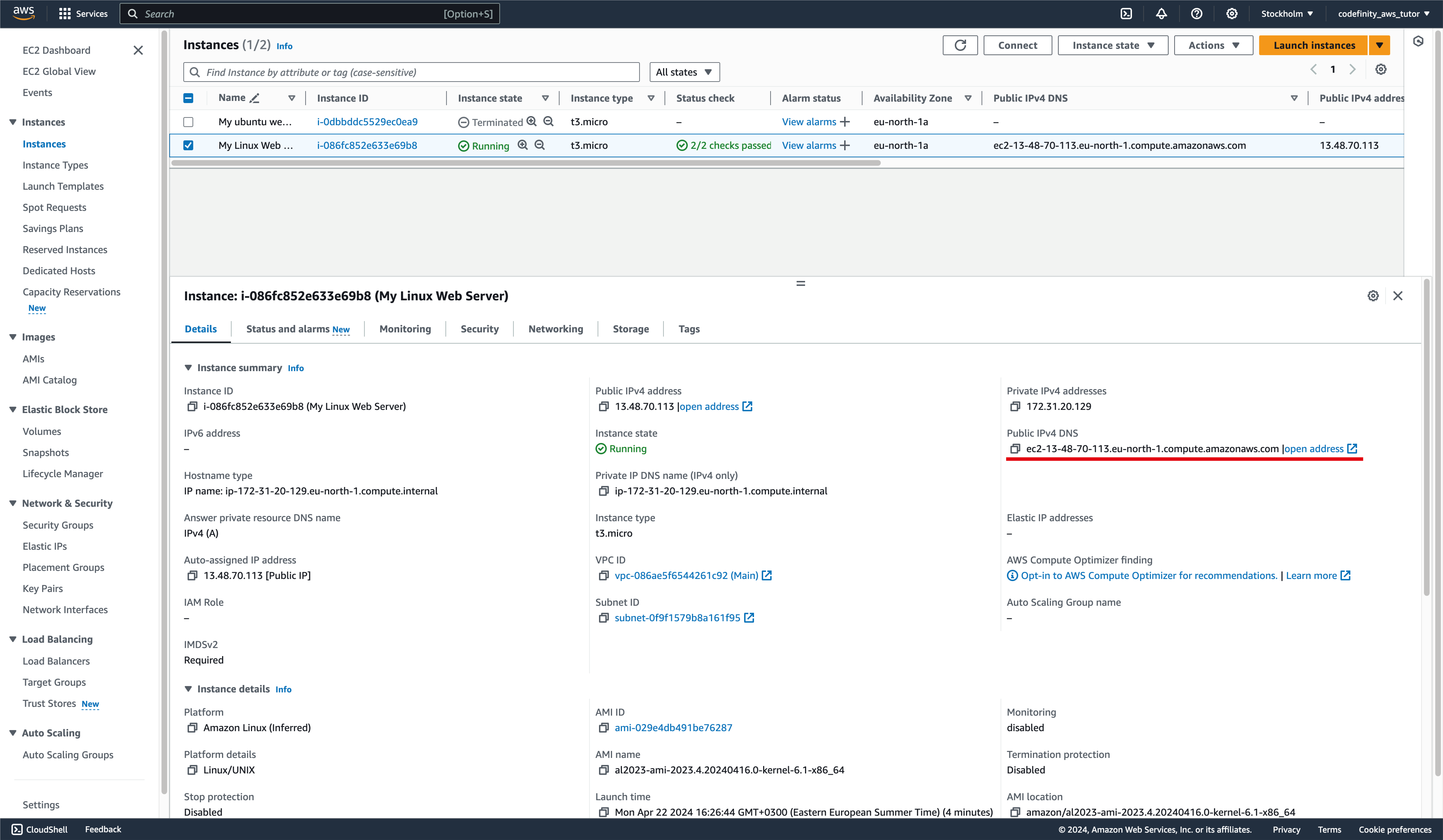

Tällä kurssilla tarvitset perustason navigointikomennot Bashissa hallitaksesi virtuaalikonetta etänä. Jos et tunne niitä entuudestaan, ei hätää — esittelen kaikki komennot ja selitän niiden tarkoituksen.
Tämän komennon suorittamisen jälkeen näet seuraavan tuloksen:
Olemme siis onnistuneesti yhdistäneet etäpalvelimeen ja voimme nyt hallita sitä.
Yhdistäminen AWS-päätteen kautta
Toinen menetelmä on joiltain osin yksinkertaisempi kuin ensimmäinen, mutta se on vähemmän tehokas, koska joitakin ominaisuuksia menetetään.
Yhdistääksesi AWS:n kautta, napsauta oikeassa yläkulmassa olevaa suurta "Connect"-painiketta:
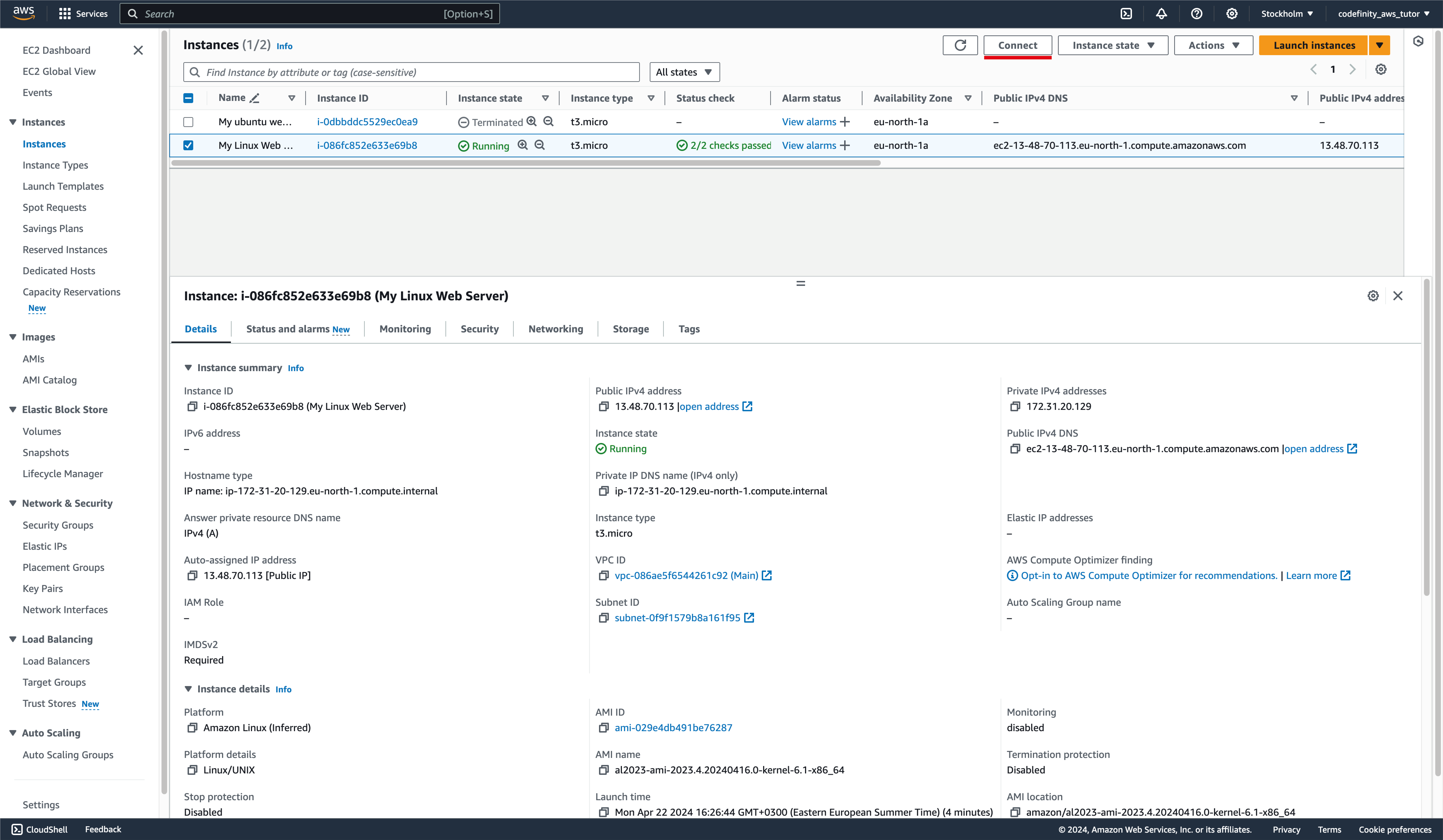
Kun napsautat painiketta, sinut ohjataan valikkoon, jossa on useita yhteysvaihtoehtoja. Valitse "Connect using EC2 Instance Connect" ja napsauta sitten "Connect":
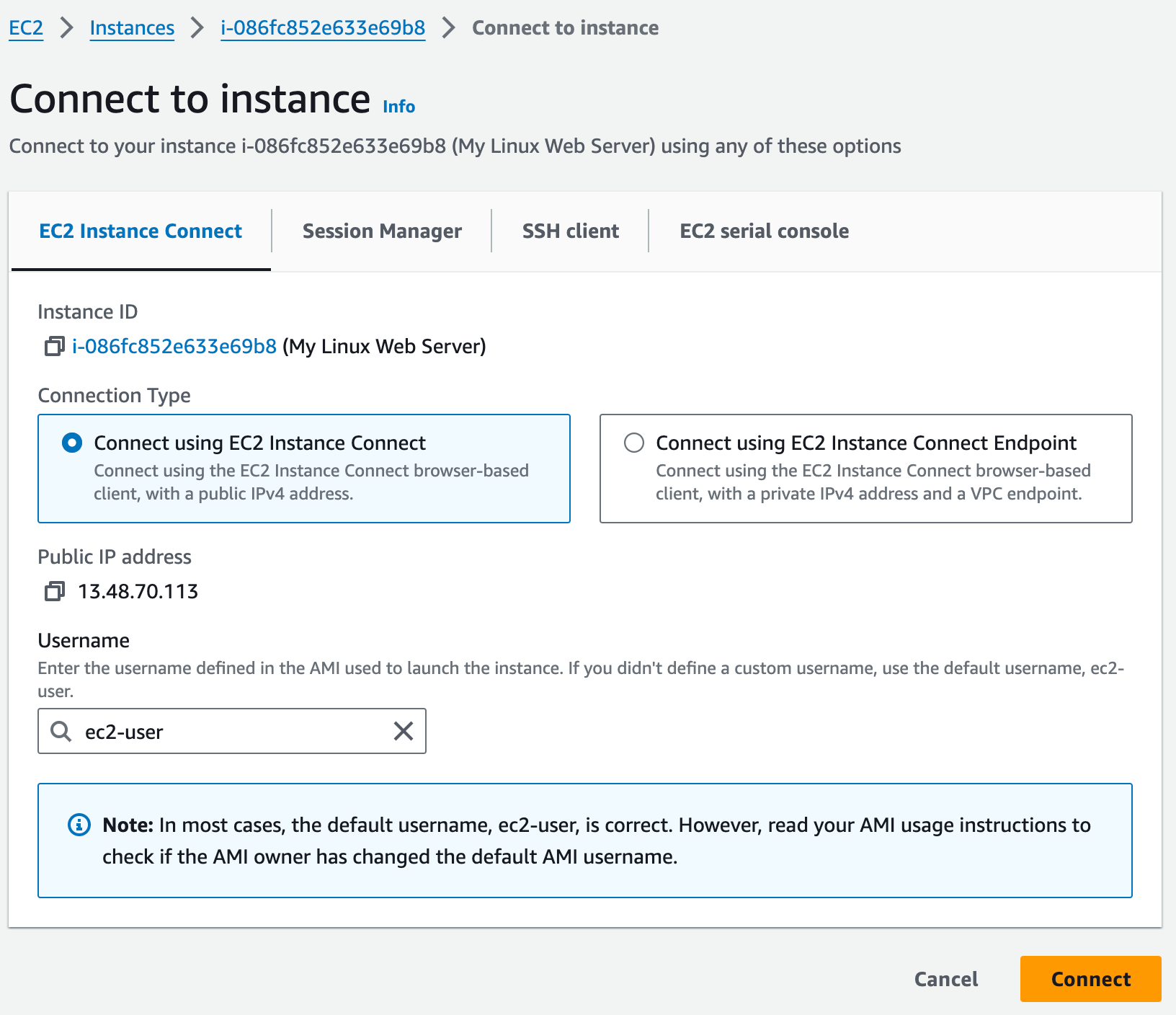
Täältä voit myös lukea kuinka yhdistää SSH-avaimella, kuten kuvasin ensimmäisessä menetelmässä.
Tämän jälkeen konsoli avautuu suoraan selaimessasi, jolloin voimme hallita virtuaalikonetta etäyhteydellä:
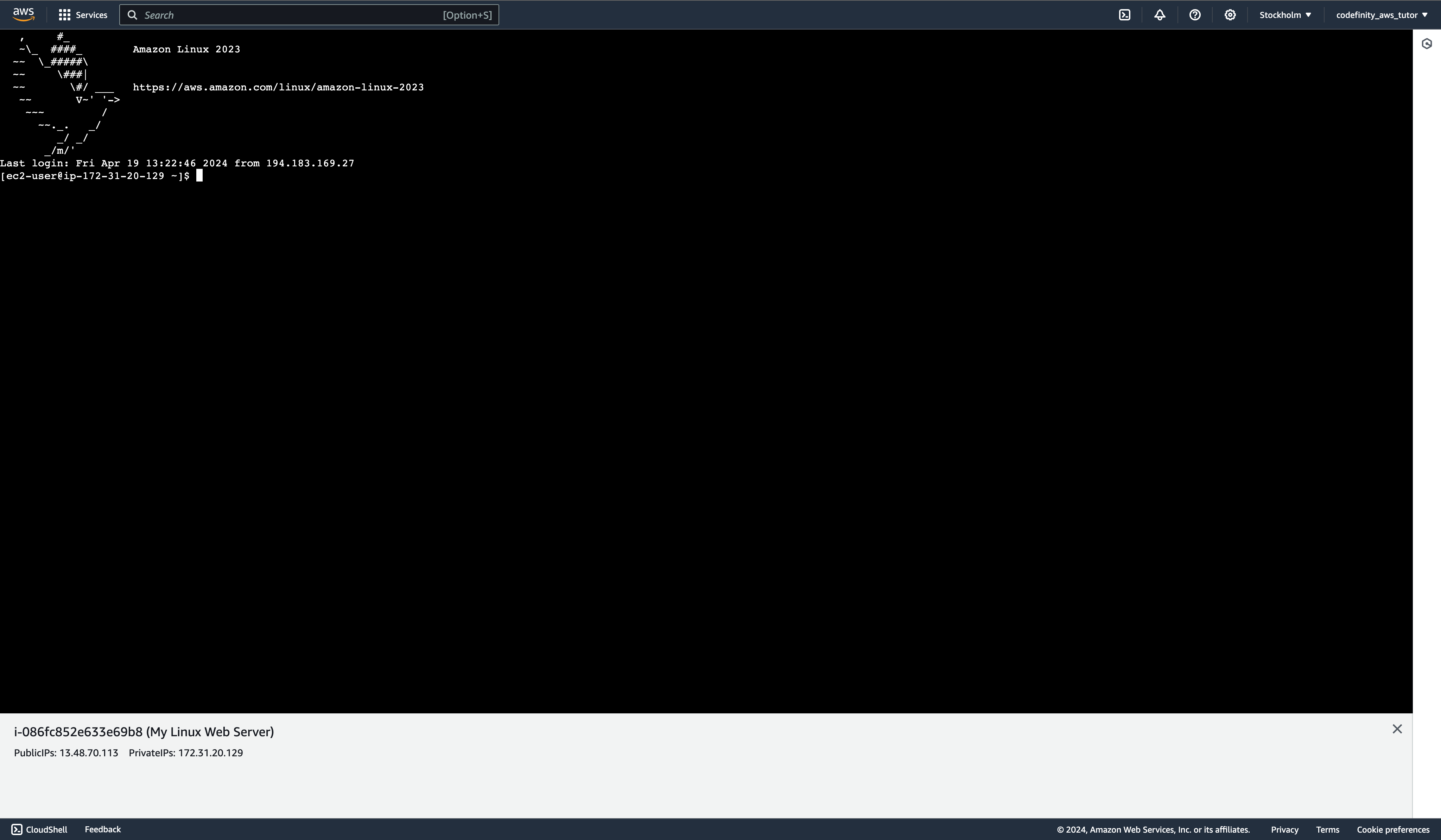
Nyt voimme hallita virtuaalikonetta suoraan selainkonsolista.
Yleiset yhteysvirheet
Yksi yleisimmistä virheistä instanssiin yhdistettäessä on väärin määritellyt Security Groupit, erityisesti SSH-yhteyden sääntö.
Jos yhteys ei onnistu ja virhe toistuu yrityksistä huolimatta, tarkista tähän instanssiin liitetty security group ja varmista, että siellä on sääntö, joka sallii SSH-yhteydet miltä tahansa IP-osoitteelta porttiin 22. Tämän tulee sallia IP 0.0.0.0/0 tätä tarkoitusta varten.
Tämän säännön tulisi näyttää tältä:

Tämän jälkeen voi olla useita syitä. Jätä rohkeasti palautetta tässä luvussa, niin teen parhaani auttaakseni sinua!
1. Mitä EC2-instanssiin yhdistäminen mahdollistaa?
2. Mikä on oletuskäyttäjätunnus, kun yhdistetään Linux EC2 -instanssiin SSH:n kautta?
3. Miten voit tarkastella instanssisi julkista DNS-osoitetta?
4. Mikä yleinen virhe voi estää yhdistämästä EC2-instanssiin?
Kiitos palautteestasi!
Kysy tekoälyä

Kysy tekoälyä

Kysy mitä tahansa tai kokeile jotakin ehdotetuista kysymyksistä aloittaaksesi keskustelumme
