Funciones Esenciales de Excel
Desliza para mostrar el menú
Las funciones de Excel son el ingrediente secreto que transforma una simple hoja de cálculo en una potente herramienta de análisis de datos. Este capítulo te presentará algunas de las funciones más comunes y versátiles: SUM, AVERAGE, MIN, MAX y COUNT.
También aprenderás a seleccionar celdas individualmente y combinarlas dentro de funciones como SUM y AVERAGE, lo que te permitirá trabajar con valores específicos en lugar de rangos completos. Para seleccionar varias celdas individuales, mantén presionada la tecla Ctrl en Windows o Command (⌘) en Mac mientras haces clic en las celdas que deseas incluir.
Puntos clave
- La función
SUMsuma un rango de números; - La función
AVERAGEencuentra el valor promedio en un rango, ignorando celdas vacías y texto; - La función
MAXidentifica el número más grande en un rango; - La función
MINencuentra el número más pequeño en un rango; - La función
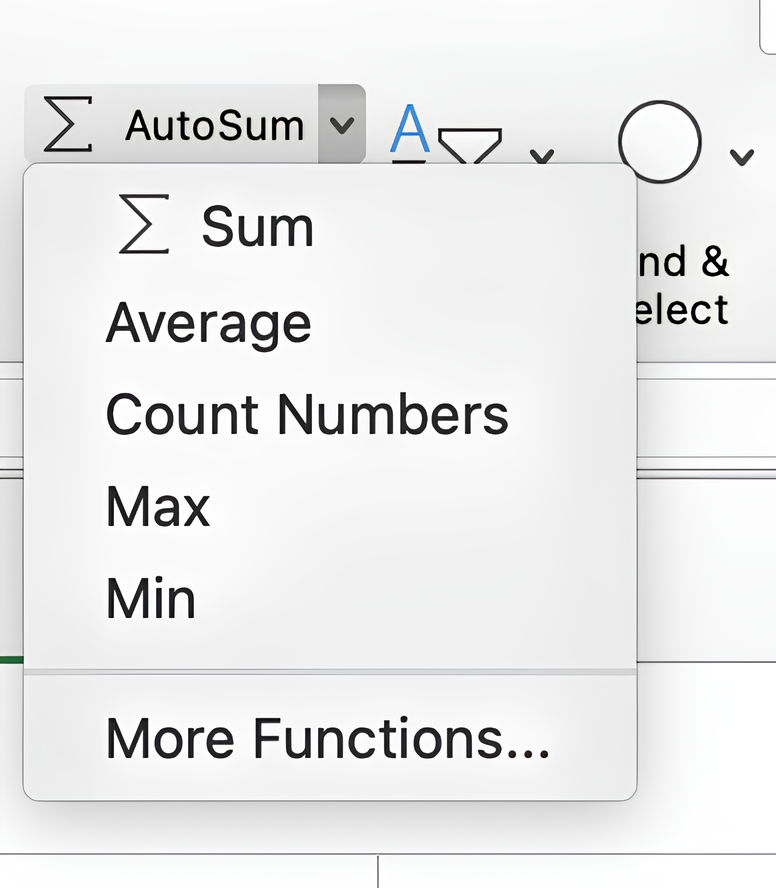
COUNTcuenta la cantidad de celdas que contienen números en un rango; - AutoSuma suma rápidamente un rango de celdas y también puede usarse para
AVERAGE,COUNT,MAXyMIN.
Desliza para comenzar a programar
- Seleccionar
E13→ escribir=SUM→ elegirSUM→ seleccionarE6:E12→ presionarEnter. - Seleccionar
F13→ escribir=SUM→ elegirSUM→ seleccionar las celdas desdeF6hastaF12individualmente → presionarEnter. - Seleccionar
B29→ escribir=AVERAGE→ elegirAVERAGE→ seleccionarB20:B26→ presionarEnter. - Seleccionar
B30→ escribir=MAX→ elegirMAX→ seleccionarB20:B26→ presionarEnter. - Seleccionar
B31→ escribir=MIN→ elegirMIN→ seleccionarB20:B26→ presionarEnter. - Seleccionar
B29:B31→ arrastrar el controlador de relleno hasta la columnaF. - Seleccionar
C13→ escribir=COUNT→ elegirCOUNT→ seleccionarC6:C12→ presionarEnter. - Seleccionar
E27.- Si está trabajando en Microsoft Excel: pestaña
Inicio→ grupoEdición→ hacer clic enAutosuma (Σ). - Si está trabajando en la plataforma: pestaña
Fórmulas→Funciones comunes→ seleccionarSUM.
- Si está trabajando en Microsoft Excel: pestaña
- Seleccionar
B32→ escribir=AVERAGE, luego agregarMAX(B20:B26)yMIN(B20:B26)dentro → presionarEnter.
 Cambia al escritorio para practicar en el mundo realContinúe desde donde se encuentra utilizando una de las siguientes opciones
¡Gracias por tus comentarios!
Pregunte a AI

Pregunte a AI

Pregunte lo que quiera o pruebe una de las preguntas sugeridas para comenzar nuestra charla
