Agregar Líneas de Tendencia a los Gráficos de Excel
Líneas de tendencia para identificar patrones y resaltar tendencias generales en los datos.
En esta lección, aprendizaje sobre cómo agregar una línea de tendencia a un gráfico y personalizar su color, ancho y estilo para que las tendencias sean más claras y fáciles de interpretar.
Puntos clave
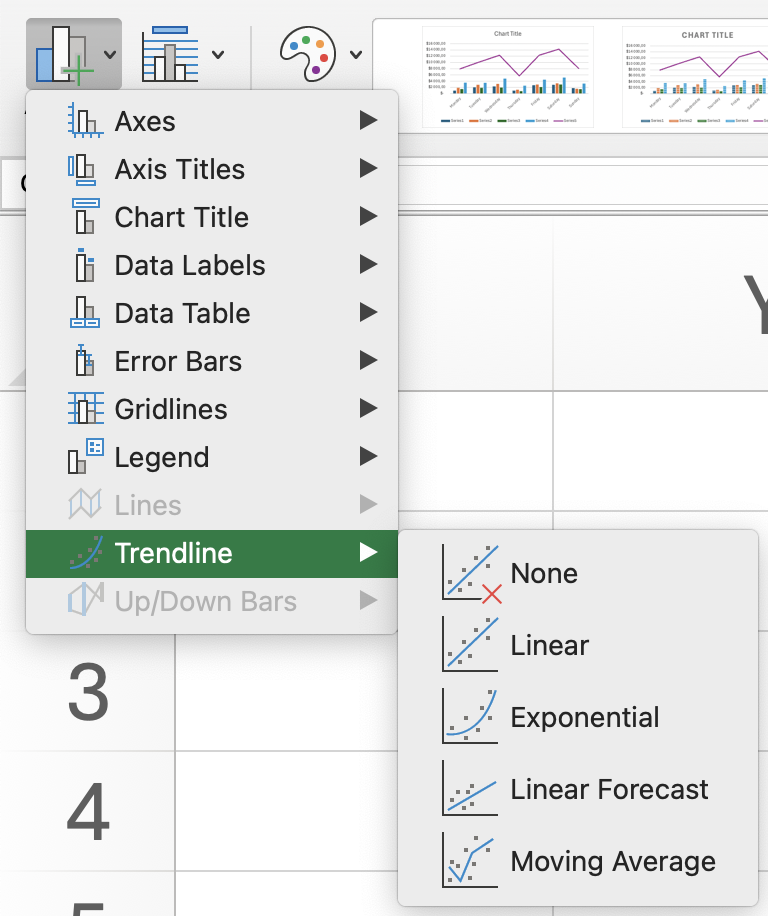
- Agregar una Línea de tendencia usando la pestaña Diseño de gráfico → grupo Diseños de gráfico → Agregar elemento de gráfico → Línea de tendencia (por ejemplo, Lineal);
- Abrir Formato de línea de tendencia haciendo clic derecho sobre la línea de tendencia para personalizar su configuración;
- Ajustar el valor de Pronóstico hacia adelante para extender la línea de tendencia a períodos futuros;
- Cambiar el tipo de línea de tendencia a Polinómica y establecer el Orden requerido;
- Modificar el color de la línea y el estilo en las opciones de formato para hacer la línea de tendencia más visible.
¡Gracias por tus comentarios!
Agregar Líneas de Tendencia a los Gráficos de Excel
Desliza para mostrar el menú
Líneas de tendencia para identificar patrones y resaltar tendencias generales en los datos.
En esta lección, aprendizaje sobre cómo agregar una línea de tendencia a un gráfico y personalizar su color, ancho y estilo para que las tendencias sean más claras y fáciles de interpretar.
Puntos clave
- Agregar una Línea de tendencia usando la pestaña Diseño de gráfico → grupo Diseños de gráfico → Agregar elemento de gráfico → Línea de tendencia (por ejemplo, Lineal);
- Abrir Formato de línea de tendencia haciendo clic derecho sobre la línea de tendencia para personalizar su configuración;
- Ajustar el valor de Pronóstico hacia adelante para extender la línea de tendencia a períodos futuros;
- Cambiar el tipo de línea de tendencia a Polinómica y establecer el Orden requerido;
- Modificar el color de la línea y el estilo en las opciones de formato para hacer la línea de tendencia más visible.
Desliza para comenzar a programar
Agregar una línea de tendencia lineal al gráfico de columnas Income vs Expenses.
- Flujo de trabajo en Excel: haz clic en el gráfico de columnas → pestaña
Chart Design→Add Chart Element→Trendline→Linear→Income. - Flujo de trabajo en la plataforma: haz clic en el gráfico → haz clic en el botón en la esquina superior derecha → abre el panel del gráfico → pestaña
Setup→ secciónTrendline→Add Trendline→ seleccionaIncome.
 Cambia al escritorio para practicar en el mundo realContinúe desde donde se encuentra utilizando una de las siguientes opciones
¡Gracias por tus comentarios!
Pregunte a AI

Pregunte a AI

Pregunte lo que quiera o pruebe una de las preguntas sugeridas para comenzar nuestra charla
