Cambiar Estilos y Colores de Gráficos en Excel
Esta lección se centra en mejorar la apariencia visual de los gráficos en Excel. Aprenderás a ajustar estilos y colores, elegir esquemas de color apropiados y formatear elementos individuales del gráfico para mejorar la claridad y el impacto visual.
Puntos clave
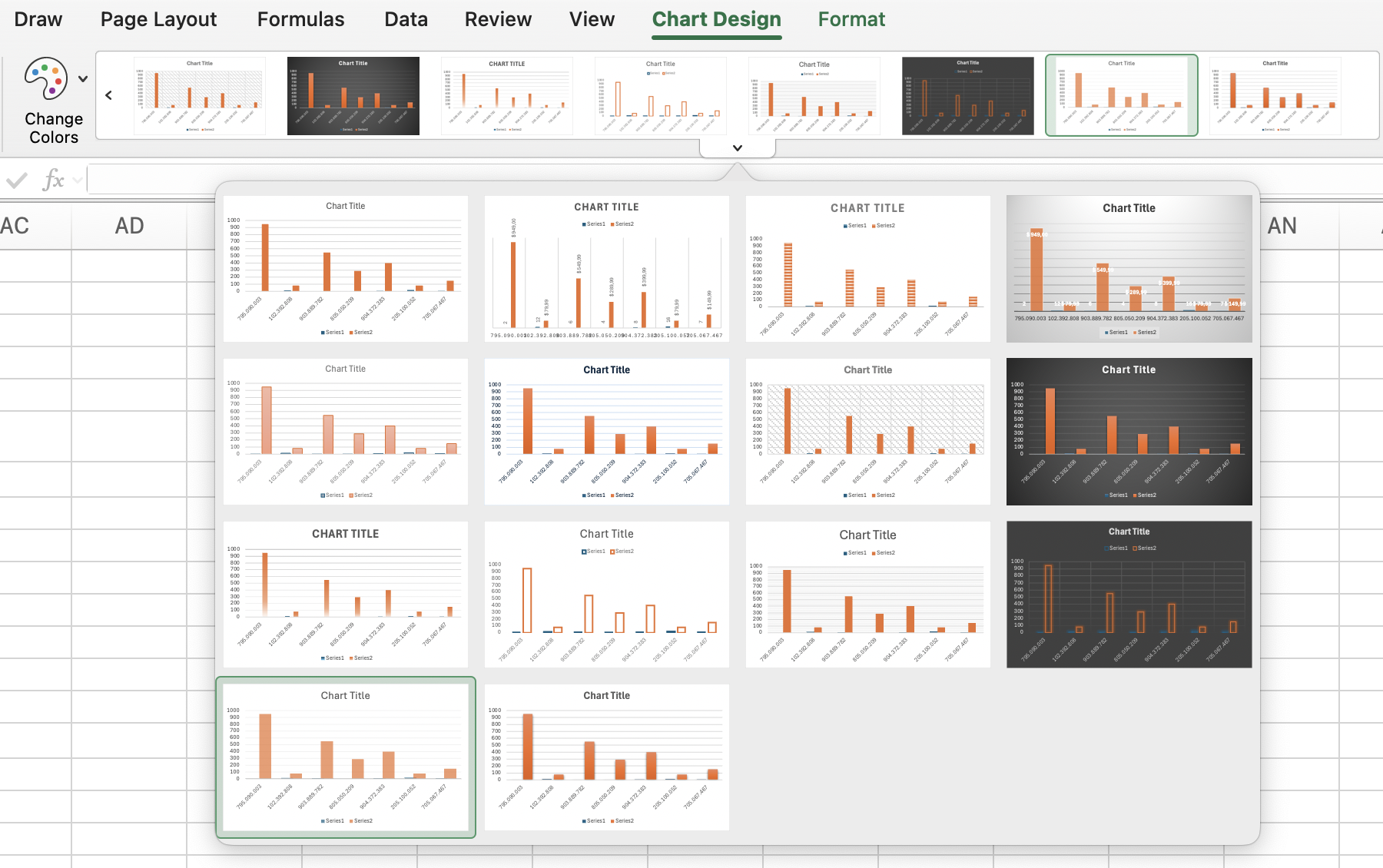
- La apariencia del gráfico se puede personalizar desde la pestaña Diseño de gráfico seleccionando diferentes Estilos de gráfico y utilizando Cambiar colores para aplicar un nuevo esquema de colores;
- Opciones de formato adicionales están disponibles en la pestaña Formato, donde se pueden aplicar Estilos de forma a los elementos del gráfico;
- Los elementos de texto pueden mejorarse usando Estilos de WordArt para modificar su estilo y color, logrando un mayor impacto visual.
¡Gracias por tus comentarios!
Cambiar Estilos y Colores de Gráficos en Excel
Desliza para mostrar el menú
Esta lección se centra en mejorar la apariencia visual de los gráficos en Excel. Aprenderás a ajustar estilos y colores, elegir esquemas de color apropiados y formatear elementos individuales del gráfico para mejorar la claridad y el impacto visual.
Puntos clave
- La apariencia del gráfico se puede personalizar desde la pestaña Diseño de gráfico seleccionando diferentes Estilos de gráfico y utilizando Cambiar colores para aplicar un nuevo esquema de colores;
- Opciones de formato adicionales están disponibles en la pestaña Formato, donde se pueden aplicar Estilos de forma a los elementos del gráfico;
- Los elementos de texto pueden mejorarse usando Estilos de WordArt para modificar su estilo y color, logrando un mayor impacto visual.
Desliza para comenzar a programar
Este es un ejercicio de exploración libre: no hay respuestas correctas o incorrectas.
Intenta hacer clic en los gráficos y experimentar con sus estilos visuales:
- Flujo de trabajo en Excel: haz clic en el gráfico de
Pie→ pestañaChart Design→ elige cualquier estilo de gráfico. - Flujo de trabajo en la plataforma: haz clic en el gráfico de
Pie→ haz clic en el botón en la esquina superior derecha del gráfico → haz clic enOpen chart panel→ abre la pestañaSetup→ en la secciónThemeselige cualquier tema de color.
Observa cómo cada tema cambia el aspecto y la sensación del gráfico.
 Cambia al escritorio para practicar en el mundo realContinúe desde donde se encuentra utilizando una de las siguientes opciones
¡Gracias por tus comentarios!
Pregunte a AI

Pregunte a AI

Pregunte lo que quiera o pruebe una de las preguntas sugeridas para comenzar nuestra charla
