Sección 5. Capítulo 1
Ordenar Datos en Excel
Desliza para mostrar el menú
Ordenar tus datos en Excel no solo se trata de mejorar la apariencia, sino de hacer que tus datos trabajen para ti.
Puntos clave
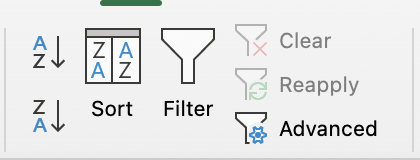
- Utilizar el botón Ordenar en la pestaña Datos → grupo Ordenar y filtrar para organizar datos alfabéticamente, numéricamente o por fecha;
- Ordenar una sola columna o varias columnas para gestionar conjuntos de datos complejos de manera más eficiente.
Tarea
Desliza para comenzar a programar
- Seleccionar el rango
A3:I23.- Flujo de trabajo en Excel: pestaña
Datos→ grupoOrdenar y filtrar→ hacer clic enOrdenar→ marcarMis datos tienen encabezados→Ordenar por:Product Name→Ordenar en:Valores de celda→Orden:A a Z→Aceptar. - Flujo de trabajo en la plataforma: pestaña
Datos→ hacer clic enOrdenar→ seleccionarOrden personalizado→ en el cuadro de recordatorio de ordenación hacer clic enConfirmar→ marcarLa primera fila no participa en la ordenación→Ordenar por:Product Name→Orden:Ascendente→Enviar.
- Flujo de trabajo en Excel: pestaña
- Seleccionar el rango
A3:I23.- Flujo de trabajo en Excel: pestaña
Datos→ grupoOrdenar y filtrar→ hacer clic enOrdenar→ marcarMis datos tienen encabezados→Ordenar por:Unit Price→Ordenar en:Valores de celda→Orden:De menor a mayor→Aceptar. - Flujo de trabajo en la plataforma: pestaña
Datos→ hacer clic enOrdenar→ seleccionarOrden personalizado→ en el cuadro de recordatorio de ordenación hacer clic enConfirmar→ marcarLa primera fila no participa en la ordenación→Ordenar por:Unit Price→Orden:Ascendente→Enviar.
- Flujo de trabajo en Excel: pestaña
- Seleccionar el rango
A3:I23.- Flujo de trabajo en Excel: pestaña
Datos→ grupoOrdenar y filtrar→ hacer clic enOrdenar→ marcarMis datos tienen encabezados→Ordenar por:Last Order Date→Ordenar en:Valores de celda→Orden:De más antiguo a más reciente→Aceptar. - Flujo de trabajo en la plataforma: pestaña
Datos→ hacer clic enOrdenar→ seleccionarOrden personalizado→ en el cuadro de recordatorio de ordenación hacer clic enConfirmar→ marcarLa primera fila no participa en la ordenación→Ordenar por:Last Order Date→Orden:Ascendente→Enviar.
- Flujo de trabajo en Excel: pestaña
 Cambia al escritorio para practicar en el mundo realContinúe desde donde se encuentra utilizando una de las siguientes opciones
¿Todo estuvo claro?
¡Gracias por tus comentarios!
Sección 5. Capítulo 1
Pregunte a AI

Pregunte a AI

Pregunte lo que quiera o pruebe una de las preguntas sugeridas para comenzar nuestra charla
