Sección 5. Capítulo 6
Estilos de Tabla de Excel y Formato Rápido
Desliza para mostrar el menú
Esta parte del curso aborda cómo dar estilo a tus tablas en Excel, añadiendo un nivel de pulido y claridad que hace que tu información destaque en la pantalla.
Puntos clave
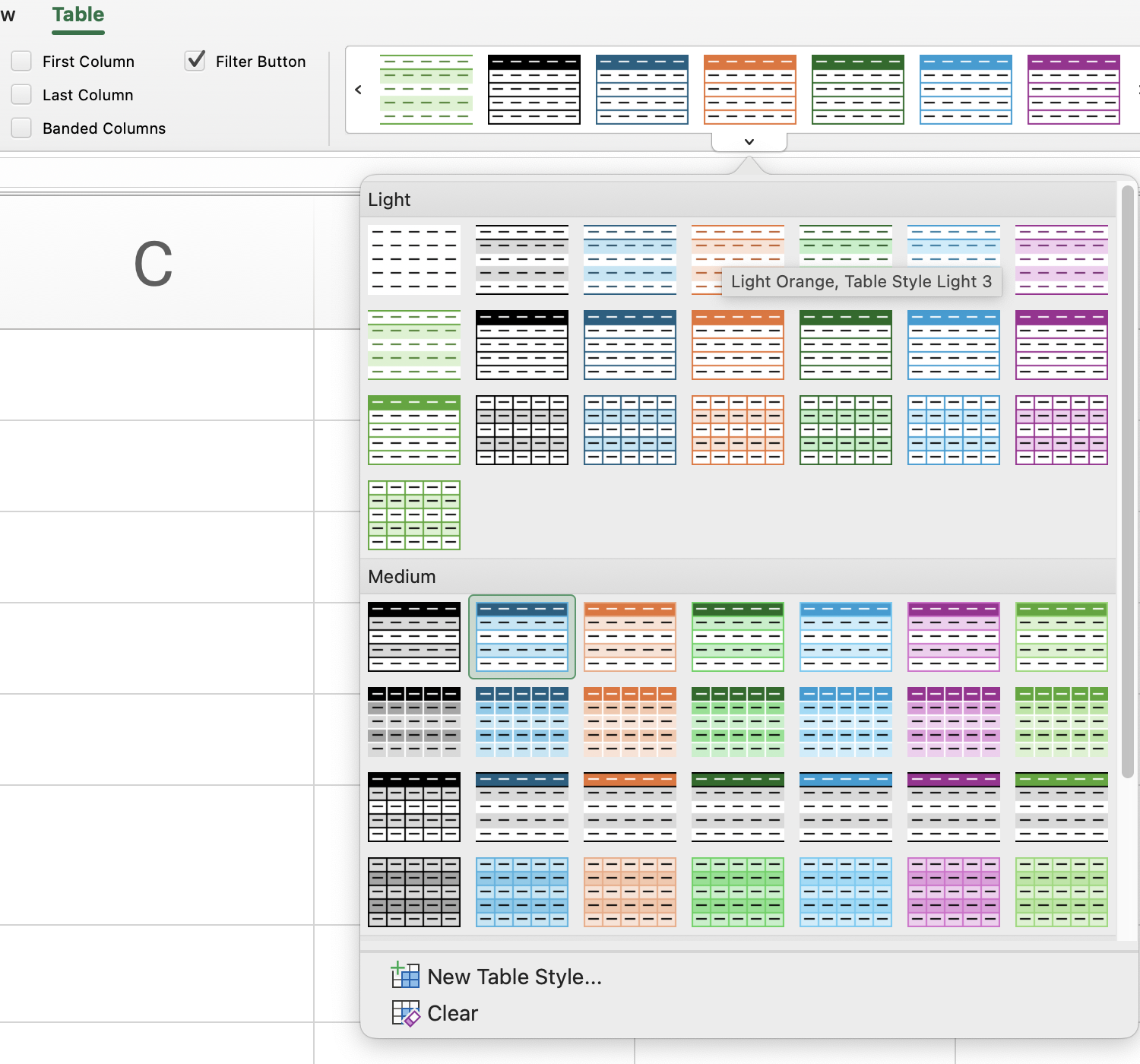
- Utilizar la pestaña Diseño de tabla para modificar la apariencia de una tabla seleccionando un estilo del grupo Estilos de tabla;
- Activar Fila de totales en Opciones de estilo de tabla para mostrar cálculos de resumen automáticos en la parte inferior de la tabla.
Tarea
Desliza para comenzar a programar
Este es un ejercicio de exploración libre: ¡no hay respuestas correctas o incorrectas!
Intenta hacer clic en la tabla y experimentar con sus estilos visuales:
- Flujo de trabajo en Excel: haz clic en cualquier celda de la tabla → pestaña
Table Design→ grupoTable Styles→ explora los estilos y elige el que prefieras. - Flujo de trabajo en la plataforma: haz clic en el nombre de la tabla sobre la tabla → haz clic en el icono de menú → selecciona
Set Table Theme→ elige cualquier estilo.
Observa cómo cada estilo cambia el aspecto y la sensación de la tabla. ¡Diviértete explorando!
 Cambia al escritorio para practicar en el mundo realContinúe desde donde se encuentra utilizando una de las siguientes opciones
¿Todo estuvo claro?
¡Gracias por tus comentarios!
Sección 5. Capítulo 6
Pregunte a AI

Pregunte a AI

Pregunte lo que quiera o pruebe una de las preguntas sugeridas para comenzar nuestra charla
