Sección 2. Capítulo 1
Formato de Celdas en Excel
Desliza para mostrar el menú
El formato de celdas en Excel es ideal para que tus hojas de cálculo sean más fáciles de leer y tengan un aspecto más profesional.
Puntos clave
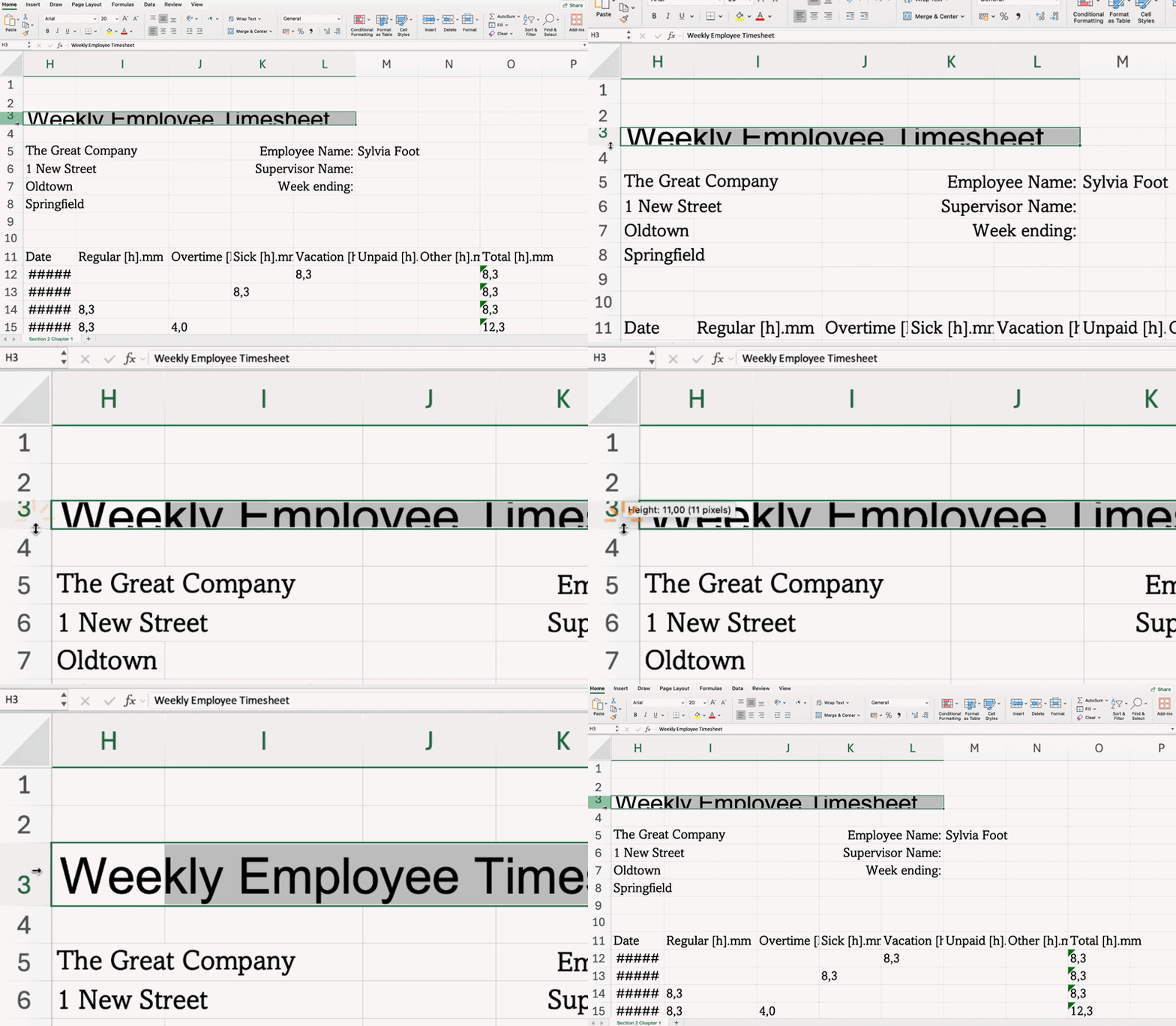
- Ajuste de la altura de fila y el ancho de columna arrastrando o haciendo doble clic en los bordes, o mediante Altura de fila/Ancho de columna desde el menú contextual;
- Agregar bordes con Bordes en la pestaña Inicio → grupo Fuente;
- Aplicar color de fondo usando Color de relleno en la pestaña Inicio → grupo Fuente;
- Usar Ajustar texto para mostrar todo el contenido sin ampliar la columna en la pestaña Inicio → grupo Alineación;
- Combinar celdas y centrar contenido con Combinar y centrar en la pestaña Inicio → grupo Alineación;
- Configuración de la alineación vertical y horizontal en la pestaña Inicio → grupo Alineación.

Atajos de teclado esenciales
Tarea
Desliza para comenzar a programar
-
Seleccionar
Row 1y hacer doble clic en el borde inferior para ajustar automáticamente la altura de la fila. -
Redimensionar
column Aarrastrando su borde derecho para que el título sea completamente visible. -
Seleccionar
columns B–H, hacer clic derecho →Column Width...→ establecerColumn Widthen130 px. -
Seleccionar
B10:H16.- Flujo de trabajo en Excel: pestaña
Inicio→ grupoFuente→Bordes→Todos los bordes. - Flujo de trabajo en la plataforma: pestaña
Inicio→ grupoFuente→Bordes→Todos los bordes.
- Flujo de trabajo en Excel: pestaña
-
Seleccionar
B18:H18.- Flujo de trabajo en Excel: pestaña
Inicio→ grupoFuente→Bordes→Todos los bordes. - Flujo de trabajo en la plataforma: pestaña
Inicio→ grupoFuente→Bordes→Todos los bordes.
- Flujo de trabajo en Excel: pestaña
-
Seleccionar
A9:H9.- Flujo de trabajo en Excel: pestaña
Inicio→ grupoFuente→Color de relleno→ elegir un color. Repetir paraA17:H17yA10:A16. - Flujo de trabajo en la plataforma: pestaña
Inicio→ grupoFuente→Color de relleno→ elegir un color. Repetir paraA17:H17yA10:A16.
- Flujo de trabajo en Excel: pestaña
-
Seleccionar
A1:D1.- Flujo de trabajo en Excel: pestaña
Inicio→ grupoAlineación→Combinar y centrar. - Flujo de trabajo en la plataforma: pestaña
Inicio→ grupoAlineación→Combinar y centrar.
- Flujo de trabajo en Excel: pestaña
 Cambia al escritorio para practicar en el mundo realContinúe desde donde se encuentra utilizando una de las siguientes opciones
¿Todo estuvo claro?
¡Gracias por tus comentarios!
Sección 2. Capítulo 1
Pregunte a AI

Pregunte a AI

Pregunte lo que quiera o pruebe una de las preguntas sugeridas para comenzar nuestra charla
