Sección 4. Capítulo 6
Formato Condicional en Excel
Desliza para mostrar el menú
El formato condicional en Excel es como darle a tus datos un cambio de imagen visual. Permite aplicar automáticamente un formato específico a las celdas que cumplen ciertos criterios.
Puntos clave
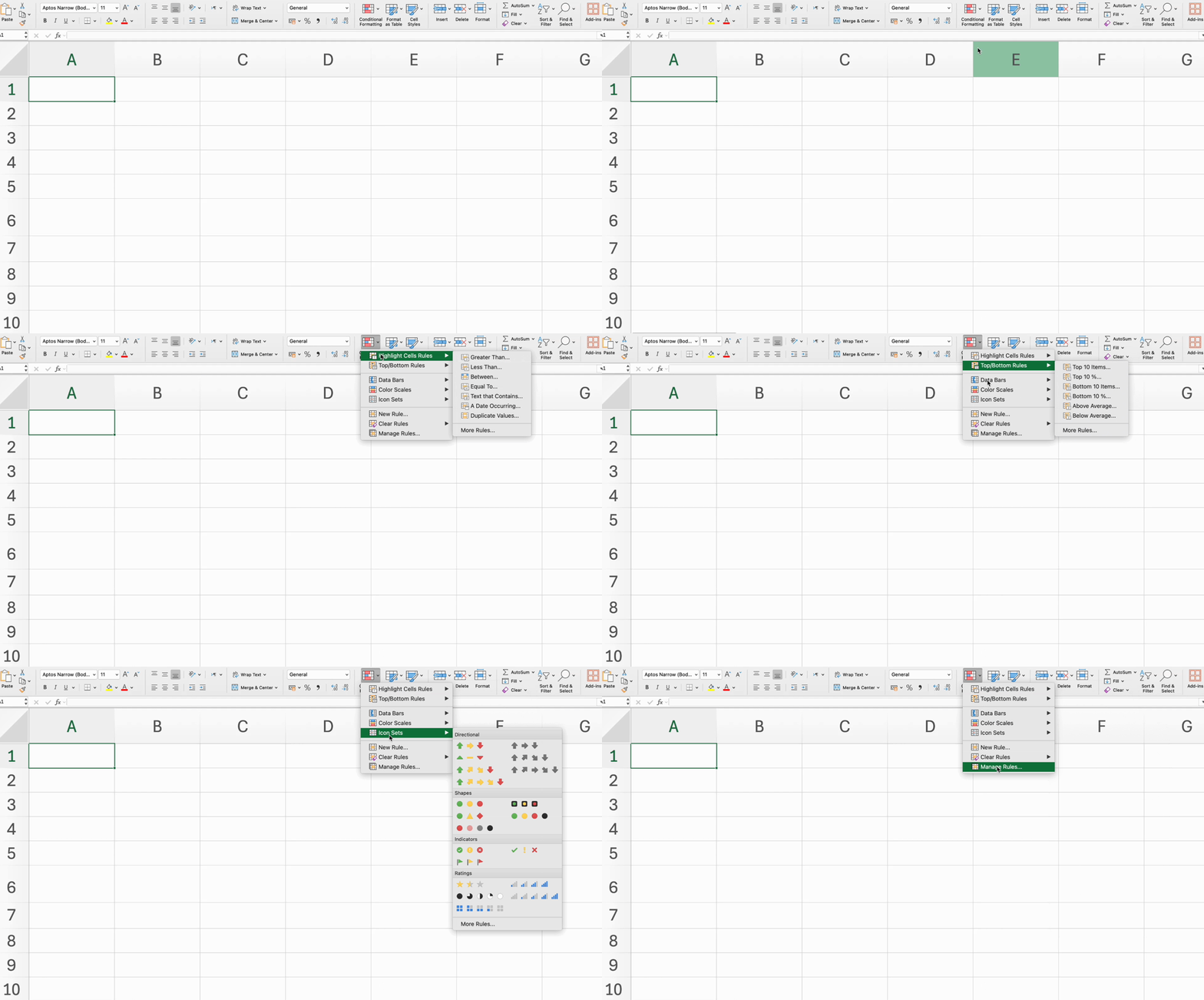
- Aplicar formato condicional utilizando las Reglas para resaltar celdas para criterios específicos mediante la pestaña Inicio → grupo Estilos;
- Usar las Reglas superiores/inferiores para dar formato a las celdas con los valores más altos o más bajos;
- Agregar Barras de datos para representar visualmente los valores de las celdas;
- Aplicar Escalas de color para mostrar rangos de valores con un degradado de colores;
- Utilizar Conjuntos de iconos para representar diferentes valores con iconos.
Tarea
Desliza para comenzar a programar
-
Seleccionar
C20:F26.- Flujo de trabajo en Excel: pestaña
Inicio→ grupoEstilos→Formato condicional→Reglas para resaltar celdas→Mayor que→ escribir90→ elegir un color de relleno →Aceptar. - Flujo de trabajo en la plataforma: pestaña
Datos→ hacer clic enTexto a número→Formato condicional→Resaltar celda→Regla de estilo:Número→Mayor que→ escribir90→ elegir un color de relleno →Enviar.
- Flujo de trabajo en Excel: pestaña
-
Seleccionar
C20:F26.- Flujo de trabajo en Excel: pestaña
Inicio→ grupoEstilos→Formato condicional→Reglas para resaltar celdas→Menor que→ escribir70→ elegir un color de relleno →Aceptar. - Flujo de trabajo en la plataforma: pestaña
Datos→ hacer clic enTexto a número→Formato condicional→Resaltar celda→Regla de estilo:Número→Menor que→ escribir70→ elegir un color de relleno →Enviar.
- Flujo de trabajo en Excel: pestaña
-
Seleccionar
C20:F26.- Flujo de trabajo en Excel: pestaña
Inicio→ grupoEstilos→Formato condicional→Escalas de color→ elegir un estilo. - Flujo de trabajo en la plataforma: pestaña
Datos→ hacer clic enTexto a número→Formato condicional→Escala de color→ elegir un estilo →Enviar.
- Flujo de trabajo en Excel: pestaña
-
Seleccionar
C20:F26.- Flujo de trabajo en Excel: pestaña
Inicio→ grupoEstilos→Formato condicional→Conjuntos de iconos→ elegir un conjunto. - Flujo de trabajo en la plataforma: pestaña
Datos→ hacer clic enTexto a número→Formato condicional→Conjunto de iconos→Regla de estilo: elegir 3 iconos → ingresar estos valores:Icon 1:85Icon 2:70→Enviar.
- Flujo de trabajo en Excel: pestaña
-
Seleccionar
B6:E12.- Flujo de trabajo en Excel: pestaña
Inicio→ grupoEstilos→Formato condicional→Reglas superiores/inferiores→10 elementos inferiores→ elegir un color de relleno →Aceptar. - Flujo de trabajo en la plataforma: pestaña
Datos→ hacer clic enTexto a número→Formato condicional→Superior/Inferior/Promedio→Regla de estilo:Inferior→ elegir un color de relleno →Enviar.
- Flujo de trabajo en Excel: pestaña
-
Seleccionar
F6:F12.- Flujo de trabajo en Excel: pestaña
Inicio→ grupoEstilos→Formato condicional→Barras de datos→Relleno sólido→ elegir un color de relleno. - Flujo de trabajo en la plataforma: pestaña
Datos→ hacer clic enTexto a número→Formato condicional→Barra de datos→ asegurar queTipo de rellenoesté configurado enColor sólido(predeterminado) →Enviar.
- Flujo de trabajo en Excel: pestaña
 Cambia al escritorio para practicar en el mundo realContinúe desde donde se encuentra utilizando una de las siguientes opciones
¿Todo estuvo claro?
¡Gracias por tus comentarios!
Sección 4. Capítulo 6
Pregunte a AI

Pregunte a AI

Pregunte lo que quiera o pruebe una de las preguntas sugeridas para comenzar nuestra charla
