Edición de datos de gráficos en Excel
Desliza para mostrar el menú
Esta lección se centra en editar los datos de los gráficos directamente en Excel.
Aprenderás a modificar series de datos existentes, agregar nuevas y eliminar series innecesarias para mantener tus gráficos precisos y actualizados.
Puntos clave
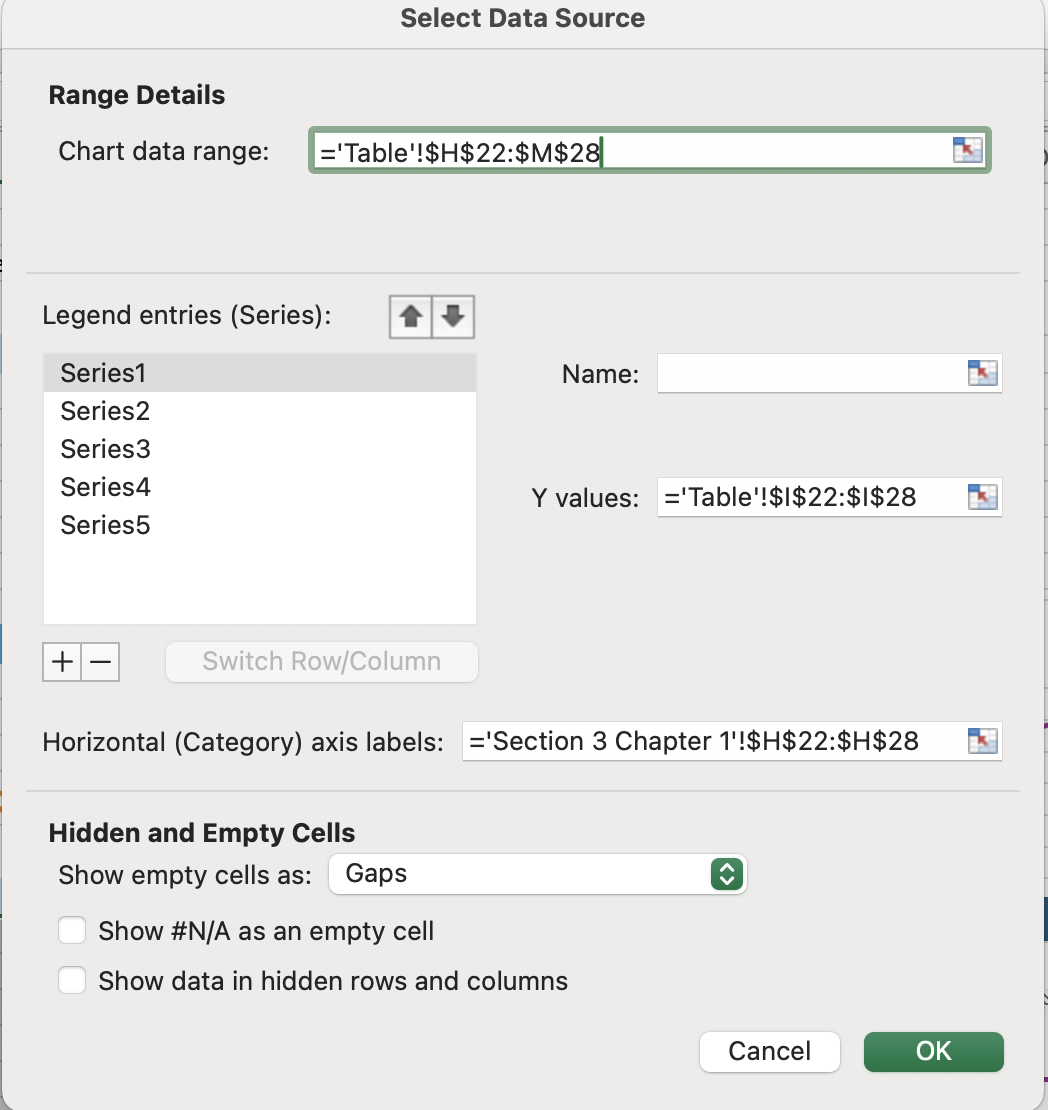
- Utilizar la pestaña Diseño de gráfico → grupo Datos → Seleccionar datos para editar series de datos existentes cambiando el nombre de la serie o ajustando el rango de datos;
- Se pueden agregar nuevas series de datos mediante el cuadro de diálogo Seleccionar datos especificando el nombre de la serie y el rango de valores;
- La opción Cambiar tipo de gráfico en la pestaña Diseño de gráfico → grupo Tipo permite convertir un gráfico a otro tipo de gráfico, como cambiar a un gráfico de columnas agrupadas.
¿Todo estuvo claro?
¡Gracias por tus comentarios!
Sección 6. Capítulo 6
Pregunte a AI

Pregunte a AI

Pregunte lo que quiera o pruebe una de las preguntas sugeridas para comenzar nuestra charla
Edición de datos de gráficos en Excel
Esta lección se centra en editar los datos de los gráficos directamente en Excel.
Aprenderás a modificar series de datos existentes, agregar nuevas y eliminar series innecesarias para mantener tus gráficos precisos y actualizados.
Puntos clave
- Utilizar la pestaña Diseño de gráfico → grupo Datos → Seleccionar datos para editar series de datos existentes cambiando el nombre de la serie o ajustando el rango de datos;
- Se pueden agregar nuevas series de datos mediante el cuadro de diálogo Seleccionar datos especificando el nombre de la serie y el rango de valores;
- La opción Cambiar tipo de gráfico en la pestaña Diseño de gráfico → grupo Tipo permite convertir un gráfico a otro tipo de gráfico, como cambiar a un gráfico de columnas agrupadas.
¿Todo estuvo claro?
¡Gracias por tus comentarios!
Sección 6. Capítulo 6
