Instalación de WordPress
Desliza para mostrar el menú
Si acaba de adquirir su plan de alojamiento y conectó un dominio personalizado, la actualización completa de los servidores de nombres en internet puede tardar hasta 24 horas.
Instalación de WordPress paso a paso
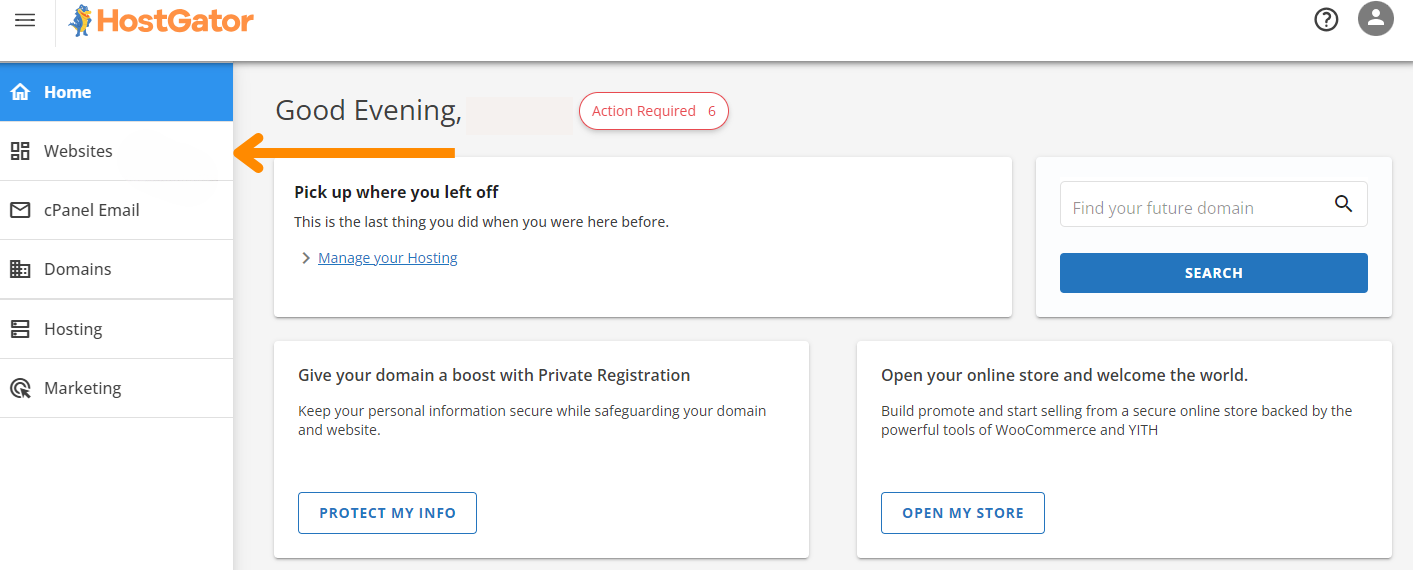
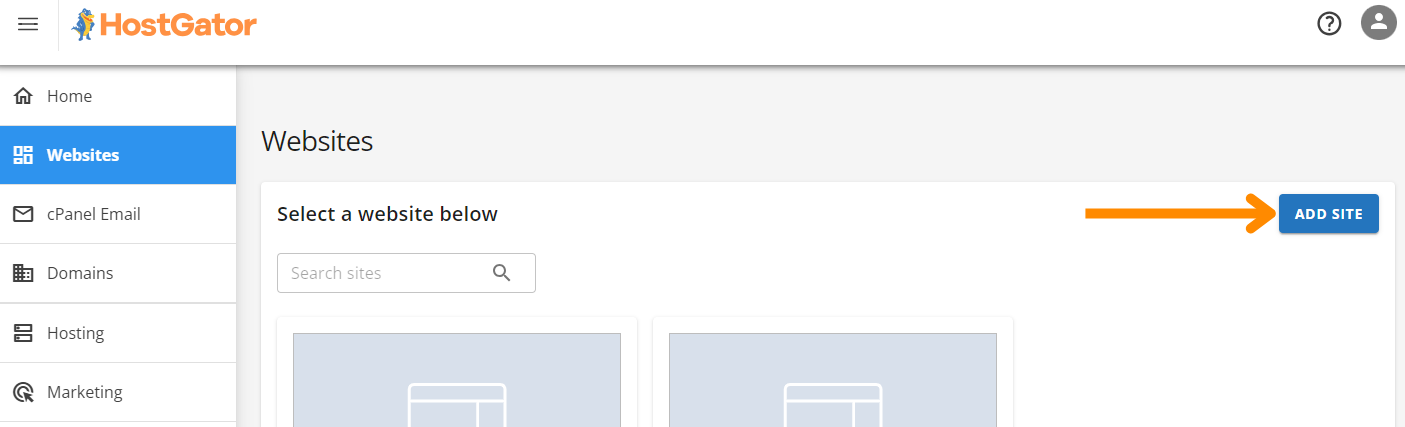
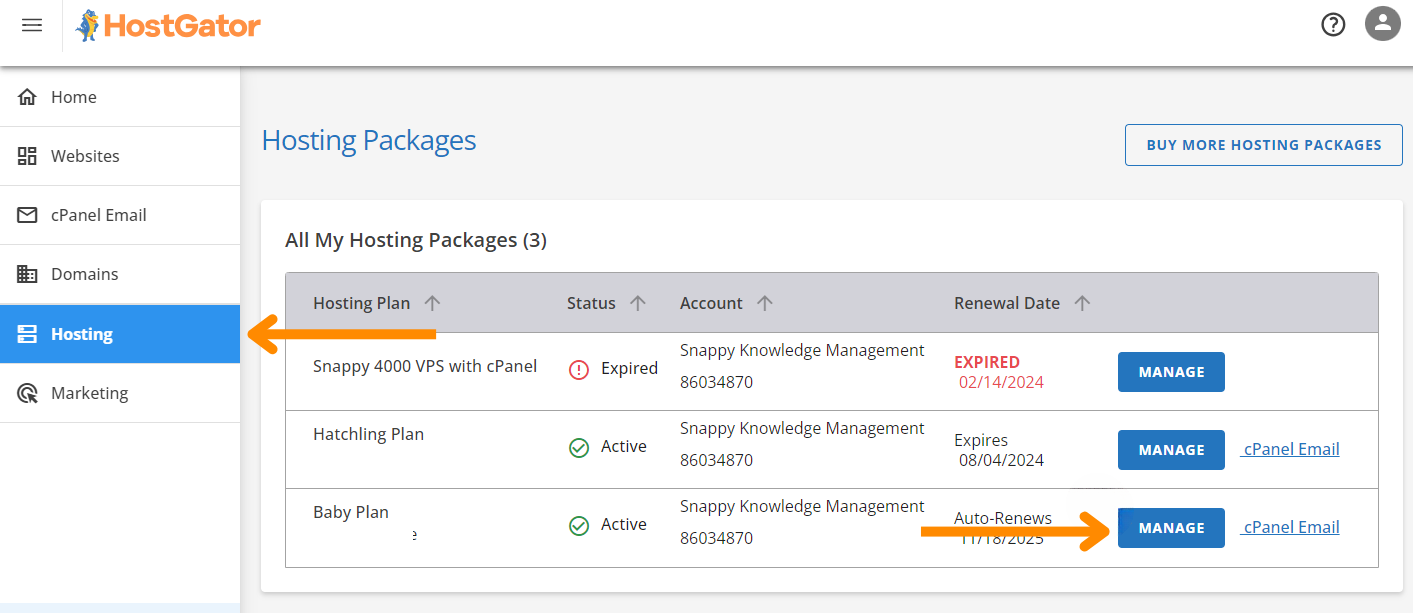
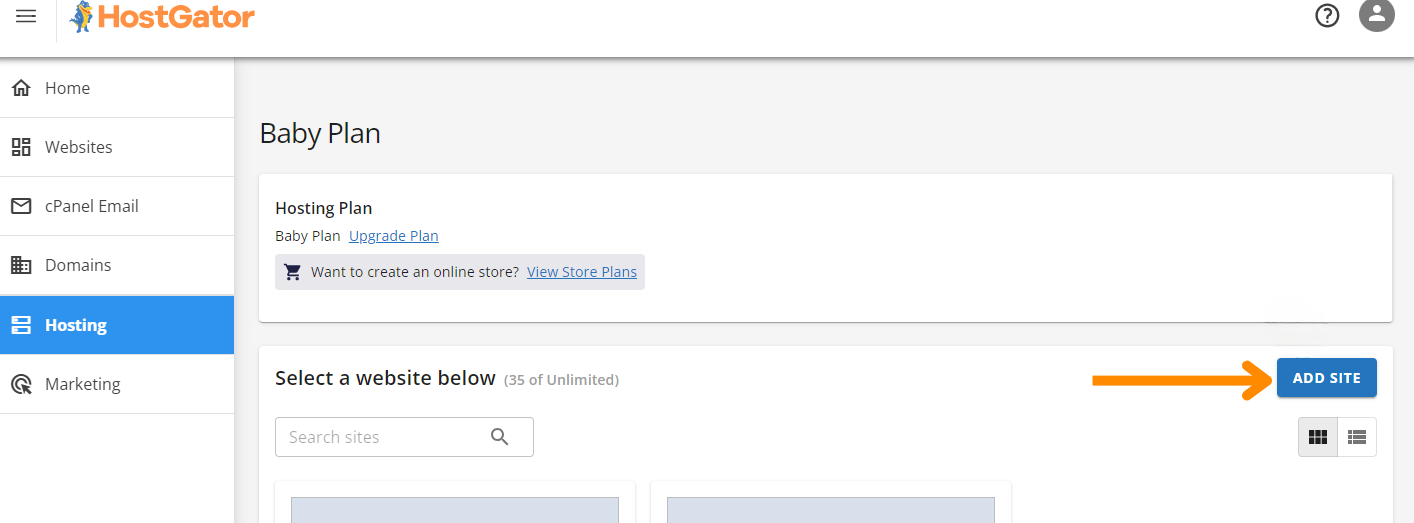
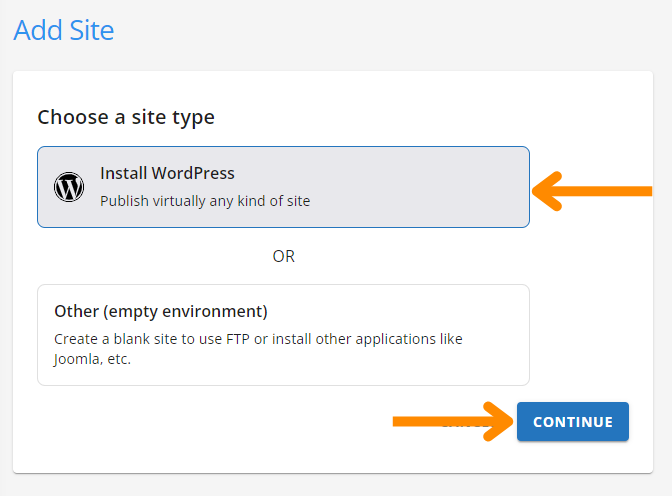
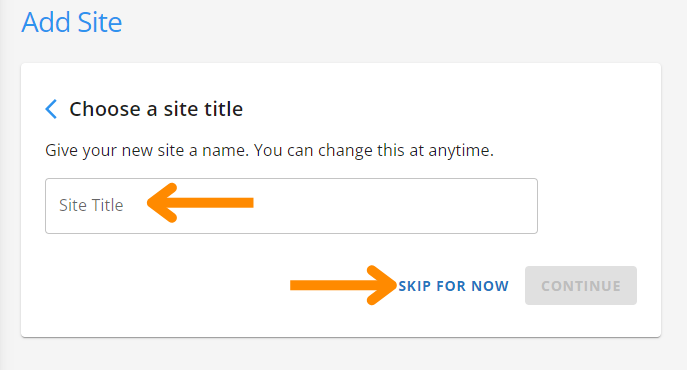
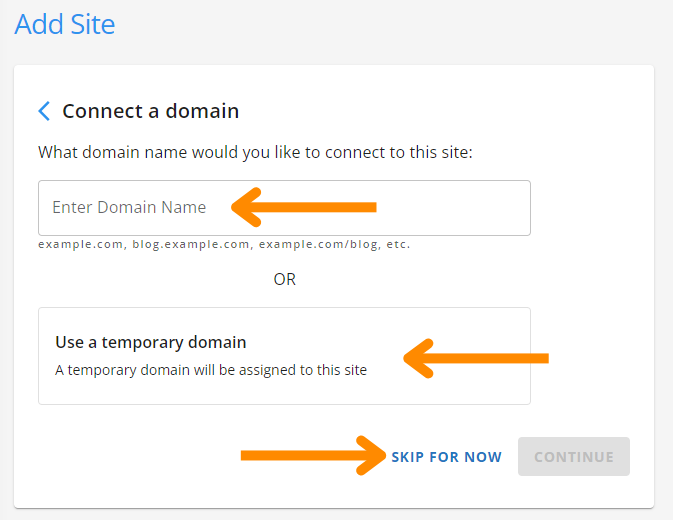
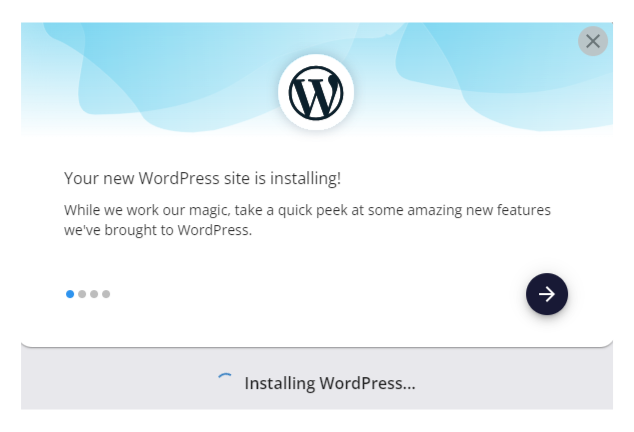
- Iniciar sesión en el Portal de Clientes de HostGator. El enlace se encuentra en el correo electrónico de bienvenida;
- Ir a la pestaña Sitios web;
- Hacer clic en Agregar sitio;
- Elegir el paquete de hosting → hacer clic en Administrar;
- Hacer clic nuevamente en Agregar sitio, luego seleccionar Instalar WordPress → Continuar;
- (Opcional) Ingresar un Título del sitio o hacer clic en Omitir por ahora;
- Elegir una de las siguientes opciones:
- Conectar tu dominio (por ejemplo, yourproject.com);
- Usar un dominio temporal;
- Omitir por ahora.
- La instalación de WordPress comenzará automáticamente.
Cómo acceder al panel de WordPress
Existen dos formas de iniciar sesión:
- A través del portal de HostGator (recomendado). Ir a la sección Sitios web y hacer clic en Editar sitio debajo de tu nuevo sitio;
- A través del navegador. Ir a:
https://yourdomain.com/wp-admine iniciar sesión usando el nombre de usuario y la contraseña establecidos durante la instalación.
¿Quieres aprender más?
Si necesitas ayuda para personalizar tu sitio WordPress o deseas aprender temas más avanzados como copias de seguridad, seguridad o sitios de pruebas, visita: https://www.hostgator.com/help. Su base de conocimientos contiene numerosos tutoriales con capturas de pantalla e instrucciones paso a paso.
¿Todo estuvo claro?
¡Gracias por tus comentarios!
Sección 1. Capítulo 3
Pregunte a AI

Pregunte a AI

Pregunte lo que quiera o pruebe una de las preguntas sugeridas para comenzar nuestra charla
