Notice: This page requires JavaScript to function properly.
Please enable JavaScript in your browser settings or update your browser.
Lernen Benutzerdefinierte Schriftarten zu einer Webseite Hinzufügen | Textgestaltung in CSS
CSS-Grundlagen

bookBenutzerdefinierte Schriftarten zu einer Webseite Hinzufügen

Schriftarten prägen das Erscheinungsbild und die Atmosphäre einer Website maßgeblich. Hochwertige Typografie verbessert die Lesbarkeit und macht ein Design einprägsamer. Viele Schriftarten sind kostenlos nutzbar, andere erfordern eine Lizenzierung – Urheberrechte sind stets zu beachten.

Google Fonts Service

Es stehen zahlreiche interessante Schriftarten zur kostenlosen Nutzung bereit. Im Folgenden werden die Möglichkeiten von https://fonts.google.com/ vorgestellt. Das Hinzufügen einer Google-Schriftart zum Markup ist unkompliziert.

Zunächst wird das folgende Beispiel ausgeführt, das die Standardschriftart verwendet. Das p-Element besitzt die Eigenschaften: font-family (Schriftname), font-size (Schriftgröße) und font-weight (Schriftstärke).

index.html

index.html

styles.css

styles.css

copy

Die Eigenschaft font-family funktioniert nicht, da unser Projekt die benutzerdefinierte Schriftart "DM Sans" noch nicht kennt. Fügen wir die Schriftart dem Projekt hinzu, indem wir https://fonts.google.com/ verwenden.

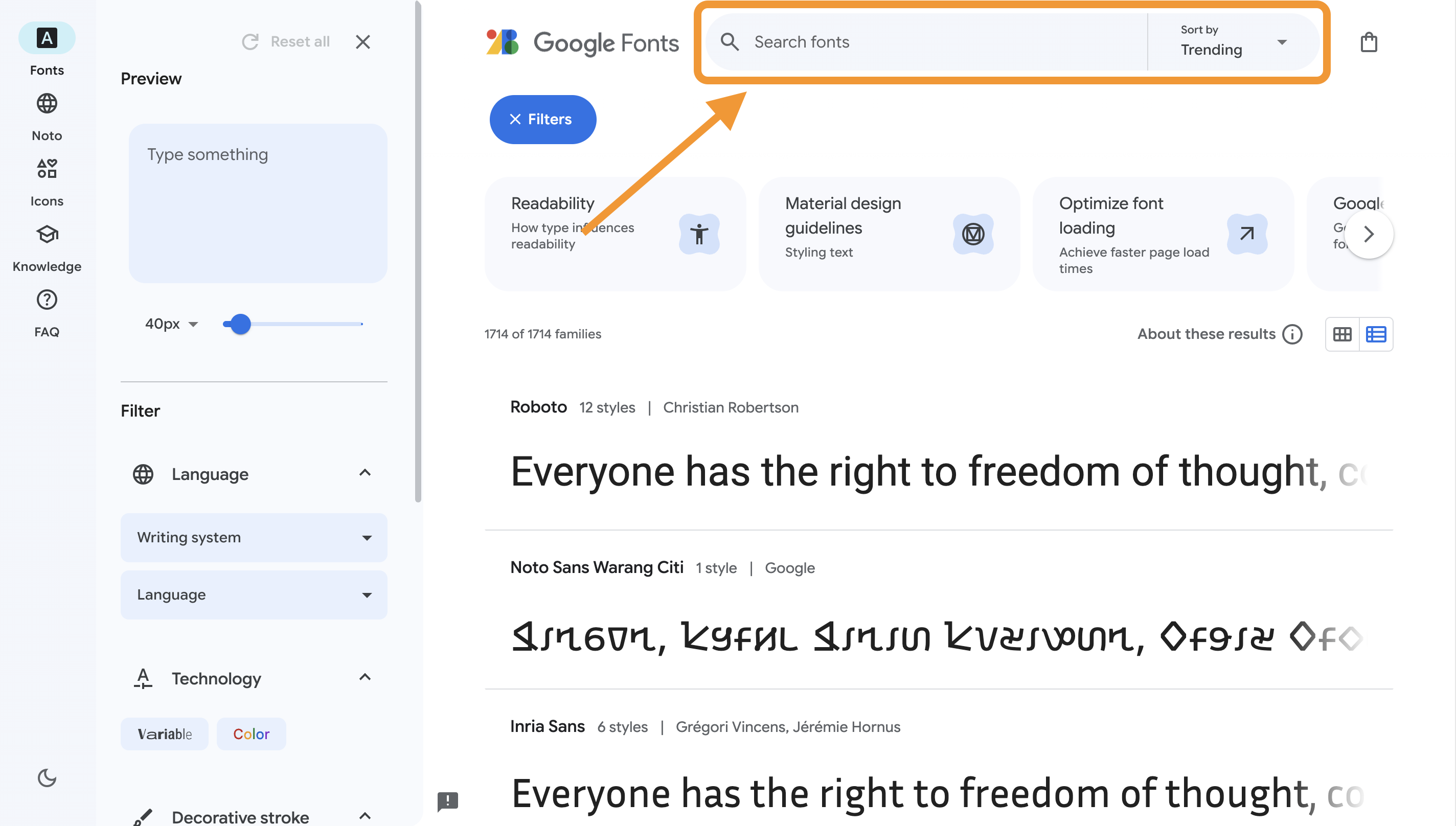
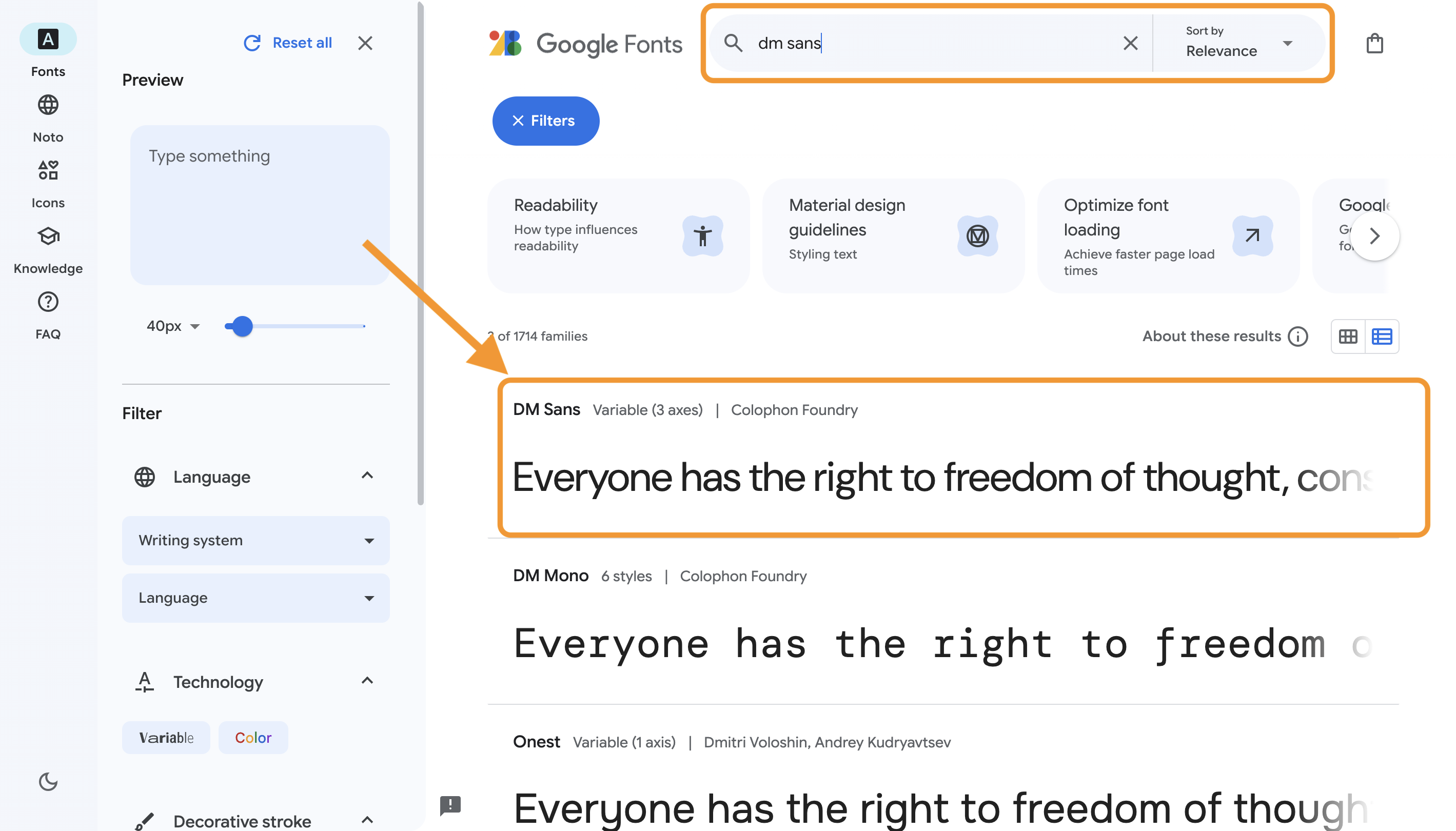
Geben Sie im Eingabefeld "Search fonts" den gewünschten Schriftartnamen ein. In diesem Fall ist es "DM Sans". Sobald die Schriftart erscheint, klicken Sie auf die Karte für "DM Sans".

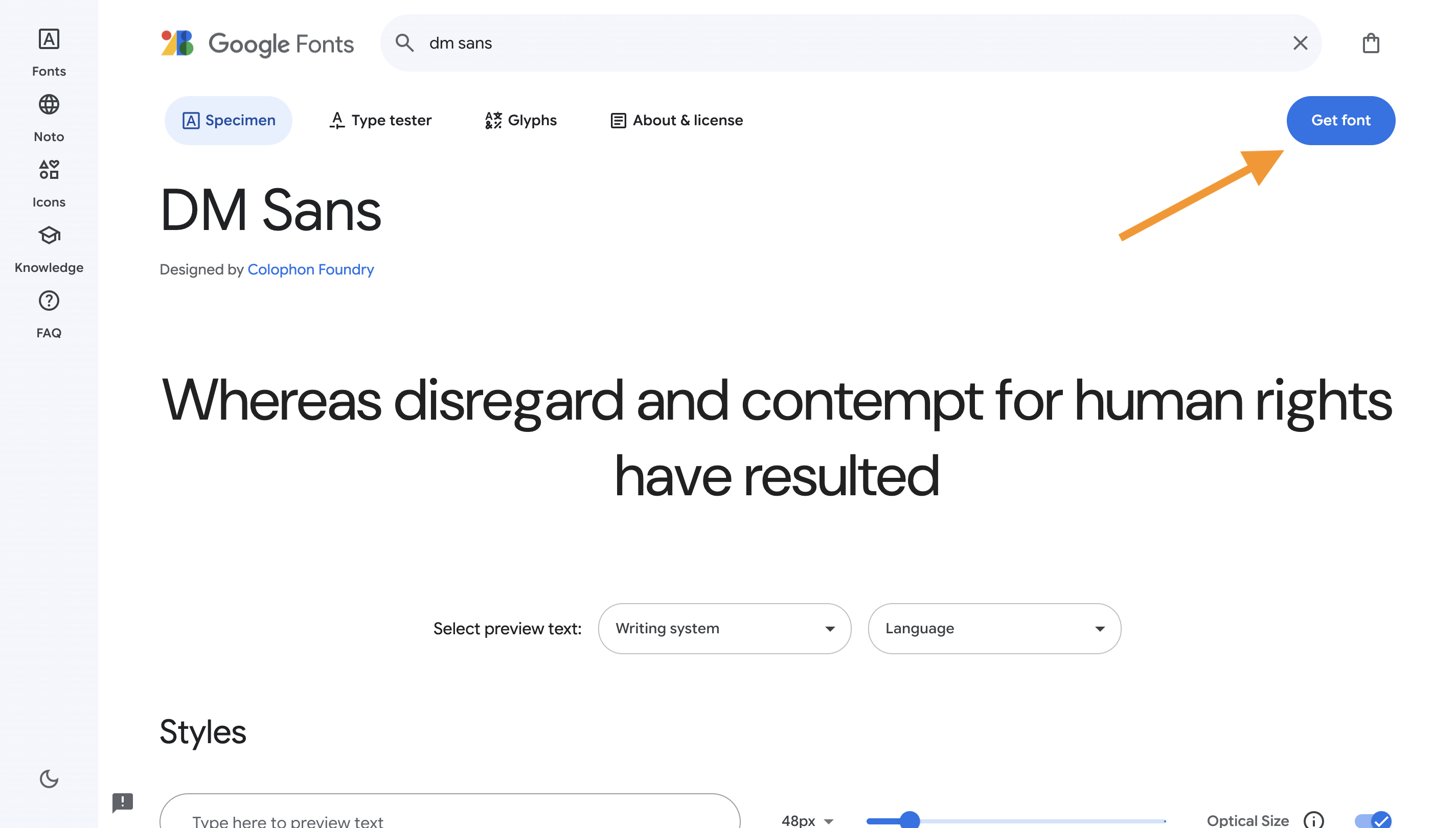
Klicken Sie auf der Seite der Schriftart auf die Schaltfläche "Get font".

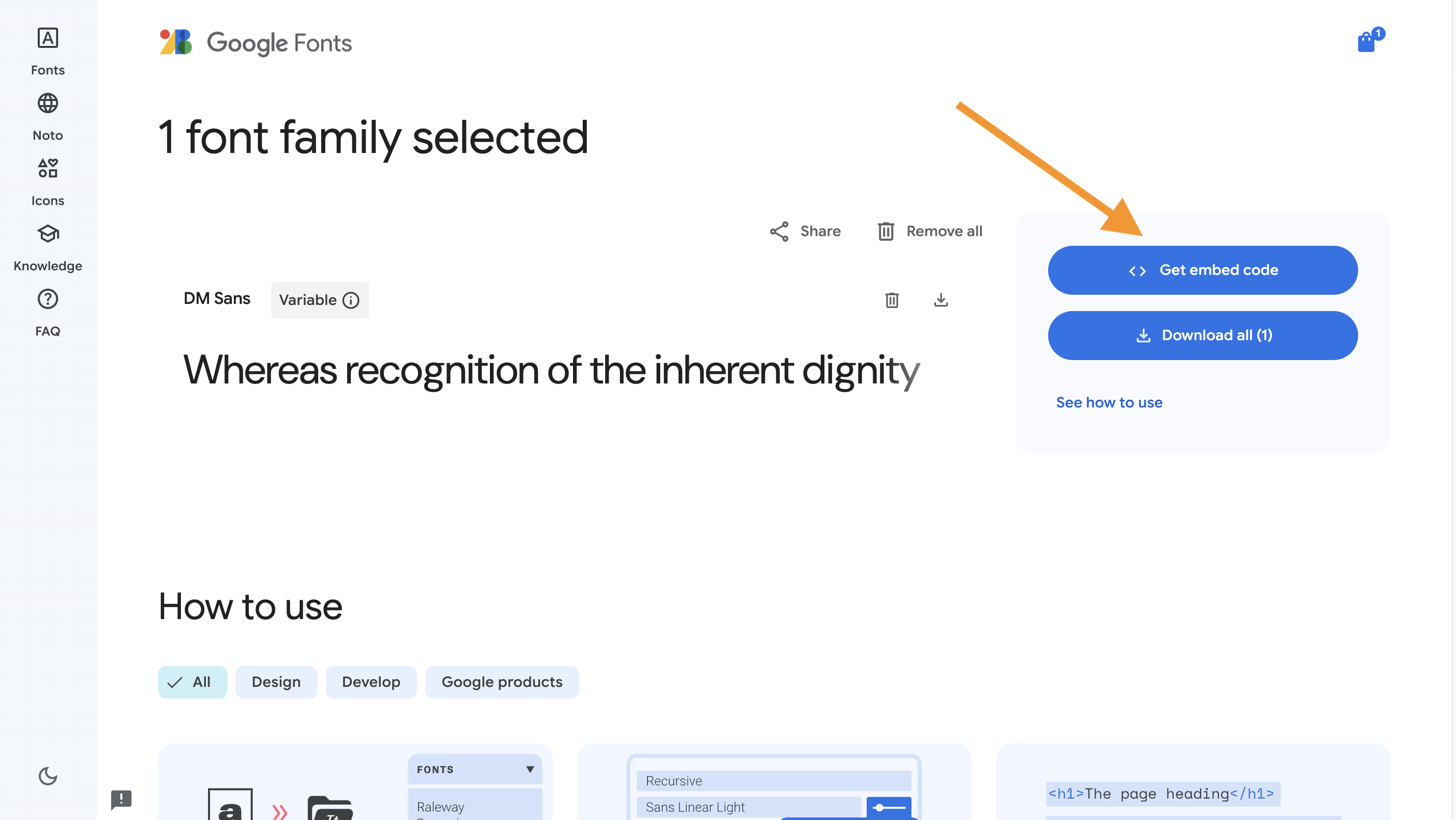
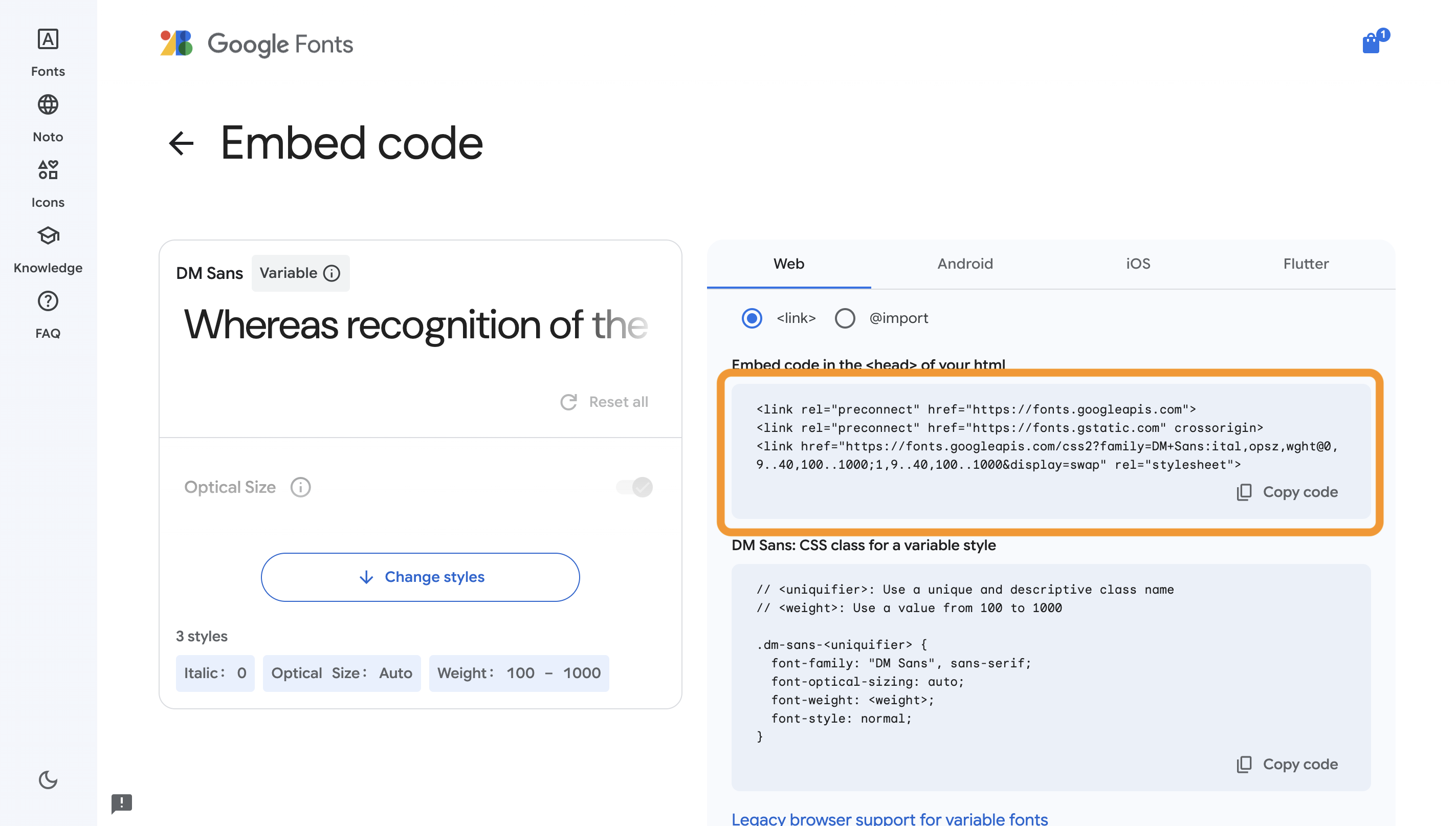
Als Nächstes auf die Schaltfläche "Get embed code" klicken.

Abschließend den Link kopieren und im HTML-Dokument des Projekts innerhalb des <head>-Elements einfügen. Es ist wichtig, den Link vor dem Link zu den eigenen Styles einzufügen. Dadurch wird sichergestellt, dass der Browser die benutzerdefinierten Schriftarten zuerst lädt, bevor Styles angewendet werden, die diese verwenden. Nach dem Hinzufügen des Links steht "DM Sans" als benutzerdefinierte Schriftart für das Projekt zur Verfügung. Nun das Projekt ausführen, um zu überprüfen, ob alles korrekt funktioniert.

index.html

index.html

styles.css

styles.css

copy

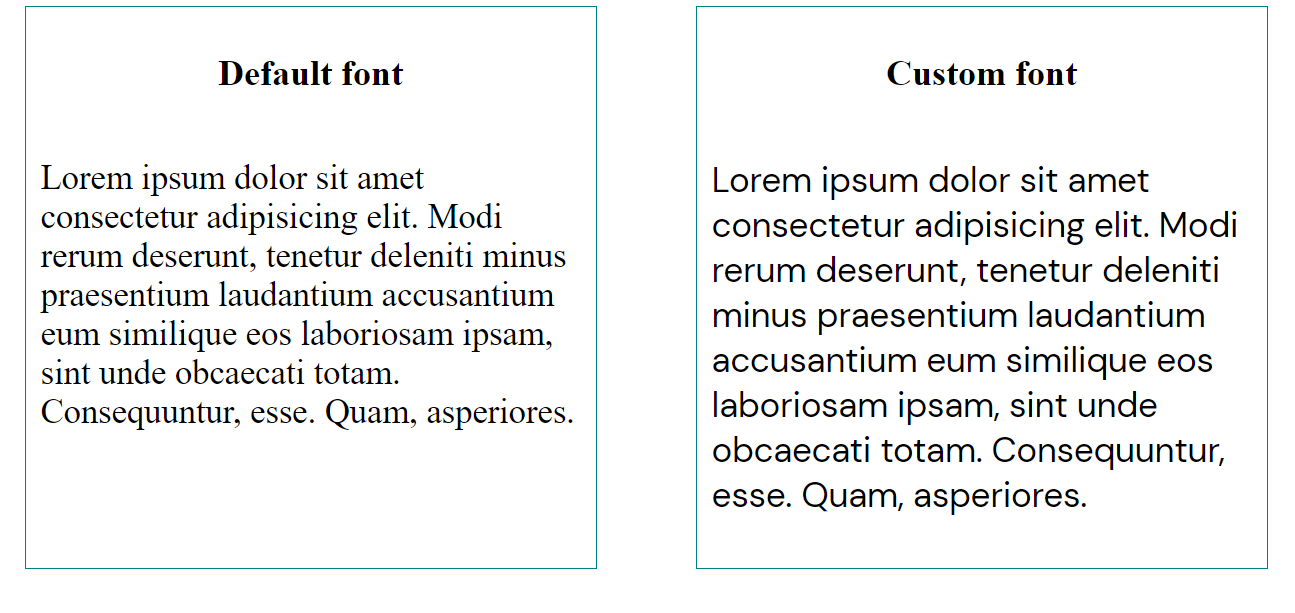
Wir können den Unterschied zwischen der benutzerdefinierten Schriftart und der Standardschriftart beobachten. Zusätzlich verfügt jeder Browser über eigene Standardschriftarten. Daher ist es wichtig zu wissen, wie benutzerdefinierte Schriftarten auf einer Website verwendet werden.

question mark

Warum müssen auf einer Webseite verschiedene Schriftarten verwendet werden?

Select the correct answer

War alles klar?

Wie können wir es verbessern?

Danke für Ihr Feedback!

Abschnitt 2. Kapitel 4

Fragen Sie AI

expand

Fragen Sie AI

ChatGPT

Fragen Sie alles oder probieren Sie eine der vorgeschlagenen Fragen, um unser Gespräch zu beginnen

bookBenutzerdefinierte Schriftarten zu einer Webseite Hinzufügen

Swipe um das Menü anzuzeigen

Schriftarten prägen das Erscheinungsbild und die Atmosphäre einer Website maßgeblich. Hochwertige Typografie verbessert die Lesbarkeit und macht ein Design einprägsamer. Viele Schriftarten sind kostenlos nutzbar, andere erfordern eine Lizenzierung – Urheberrechte sind stets zu beachten.

Google Fonts Service

Es stehen zahlreiche interessante Schriftarten zur kostenlosen Nutzung bereit. Im Folgenden werden die Möglichkeiten von https://fonts.google.com/ vorgestellt. Das Hinzufügen einer Google-Schriftart zum Markup ist unkompliziert.

Zunächst wird das folgende Beispiel ausgeführt, das die Standardschriftart verwendet. Das p-Element besitzt die Eigenschaften: font-family (Schriftname), font-size (Schriftgröße) und font-weight (Schriftstärke).

index.html

index.html

styles.css

styles.css

copy

Die Eigenschaft font-family funktioniert nicht, da unser Projekt die benutzerdefinierte Schriftart "DM Sans" noch nicht kennt. Fügen wir die Schriftart dem Projekt hinzu, indem wir https://fonts.google.com/ verwenden.

Geben Sie im Eingabefeld "Search fonts" den gewünschten Schriftartnamen ein. In diesem Fall ist es "DM Sans". Sobald die Schriftart erscheint, klicken Sie auf die Karte für "DM Sans".

Klicken Sie auf der Seite der Schriftart auf die Schaltfläche "Get font".

Als Nächstes auf die Schaltfläche "Get embed code" klicken.

Abschließend den Link kopieren und im HTML-Dokument des Projekts innerhalb des <head>-Elements einfügen. Es ist wichtig, den Link vor dem Link zu den eigenen Styles einzufügen. Dadurch wird sichergestellt, dass der Browser die benutzerdefinierten Schriftarten zuerst lädt, bevor Styles angewendet werden, die diese verwenden. Nach dem Hinzufügen des Links steht "DM Sans" als benutzerdefinierte Schriftart für das Projekt zur Verfügung. Nun das Projekt ausführen, um zu überprüfen, ob alles korrekt funktioniert.

index.html

index.html

styles.css

styles.css

copy

Wir können den Unterschied zwischen der benutzerdefinierten Schriftart und der Standardschriftart beobachten. Zusätzlich verfügt jeder Browser über eigene Standardschriftarten. Daher ist es wichtig zu wissen, wie benutzerdefinierte Schriftarten auf einer Website verwendet werden.

question mark

Warum müssen auf einer Webseite verschiedene Schriftarten verwendet werden?

Select the correct answer

War alles klar?

Wie können wir es verbessern?

Danke für Ihr Feedback!

Abschnitt 2. Kapitel 4
some-alt