Claude Interface Overview
Swipe um das Menü anzuzeigen
Um Claude effizient in der täglichen Arbeit zu nutzen, ist es wichtig, die zentralen Elemente der Benutzeroberfläche zu verstehen und zu wissen, wie jedes einzelne verschiedene Arbeitsabläufe unterstützt. Jeder Bereich der Oberfläche ist darauf ausgelegt, das Navigieren durch Aufgaben zu beschleunigen und die Interaktion zu optimieren.
Claude erleichtert Aufgaben wie Chatten, Projektmanagement, Datei-Uploads und das Anpassen von Einstellungen. Nachfolgend eine kompakte Übersicht über die wichtigsten Bereiche mit praktischen Hinweisen zur Steigerung der Produktivität im Arbeitsalltag.
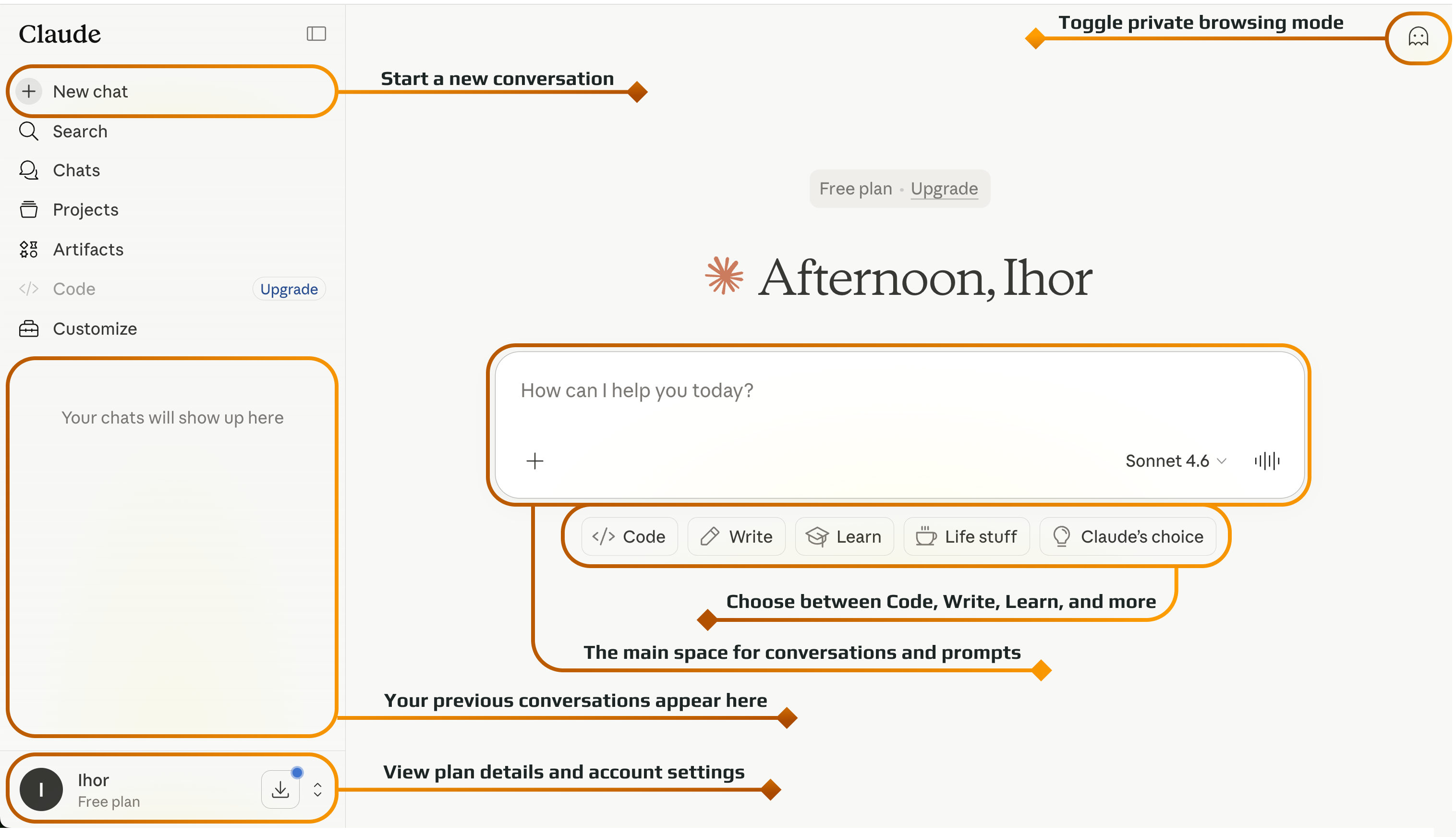

Claude ist auf Konversationen ausgerichtet, entfaltet jedoch sein volles Potenzial, wenn alle Funktionen genutzt werden. Das Verständnis des Zusammenspiels dieser Funktionen ermöglicht einen effizienteren und besser organisierten Arbeitsablauf.

Klicke auf Neuer Chat, um eine neue Sitzung mit Claude zu beginnen.
Nutze die Seitenleiste, um auf Suche, Chats, Projekte, Artefakte, Code und Anpassen zuzugreifen.
Sieh dir deine vorherigen Unterhaltungen im linken Bereich zur einfachen Referenz an.
Gib deine Nachrichten oder Anfragen im zentralen Eingabefeld ein, um mit Claude zu interagieren.
Wechsle zwischen verschiedenen Modi wie Code, Schreiben, Lernen, Alltag oder lasse Claude den besten Modus für deine Aufgabe auswählen.
Greife unten links auf dein Profil, deinen Abonnementplan und die Einstellungen zu.
Aktiviere oder deaktiviere den Privatmodus oben rechts, um deine Privatsphäre zu steuern.
Sobald du mit diesen Interface-Elementen vertraut bist, wird die Interaktion mit Claude deutlich intuitiver. Anstatt nur Fragen zu stellen, kannst du deinen Arbeitsablauf strukturieren, den Kontext verwalten und mit weniger Aufwand präzisere Ergebnisse erzielen.
Danke für Ihr Feedback!
Fragen Sie AI

Fragen Sie AI

Fragen Sie alles oder probieren Sie eine der vorgeschlagenen Fragen, um unser Gespräch zu beginnen
