Claude Connector und Google Drive
Swipe um das Menü anzuzeigen
Eine der wichtigsten Funktionen von Claude ist die Möglichkeit zur Anpassung. Claude verfügt über einen eigenen Anpassungsbereich, in dem Fähigkeiten definiert, Apps verbunden und die Arbeitsweise von Claude mit Ihren Tools und Arbeitsabläufen angepasst werden können.
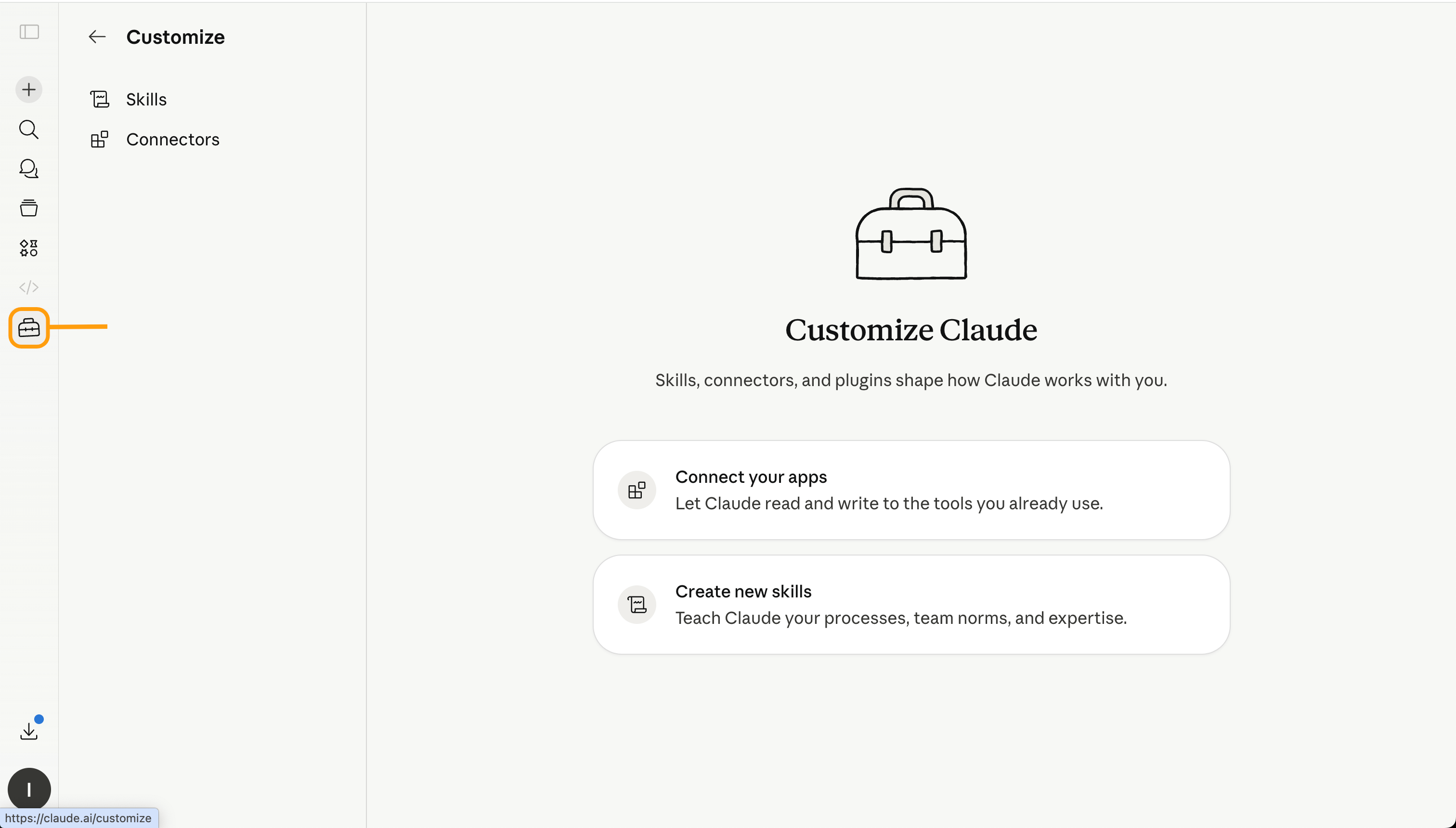
Dadurch wird Claude flexibler für den praktischen Einsatz. Anstatt es nur als allgemeinen Chat-Assistenten zu verwenden, können Sie es so einrichten, dass es bestimmten Prozessen folgt, auf verbundene Dienste wie Google Drive zugreift und wiederkehrende Aufgaben effizienter unterstützt.
Beispielsweise können Sie Ihre Arbeitsdokumente verbinden, wiederverwendbare Fähigkeiten für häufige Aufgaben erstellen und Claude anleiten, Ausgaben in einem konsistenten Format zu erzeugen. Öffnen Sie dazu den Anpassungsbereich und wählen Sie App verbinden aus.
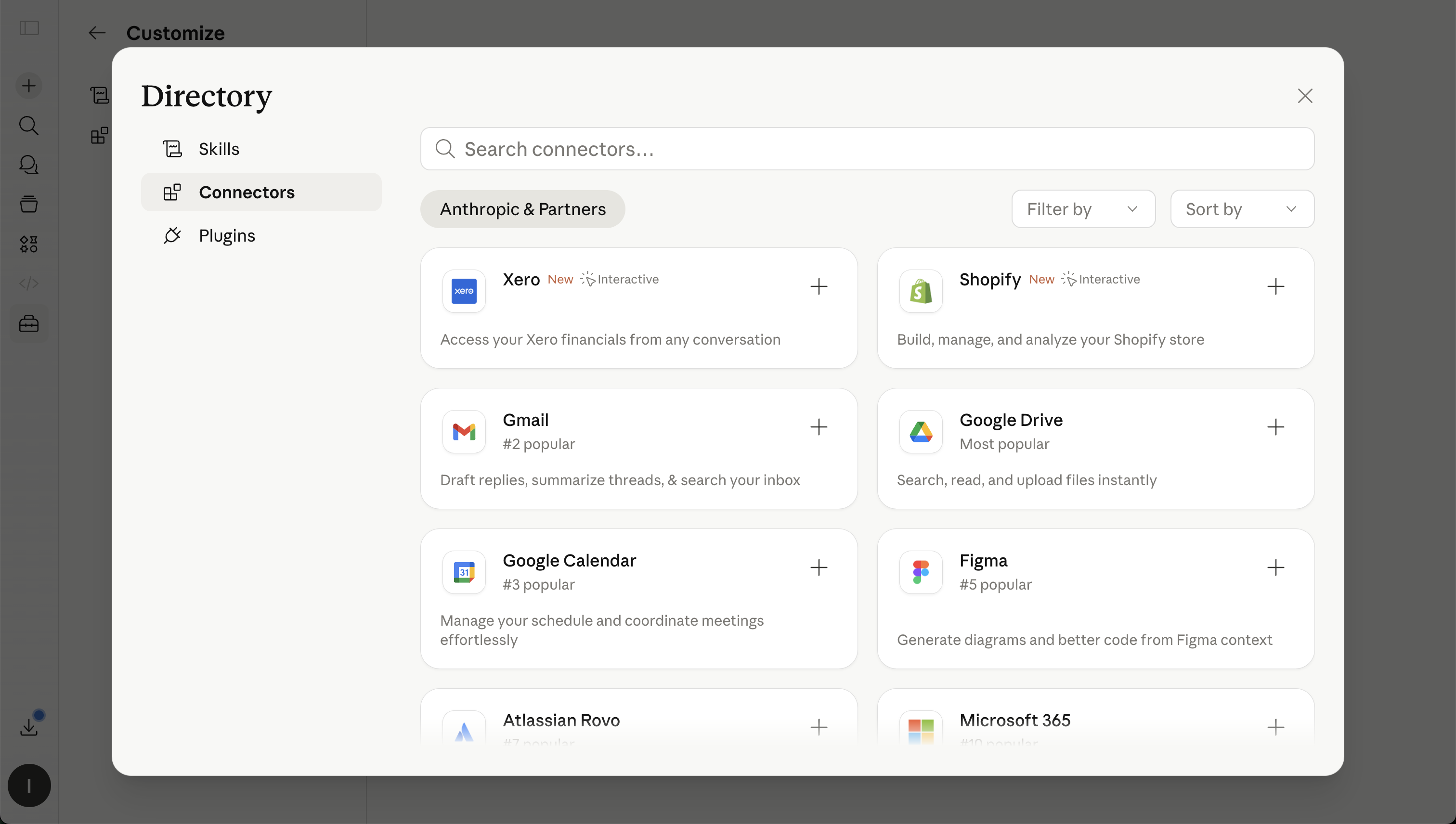
Claude-Connectoren ermöglichen es Claude, mit externen Tools und Datenquellen wie Google Drive zu arbeiten. Anstatt Dateien manuell herunterzuladen und in einen Chat hochzuladen, können Sie Google Drive verbinden und Claude relevante Dateien je nach Ihren Berechtigungen und Einstellungen direkt suchen oder lesen lassen.
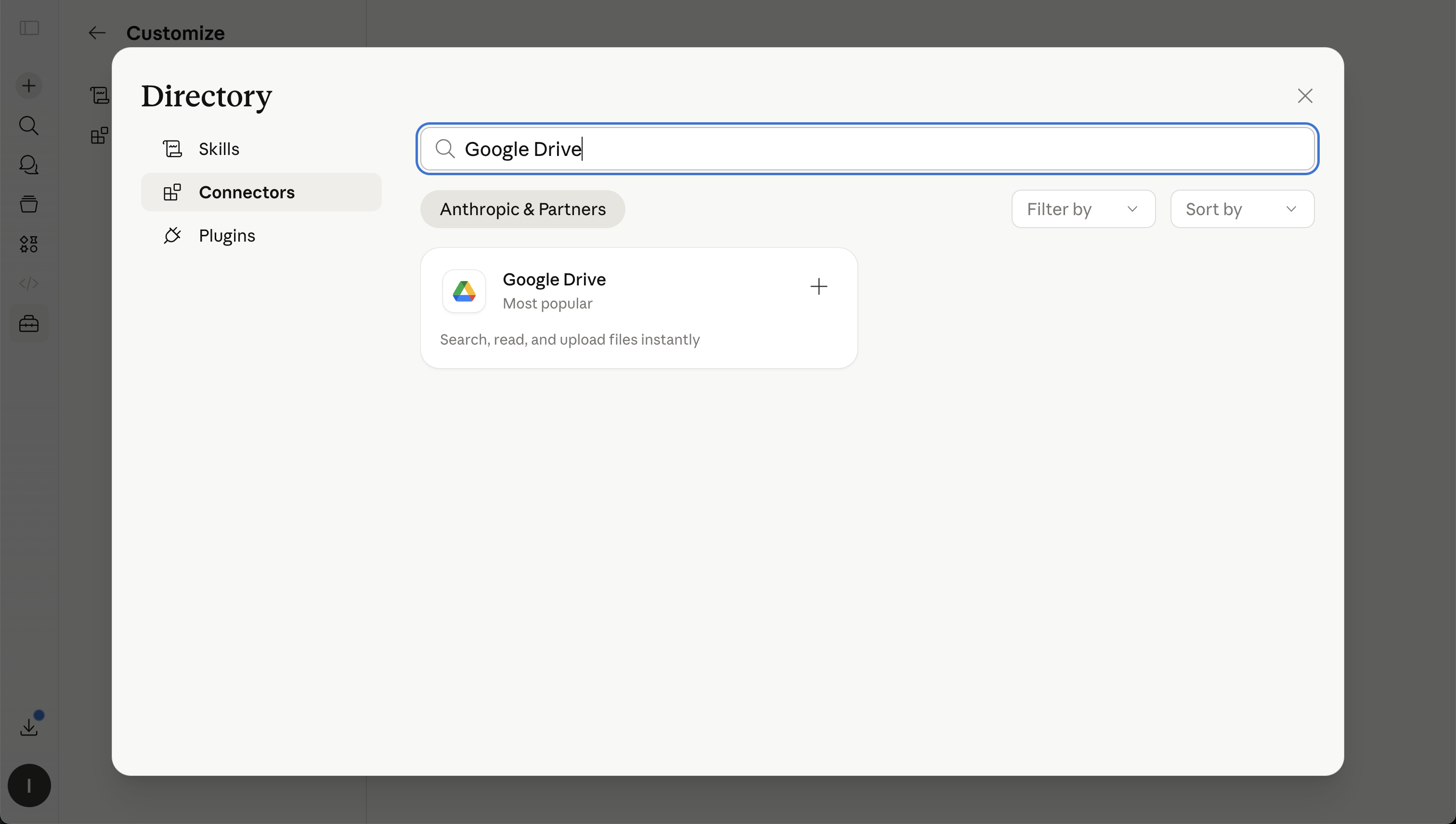
Mit dem Google Drive-Connector kann Claude mit Google Docs, Sheets und Slides arbeiten. Claude kann Google Docs lesen, Daten aus Google Sheets als CSV abrufen, Text aus Google Slides extrahieren und in Drive suchen, um die passende Datei schneller zu finden.
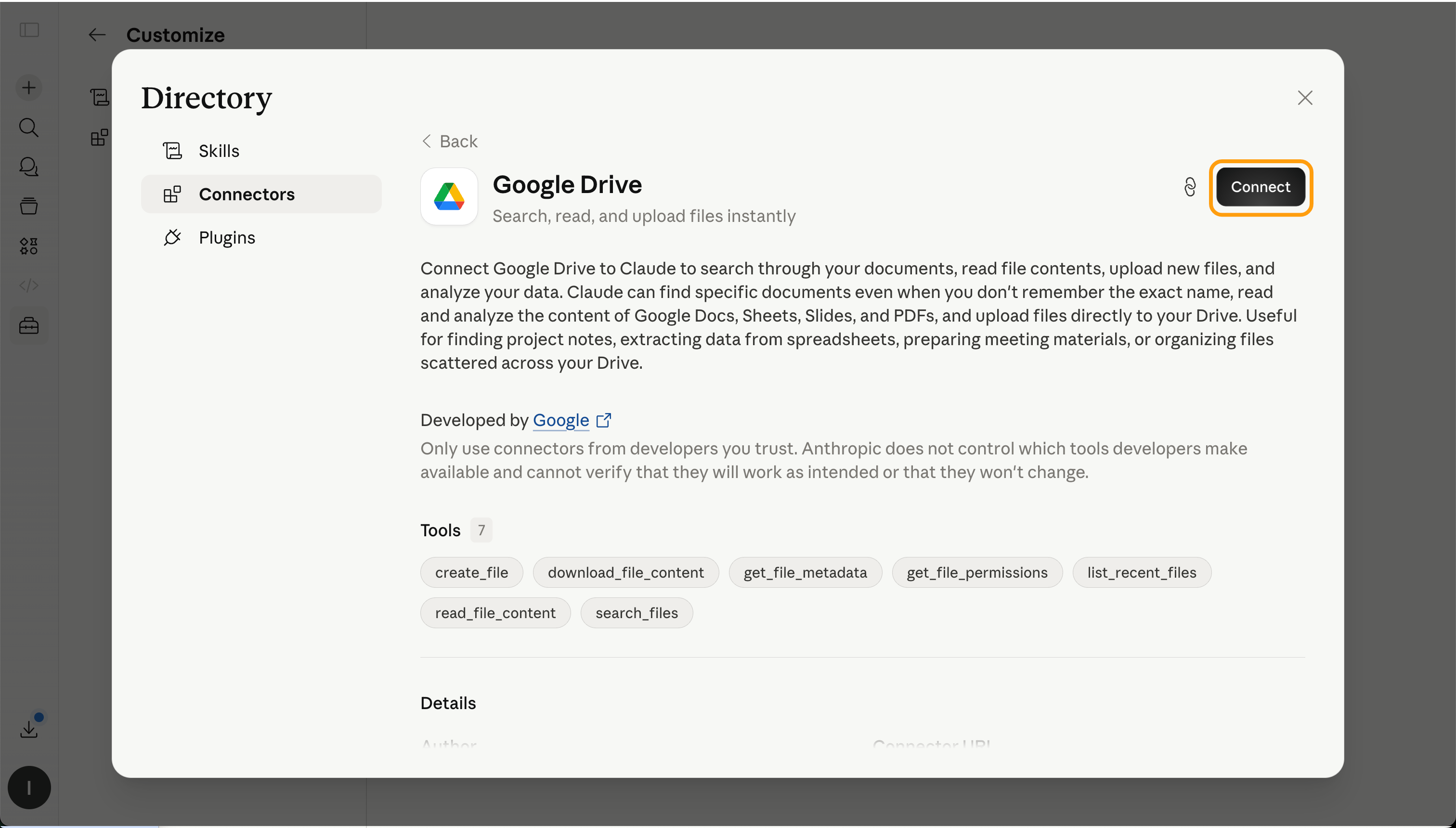
Melden Sie sich mit Ihrem Google-Konto an und gewähren Sie die angeforderten Berechtigungen. Nach Abschluss der Verbindung können Sie Claude bitten, Dateien aus Ihrem Google Drive zu finden oder zu verwenden.
Claude unterstützt Sie beim Suchen von Dateien, Zusammenfassen von Dokumenten, Extrahieren von Informationen, Vergleichen von Versionen oder Erstellen neuer Inhalte auf Basis vorhandener Materialien.
Stellen Sie sich zum Beispiel vor, Sie haben einen Ordner in Google Drive mit Unterlagen zur Kunden-Onboarding. Dieser enthält Besprechungsnotizen, ein Projektbriefing und ein Preisdokument. Sie können Claude bitten, diese Dateien zu prüfen und eine Follow-up-E-Mail vorzubereiten.

Durchsuche mein Google Drive nach den neuesten Acme-Onboarding-Dokumenten. Nutze die Besprechungsnotizen und das Projektbriefing, um eine professionelle Follow-up-E-Mail zu entwerfen.
Enthalten:
- eine kurze Dankesnachricht;
- eine Zusammenfassung der besprochenen Themen;
- klare nächste Schritte;
- offene Fragen, die noch beantwortet werden müssen.
Der Ton soll freundlich und professionell bleiben.
Claude kann dann die verbundenen Dateien als Kontext verwenden und eine Antwort auf Basis der tatsächlichen Dokumente erstellen, anstatt sich nur auf Ihre manuell eingegebenen Informationen zu verlassen.
Danke für Ihr Feedback!
Fragen Sie AI

Fragen Sie AI

Fragen Sie alles oder probieren Sie eine der vorgeschlagenen Fragen, um unser Gespräch zu beginnen
