Notice: This page requires JavaScript to function properly.
Please enable JavaScript in your browser settings or update your browser.
Lernen Filling Data Efficiently | Daten Professionell Organisieren
Excel-Abenteuer

Filling Data Efficiently

Swipe um das Menü anzuzeigen

Note
Hinweis

Wir arbeiten weiterhin in derselben Arbeitsmappe wie im vorherigen Kapitel.

Note
Definition

Autoausfüllung und Blitzvorschau dienen beide dazu, wiederholende Arbeit zu reduzieren, erfüllen jedoch grundsätzlich unterschiedliche Aufgaben. Autoausfüllung erweitert, das heißt, sie kopiert oder setzt Vorhandenes fort. Blitzvorschau transformiert, das heißt, sie extrahiert oder formatiert anhand eines von Ihnen vorgegebenen Musters neu.

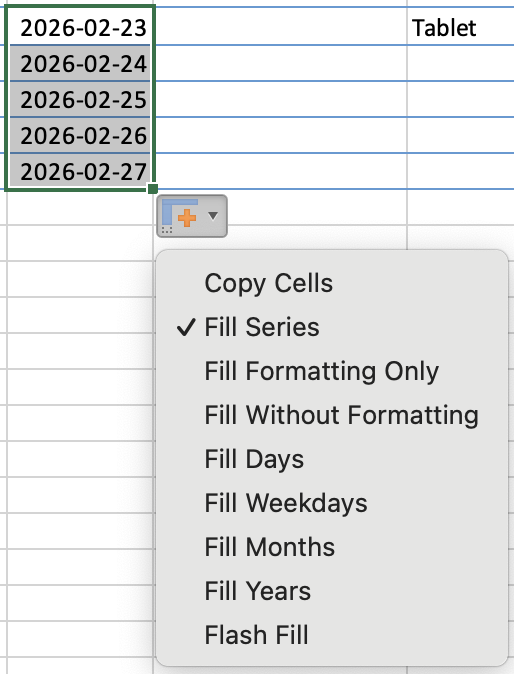
Die gleiche Ziehbewegung bei unterschiedlichen Ausgangswerten führt zu völlig unterschiedlichem Verhalten. Probieren Sie die folgenden Szenarien aus, um zu sehen, was tatsächlich passiert:
carousel-imgcarousel-imgcarousel-img

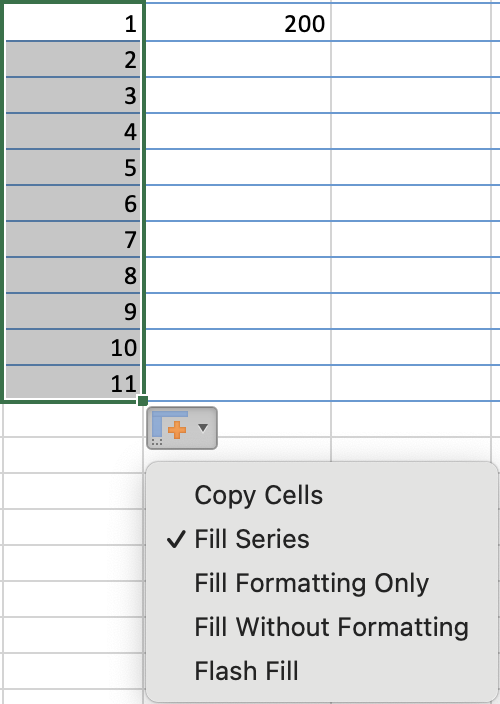
Das Menü für AutoAusfülloptionen (das kleine Symbol, das nach dem Ziehen erscheint) ist das Sicherheitsventil. Es ermöglicht, den Ausfülltyp explizit auszuwählen, anstatt sich auf Excels automatische Erkennung zu verlassen.

Note
Hinweis

Doppelklick auf das Ausfüllkästchen füllt automatisch bis zur letzten Zeile der angrenzenden Spalte aus – ganz ohne Ziehen. Dies ist mit Abstand die schnellste Methode, um eine Formel auf einen gesamten Datensatz anzuwenden. Der Vorgang stoppt an der ersten leeren Zeile in der Nachbarspalte und funktioniert daher optimal in einer gut strukturierten Tabelle.

Benutzerdefinierte Listen

Excel enthält integrierte Sequenzen (Mo–So, Jan–Dez), aber Sie können jede beliebige Sequenz hinzufügen, die Sie für Ihren Arbeitsablauf benötigen. Nach der Registrierung funktioniert sie genauso wie die integrierten — geben Sie das erste Element ein und ziehen Sie, um fortzufahren.

So erstellen Sie eine benutzerdefinierte Liste (Windows):

  1. Datei → Optionen → Erweitert — zum Abschnitt Allgemein ganz unten scrollen;
  2. Auf Benutzerdefinierte Listen bearbeiten klicken;
  3. Im Feld Listeneinträge jedes Element in eine eigene Zeile eingeben und nach jedem Eintrag Enter drücken;
  4. Auf Hinzufügen und dann OK klicken — die Sequenz ist jetzt global in allen Arbeitsmappen verfügbar.

So erstellen Sie eine benutzerdefinierte Liste (Mac):

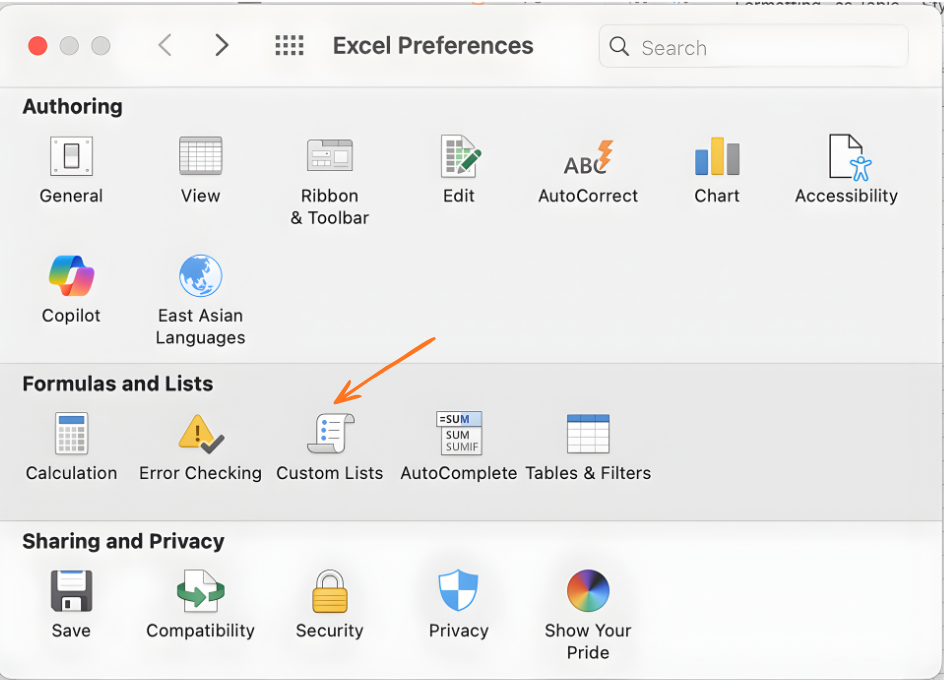
  1. Excel → Einstellungen → Benutzerdefinierte Listen — oder im Menü Excel die Einstellungen auswählen;
  2. Auf Benutzerdefinierte Listen unter dem Abschnitt Formeln und Listen klicken;
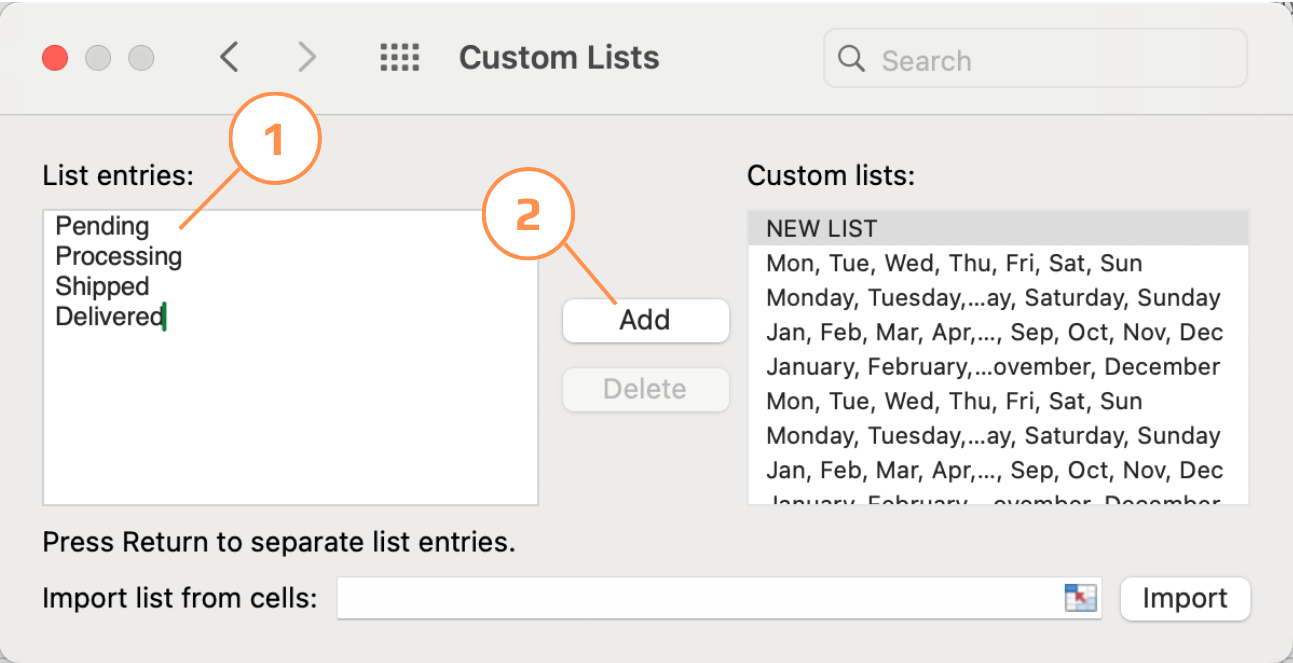
  3. Im Feld Listeneinträge jedes Element in eine eigene Zeile eingeben und nach jedem Eintrag Enter drücken;
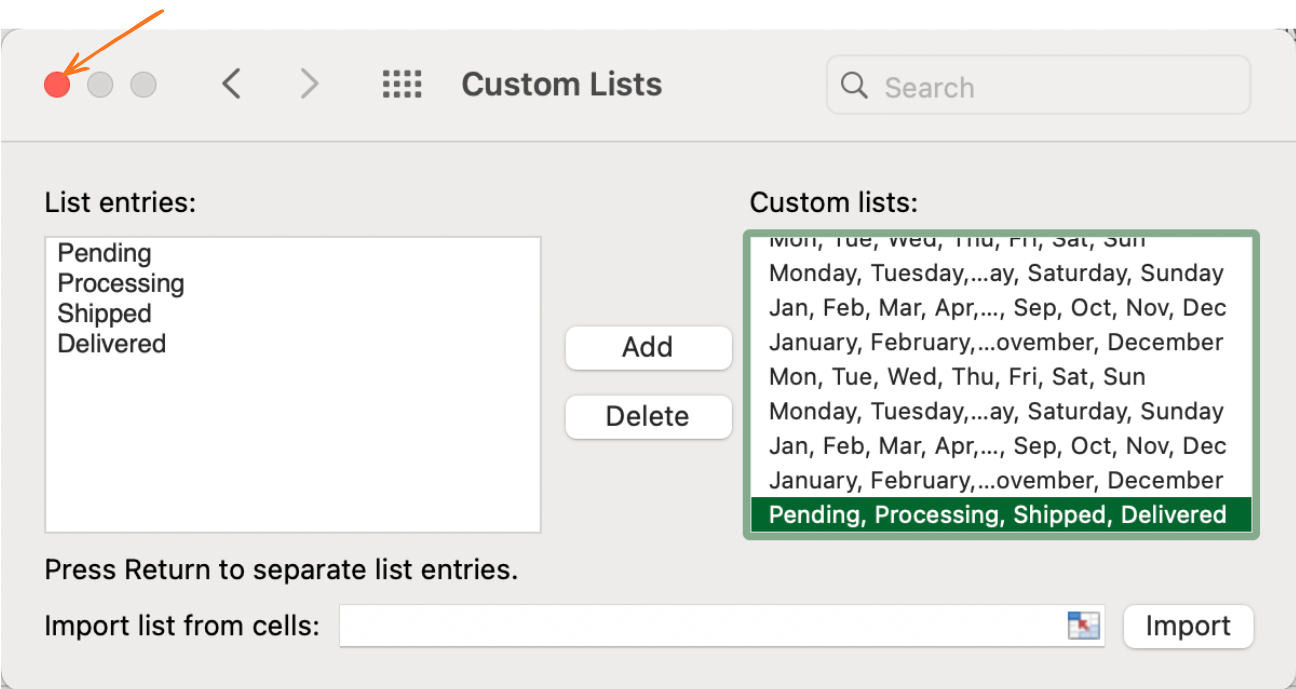
  4. Auf Hinzufügen klicken, dann das Fenster schließen — die Sequenz ist jetzt global in allen Arbeitsmappen verfügbar.
carousel-imgcarousel-imgcarousel-imgcarousel-img

Blitzvorschau

Blitzvorschau erkennt das Muster zwischen Ihrer Ausgangsspalte und dem von Ihnen eingegebenen Beispiel und wendet diese Umwandlung auf alle verbleibenden Zeilen an. Sie müssen keine Formel schreiben — Sie zeigen Excel einfach, wie das Ergebnis aussehen soll.

Blitzvorschau verarbeitet eine überraschend große Bandbreite an Umwandlungen anhand eines einzigen Beispiels:

  1. Namen aufteilen — Quelle: "Emily Johnson" → Beispiel: "Emily" → Blitzvorschau extrahiert alle Vornamen;
  2. Domain aus E-Mail extrahieren — Quelle: "user@company.com" → Beispiel: "company.com" → füllt alle Domains aus;
  3. Datumsformat ändern — Quelle: "2026-03-01" → Beispiel: "01.03.2026" → formatiert alle Daten um;
  4. Spalten zusammenführen — Quellspalten A+B: "John" + "Smith" → Beispiel: "John Smith" → verbindet alle Zeilen;
  5. Codes extrahieren — Quelle: "ORDER-2024-0042" → Beispiel: "0042" → zieht die Endziffern aus allen Zeilen.
Note
Hinweis

Die ausgefüllten Werte sind statisch. Wenn sich die Quellspalte ändert – ein Name wird korrigiert, eine E-Mail-Adresse wird aktualisiert – bleibt das Flash Fill-Ergebnis unverändert. Flash Fill eignet sich für einmalige Bereinigungen.

question mark

Was passiert mit den ausgefüllten Zellen, nachdem eine Datumszelle per Autoausfüllung gezogen und anschließend "Zellen kopieren" aus dem Autoausfüllungsmenü ausgewählt wurde?

Wählen Sie die richtige Antwort aus

War alles klar?

Wie können wir es verbessern?

Danke für Ihr Feedback!

Abschnitt 1. Kapitel 6

Fragen Sie AI

expand

Fragen Sie AI

ChatGPT

Fragen Sie alles oder probieren Sie eine der vorgeschlagenen Fragen, um unser Gespräch zu beginnen

Filling Data Efficiently

Note
Hinweis

Wir arbeiten weiterhin in derselben Arbeitsmappe wie im vorherigen Kapitel.

Note
Definition

Autoausfüllung und Blitzvorschau dienen beide dazu, wiederholende Arbeit zu reduzieren, erfüllen jedoch grundsätzlich unterschiedliche Aufgaben. Autoausfüllung erweitert, das heißt, sie kopiert oder setzt Vorhandenes fort. Blitzvorschau transformiert, das heißt, sie extrahiert oder formatiert anhand eines von Ihnen vorgegebenen Musters neu.

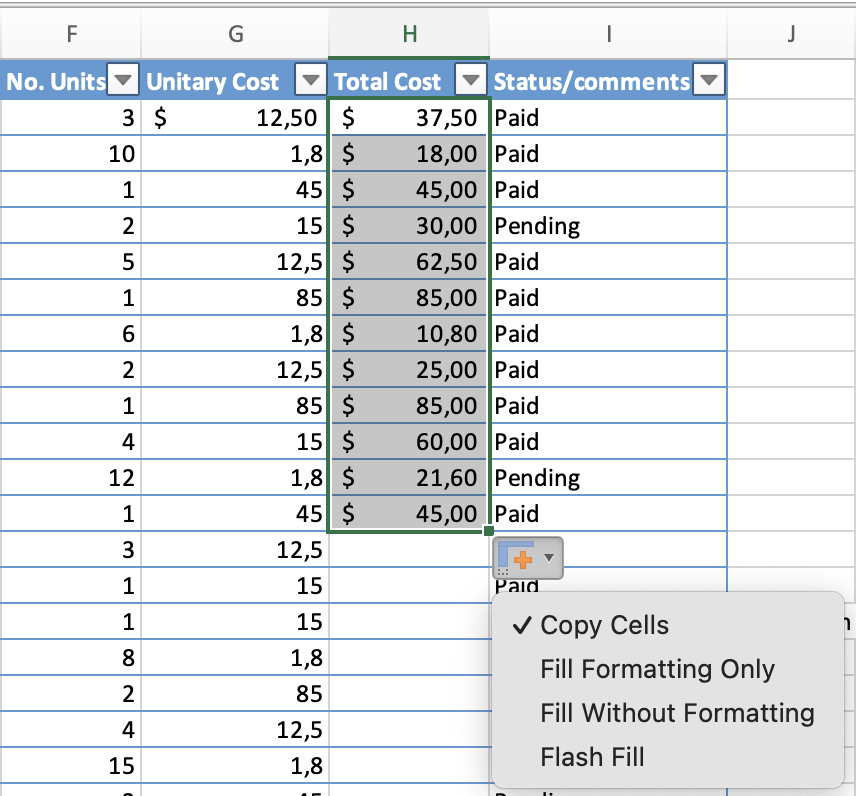
Die gleiche Ziehbewegung bei unterschiedlichen Ausgangswerten führt zu völlig unterschiedlichem Verhalten. Probieren Sie die folgenden Szenarien aus, um zu sehen, was tatsächlich passiert:
carousel-imgcarousel-imgcarousel-img

Das Menü für AutoAusfülloptionen (das kleine Symbol, das nach dem Ziehen erscheint) ist das Sicherheitsventil. Es ermöglicht, den Ausfülltyp explizit auszuwählen, anstatt sich auf Excels automatische Erkennung zu verlassen.

Note
Hinweis

Doppelklick auf das Ausfüllkästchen füllt automatisch bis zur letzten Zeile der angrenzenden Spalte aus – ganz ohne Ziehen. Dies ist mit Abstand die schnellste Methode, um eine Formel auf einen gesamten Datensatz anzuwenden. Der Vorgang stoppt an der ersten leeren Zeile in der Nachbarspalte und funktioniert daher optimal in einer gut strukturierten Tabelle.

Benutzerdefinierte Listen

Excel enthält integrierte Sequenzen (Mo–So, Jan–Dez), aber Sie können jede beliebige Sequenz hinzufügen, die Sie für Ihren Arbeitsablauf benötigen. Nach der Registrierung funktioniert sie genauso wie die integrierten — geben Sie das erste Element ein und ziehen Sie, um fortzufahren.

So erstellen Sie eine benutzerdefinierte Liste (Windows):

  1. Datei → Optionen → Erweitert — zum Abschnitt Allgemein ganz unten scrollen;
  2. Auf Benutzerdefinierte Listen bearbeiten klicken;
  3. Im Feld Listeneinträge jedes Element in eine eigene Zeile eingeben und nach jedem Eintrag Enter drücken;
  4. Auf Hinzufügen und dann OK klicken — die Sequenz ist jetzt global in allen Arbeitsmappen verfügbar.

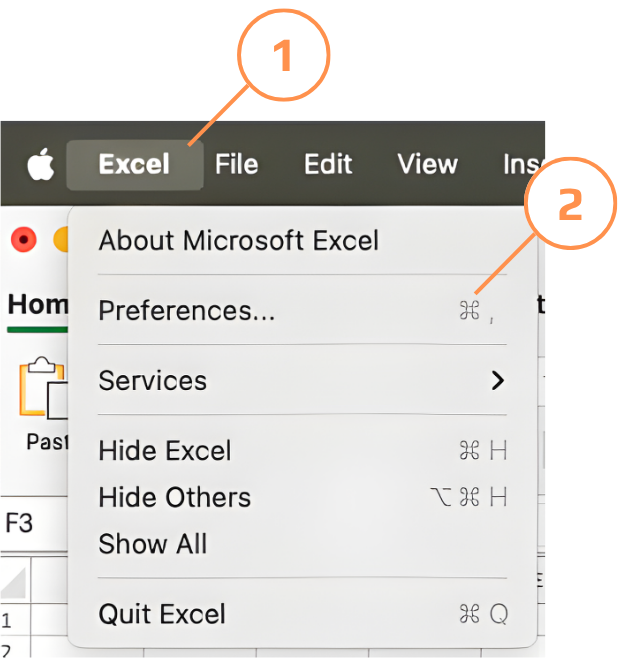
So erstellen Sie eine benutzerdefinierte Liste (Mac):

  1. Excel → Einstellungen → Benutzerdefinierte Listen — oder im Menü Excel die Einstellungen auswählen;
  2. Auf Benutzerdefinierte Listen unter dem Abschnitt Formeln und Listen klicken;
  3. Im Feld Listeneinträge jedes Element in eine eigene Zeile eingeben und nach jedem Eintrag Enter drücken;
  4. Auf Hinzufügen klicken, dann das Fenster schließen — die Sequenz ist jetzt global in allen Arbeitsmappen verfügbar.
carousel-imgcarousel-imgcarousel-imgcarousel-img

Blitzvorschau

Blitzvorschau erkennt das Muster zwischen Ihrer Ausgangsspalte und dem von Ihnen eingegebenen Beispiel und wendet diese Umwandlung auf alle verbleibenden Zeilen an. Sie müssen keine Formel schreiben — Sie zeigen Excel einfach, wie das Ergebnis aussehen soll.

Blitzvorschau verarbeitet eine überraschend große Bandbreite an Umwandlungen anhand eines einzigen Beispiels:

  1. Namen aufteilen — Quelle: "Emily Johnson" → Beispiel: "Emily" → Blitzvorschau extrahiert alle Vornamen;
  2. Domain aus E-Mail extrahieren — Quelle: "user@company.com" → Beispiel: "company.com" → füllt alle Domains aus;
  3. Datumsformat ändern — Quelle: "2026-03-01" → Beispiel: "01.03.2026" → formatiert alle Daten um;
  4. Spalten zusammenführen — Quellspalten A+B: "John" + "Smith" → Beispiel: "John Smith" → verbindet alle Zeilen;
  5. Codes extrahieren — Quelle: "ORDER-2024-0042" → Beispiel: "0042" → zieht die Endziffern aus allen Zeilen.
Note
Hinweis

Die ausgefüllten Werte sind statisch. Wenn sich die Quellspalte ändert – ein Name wird korrigiert, eine E-Mail-Adresse wird aktualisiert – bleibt das Flash Fill-Ergebnis unverändert. Flash Fill eignet sich für einmalige Bereinigungen.

War alles klar?

Wie können wir es verbessern?

Danke für Ihr Feedback!

Abschnitt 1. Kapitel 6
some-alt