Formatierungsregeln Verwalten
Swipe um das Menü anzuzeigen
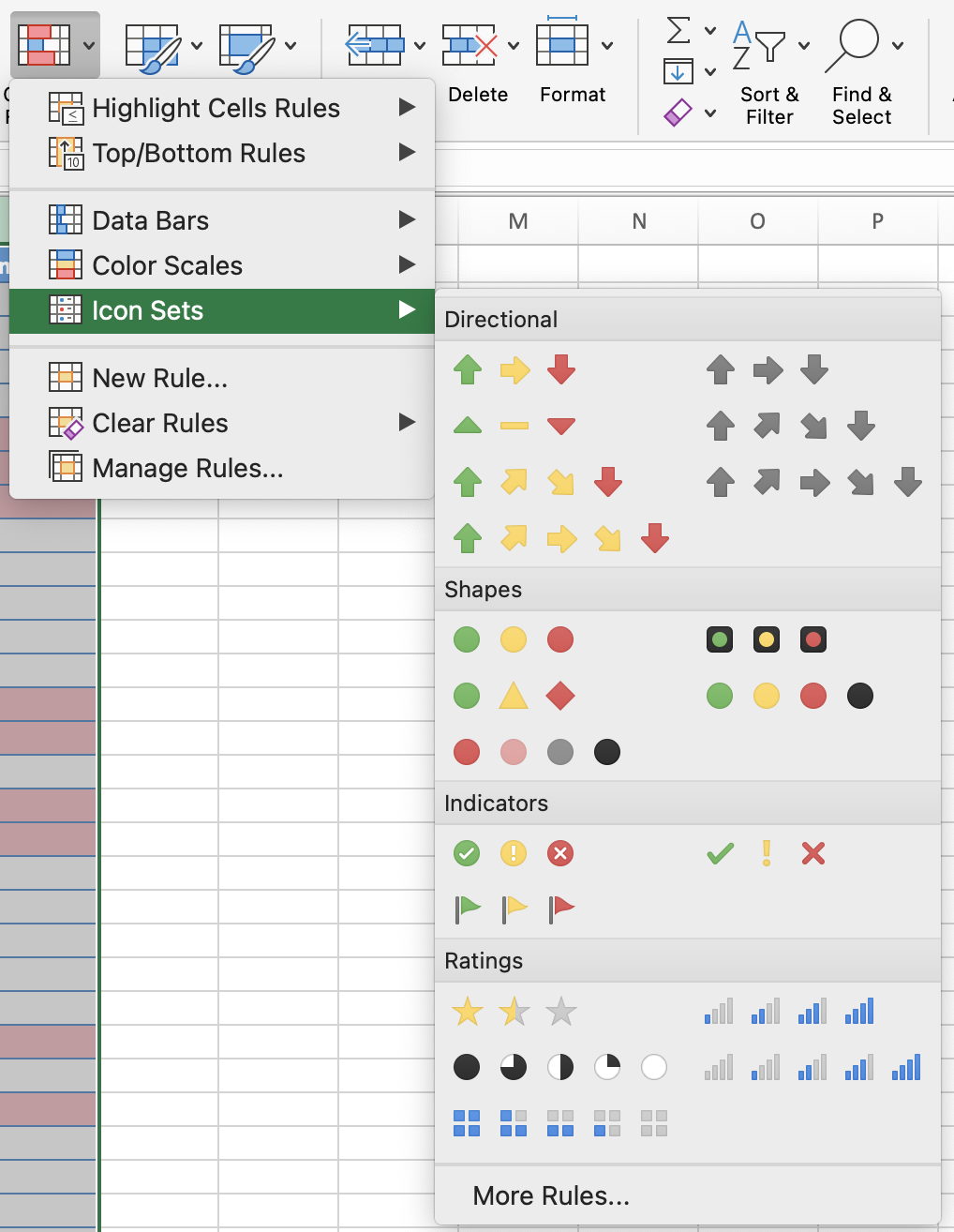
Symbolsätze platzieren ein kleines visuelles Symbol – eine Ampel, einen Pfeil, eine Flagge – direkt in der Zelle. Der Leser muss die Zahl nicht lesen, um zu verstehen, ob etwas gut, grenzwertig oder problematisch ist.
Datumsbasierte Regeln
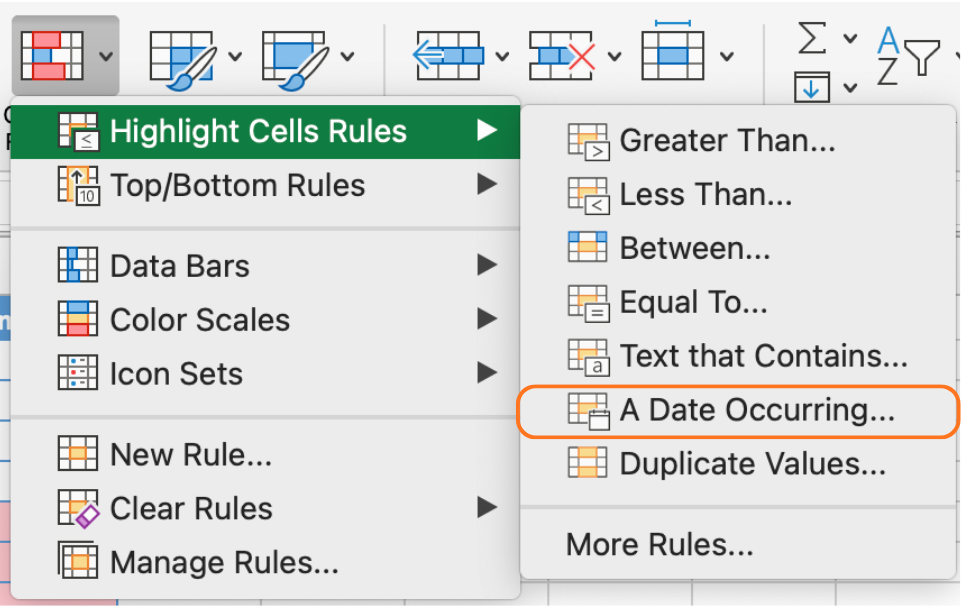
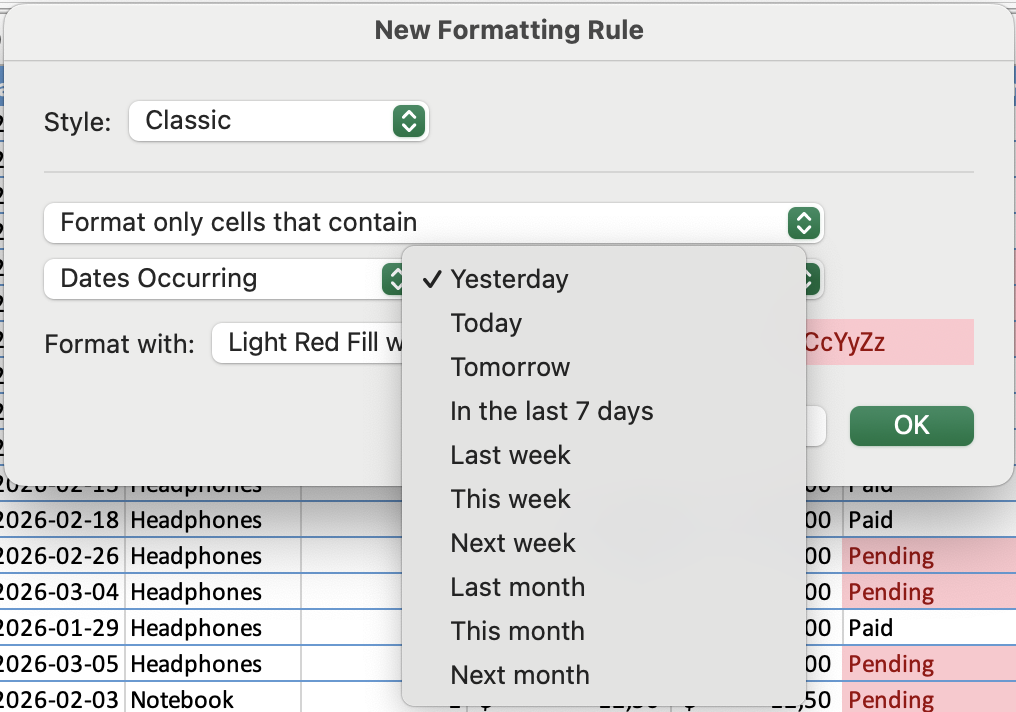
Datumsbasierte Regeln sind besonders nützlich für Fristen, Fälligkeitsdaten und Zahlungspläne. Eine Spalte mit Zahlungsfristen kann Termine, die in dieser Woche liegen, in Bernstein hervorheben, bereits vergangene Termine in Rot markieren und Termine, die mehr als einen Monat entfernt sind, bleiben unformatiert.
Aufgabe
- Ein Symbolsatz für Gesamtumsatz (KPI) anwenden
Den Wert Total Sales im Abschnitt Zusammenfassung suchen.
Zu Conditional Formatting → Icon Sets → More Rules gehen.
Schwellenwerte basierend auf dem Ziel von 3000 USD festlegen:
- Grün → Wert ≥ 3000
- Gelb → etwa 3000 (z. B. ≥ 2500)
- Rot → Wert < 2500
Überprüfen, ob das Symbol den aktuellen Wert von Total Sales widerspiegelt.
-
Nur das Symbol anzeigen
Conditional Formatting → Manage Rules öffnen und die Icon Set-Regel bearbeiten. Show Icon Only aktivieren.
Überprüfen, dass nur das Symbol sichtbar ist (keine Zahl).
-
Dynamisches Verhalten testen
Einen neuen Auftrag hinzufügen, um Total Sales zu erhöhen.
Zum Abschnitt Zusammenfassung zurückkehren.
Überprüfen, dass das Symbol sich automatisch entsprechend dem neuen Gesamtwert aktualisiert.
- Eine datumsbasierte Regel anwenden
Die Spalte Payment Deadline auswählen.
Zu Conditional Formatting → Highlight Cells Rules → A Date Occurring gehen.
Eine Bedingung wie This Week oder Next Week auswählen.
Überprüfen, dass nur passende Daten hervorgehoben werden.
- Regeln überprüfen und verwalten
Conditional Formatting → Manage Rules öffnen.
Beide Regeln (Icon Set und Datumsregel) suchen.
Überprüfen, dass Schwellenwerte bearbeitet, Formatierungen geändert sowie Regeln gelöscht oder neu angeordnet werden können.
Danke für Ihr Feedback!
Fragen Sie AI

Fragen Sie AI

Fragen Sie alles oder probieren Sie eine der vorgeschlagenen Fragen, um unser Gespräch zu beginnen
