Funktion Einfügen-Werkzeug in Excel
Der BEFEHL FUNKTION EINFÜGEN (Fx) ist das Geheimwerkzeug zur Beherrschung von Excel.
Dieses leistungsstarke Tool eröffnet eine Welt von integrierten Funktionen und erleichtert Berechnungen, Datenanalysen und Datenmanipulation.
In diesem Kapitel wird erläutert, wie der BEFEHL FUNKTION EINFÜGEN genutzt werden kann, um Excel-Kenntnisse zu erweitern.
Wichtige Punkte
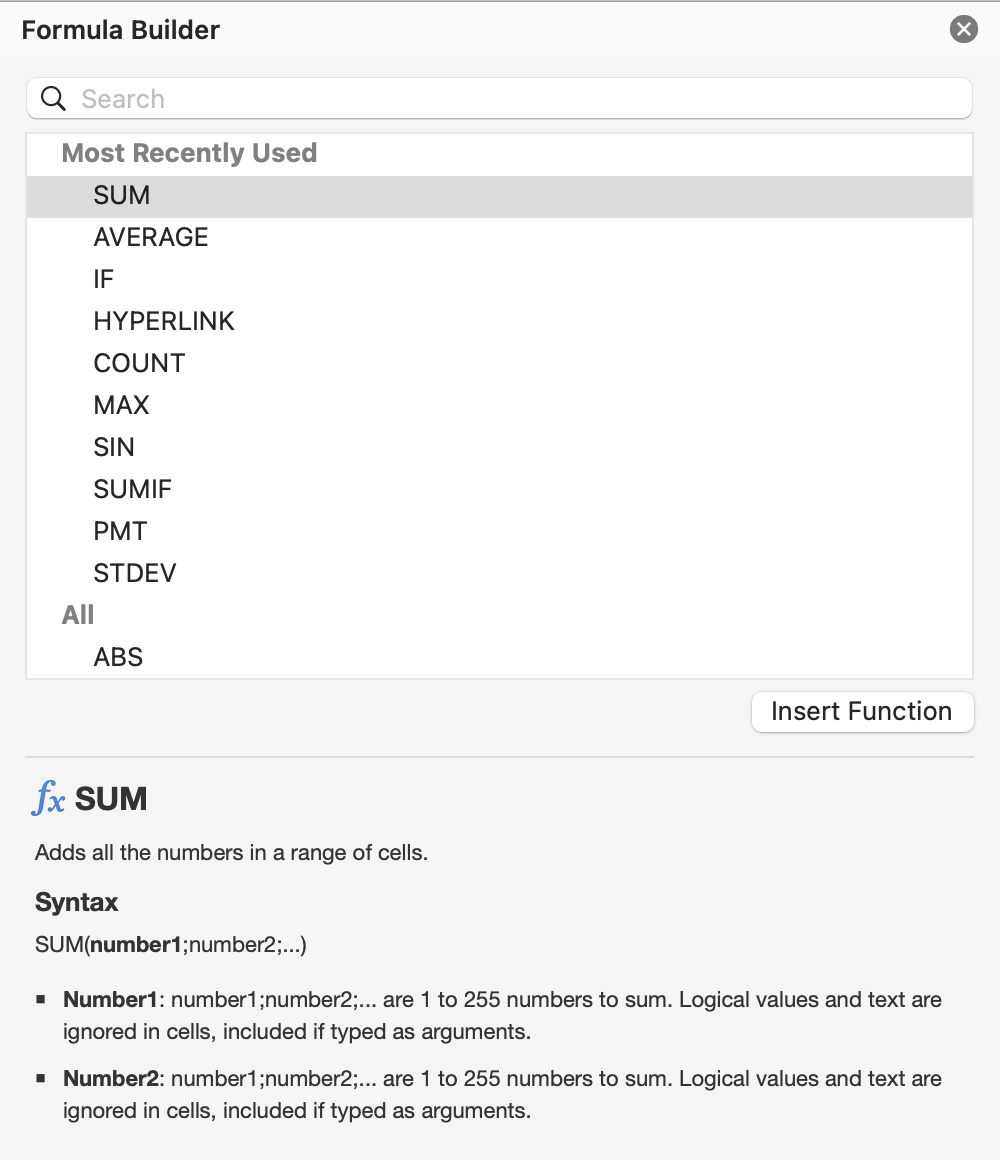
- Der Befehl Funktion einfügen (beschriftet als fx) befindet sich in der Formelleiste;
- Das fx-Dialogfeld ermöglicht das Suchen oder Durchsuchen von Kategorien;
- Funktionsargumente sind Werte oder Verweise, die die Funktion für ihre Berechnung benötigt;
- Die AutoVervollständigen-Funktion von Excel schlägt Funktionsnamen und Syntax vor, während Sie Argumente eingeben;
- Es können bis zu 255 verschiedene Bereiche oder Zellen in eine einzelne Funktion aufgenommen werden.
Danke für Ihr Feedback!
Funktion Einfügen-Werkzeug in Excel
Swipe um das Menü anzuzeigen
Der BEFEHL FUNKTION EINFÜGEN (Fx) ist das Geheimwerkzeug zur Beherrschung von Excel.
Dieses leistungsstarke Tool eröffnet eine Welt von integrierten Funktionen und erleichtert Berechnungen, Datenanalysen und Datenmanipulation.
In diesem Kapitel wird erläutert, wie der BEFEHL FUNKTION EINFÜGEN genutzt werden kann, um Excel-Kenntnisse zu erweitern.
Wichtige Punkte
- Der Befehl Funktion einfügen (beschriftet als fx) befindet sich in der Formelleiste;
- Das fx-Dialogfeld ermöglicht das Suchen oder Durchsuchen von Kategorien;
- Funktionsargumente sind Werte oder Verweise, die die Funktion für ihre Berechnung benötigt;
- Die AutoVervollständigen-Funktion von Excel schlägt Funktionsnamen und Syntax vor, während Sie Argumente eingeben;
- Es können bis zu 255 verschiedene Bereiche oder Zellen in eine einzelne Funktion aufgenommen werden.
Wischen, um mit dem Codieren zu beginnen
Wählen Sie F27 aus.
-
Excel-Arbeitsablauf: Klicken Sie auf
Funktion einfügen (fx)→ wählen SieSUMME→ klicken Sie aufOK→ fügen Sie die folgenden Bereiche hinzu:Zahl 1:B20:B26Zahl 2:C20:C26Zahl 3:D20:D26Zahl 4:E20:E26→ klicken Sie aufOK.
-
Plattform-Arbeitsablauf: Klicken Sie auf die Bearbeitungsleiste (
fx) → geben Sie=SUMMEein → wählen Sie die vorgeschlagene Funktion aus → geben Sie die folgenden Bereiche ein, wobei Sie jeden Bereich mit einem Komma (,) außer dem letzten trennen:B20:B26,C20:C26,D20:D26,E20:E26→ drücken SieEnter.
 Wechseln Sie zum Desktop, um in der realen Welt zu übenFahren Sie dort fort, wo Sie sind, indem Sie eine der folgenden Optionen verwenden
Danke für Ihr Feedback!
Fragen Sie AI

Fragen Sie AI

Fragen Sie alles oder probieren Sie eine der vorgeschlagenen Fragen, um unser Gespräch zu beginnen
