Arbeiten mit Excel-Zellbezügen
Das Verständnis und die effektive Nutzung von Zellbezügen in Excel sind ein grundlegender Bestandteil beim Erstellen von flexiblen und dynamischen Formeln.
Zellbezüge können relativ, absolut oder gemischt sein. Das Verständnis dieser Konzepte ermöglicht es, Formeln zu erstellen, die sich automatisch anpassen, wenn sich die Daten ändern.
Wichtige Punkte
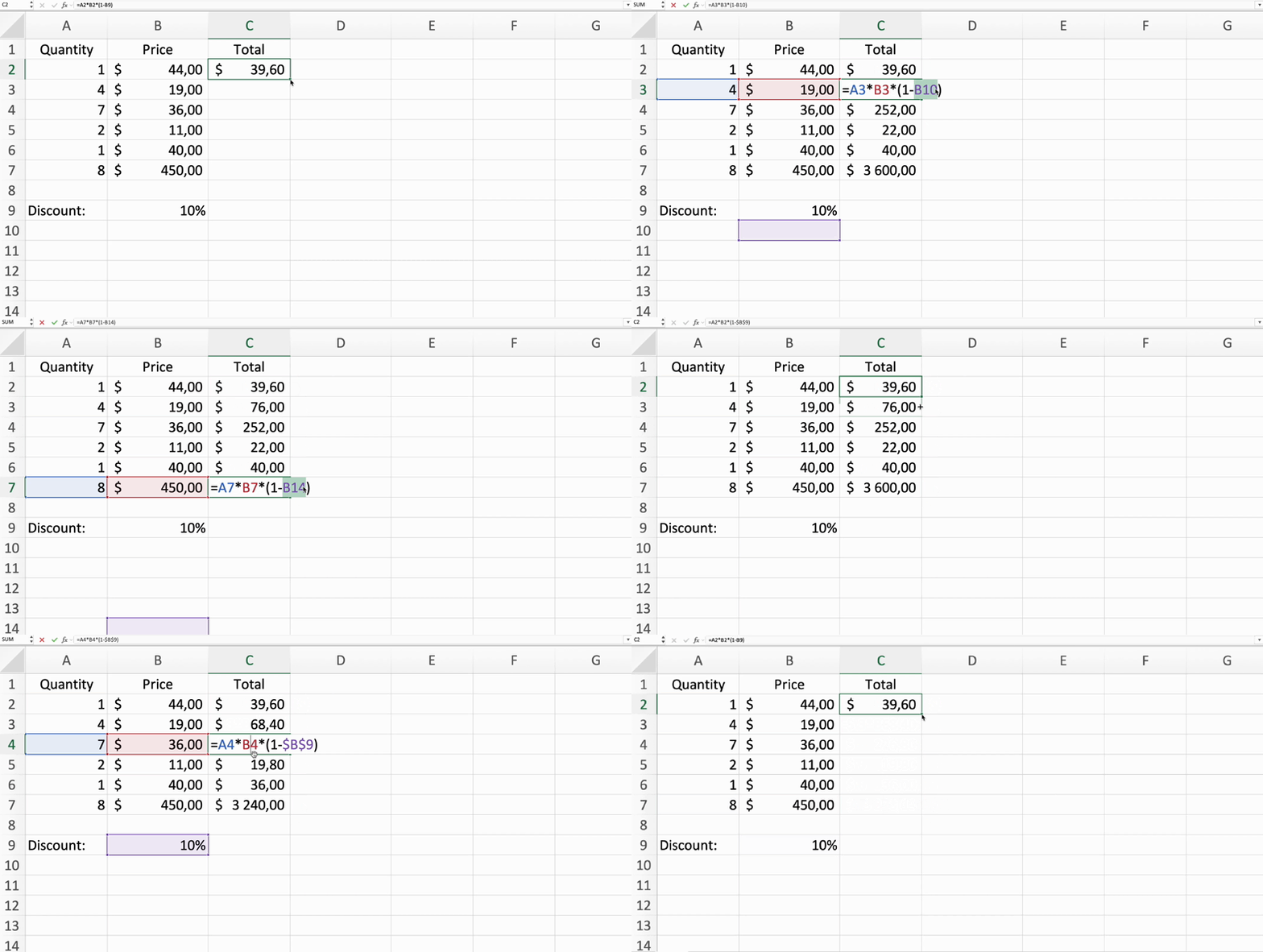
- Beim Kopieren eines relativen Bezugs in eine andere Zelle passt sich dieser entsprechend der neuen Zellposition an;
- Absolute Bezüge bleiben unabhängig davon, wohin die Formel kopiert wird, konstant, indem Dollarzeichen (
$) vor Zeilen- und Spaltenbezüge gesetzt werden; - Gemischte Bezüge kombinieren relative und absolute Bezüge, wobei entweder die Zeile oder die Spalte mit dem Dollarzeichen (
$) fixiert wird.
Danke für Ihr Feedback!
Arbeiten mit Excel-Zellbezügen
Swipe um das Menü anzuzeigen
Das Verständnis und die effektive Nutzung von Zellbezügen in Excel sind ein grundlegender Bestandteil beim Erstellen von flexiblen und dynamischen Formeln.
Zellbezüge können relativ, absolut oder gemischt sein. Das Verständnis dieser Konzepte ermöglicht es, Formeln zu erstellen, die sich automatisch anpassen, wenn sich die Daten ändern.
Wichtige Punkte
- Beim Kopieren eines relativen Bezugs in eine andere Zelle passt sich dieser entsprechend der neuen Zellposition an;
- Absolute Bezüge bleiben unabhängig davon, wohin die Formel kopiert wird, konstant, indem Dollarzeichen (
$) vor Zeilen- und Spaltenbezüge gesetzt werden; - Gemischte Bezüge kombinieren relative und absolute Bezüge, wobei entweder die Zeile oder die Spalte mit dem Dollarzeichen (
$) fixiert wird.
Wischen, um mit dem Codieren zu beginnen
- Wählen Sie
E6aus → fügen Sie ein$vorBund15hinzu, sodass die Formel zu=D6*$B$15wird → drücken SieEnter→ ziehen Sie das Ausfüllkästchen nach unten bisE12. - Wählen Sie
F6aus → ziehen Sie das Ausfüllkästchen (das kleine Quadrat in der rechten unteren Ecke der Zelle) nach unten bisF12.
 Wechseln Sie zum Desktop, um in der realen Welt zu übenFahren Sie dort fort, wo Sie sind, indem Sie eine der folgenden Optionen verwenden
Danke für Ihr Feedback!
Fragen Sie AI

Fragen Sie AI

Fragen Sie alles oder probieren Sie eine der vorgeschlagenen Fragen, um unser Gespräch zu beginnen
