Wesentliche Excel-Funktionen
Excel-Funktionen sind das Geheimnis, das eine einfache Tabelle in ein leistungsstarkes Datenanalyse-Werkzeug verwandelt. In diesem Kapitel werden einige der häufigsten und vielseitigsten Funktionen vorgestellt: SUM, AVERAGE, MIN, MAX und COUNT.
Außerdem wird erklärt, wie man Zellen einzeln auswählt und sie in Funktionen wie SUM und AVERAGE kombiniert, sodass mit bestimmten Werten statt mit ganzen Bereichen gearbeitet werden kann. Um mehrere einzelne Zellen auszuwählen, halten Sie Ctrl unter Windows oder Command (⌘) auf dem Mac gedrückt, während Sie die gewünschten Zellen anklicken.
Wichtige Punkte
- Die Funktion
SUMaddiert einen Zahlenbereich; - Die Funktion
AVERAGEermittelt den Durchschnittswert in einem Bereich und ignoriert leere Zellen sowie Text; - Die Funktion
MAXidentifiziert die größte Zahl in einem Bereich; - Die Funktion
MINfindet die kleinste Zahl in einem Bereich; - Die Funktion
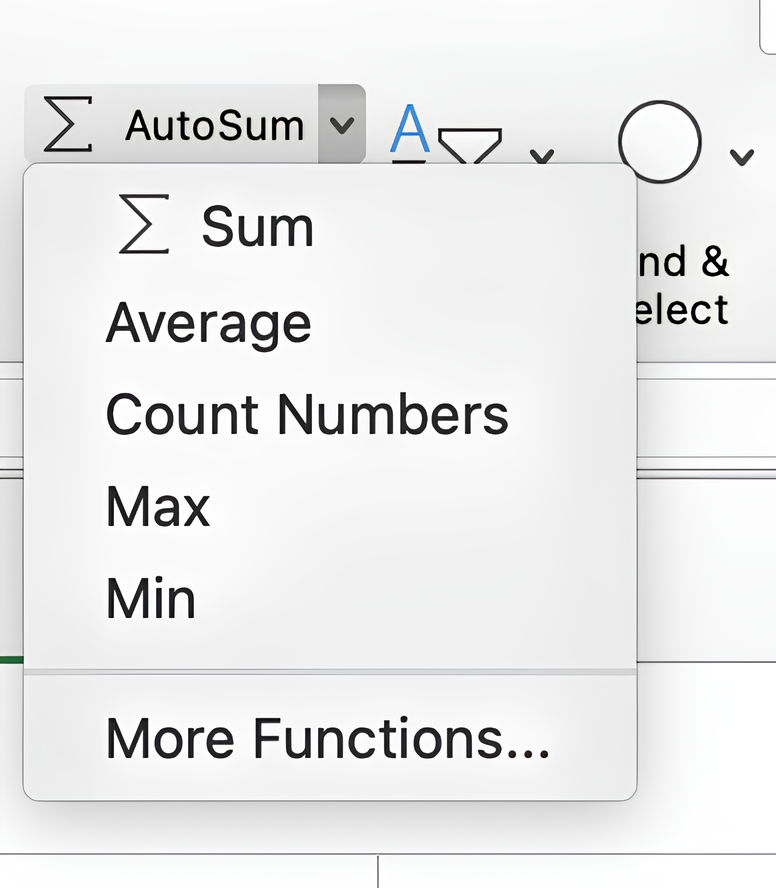
COUNTzählt die Anzahl der Zellen, die Zahlen in einem Bereich enthalten; - AutoSumme summiert schnell einen Zellbereich und kann auch für
AVERAGE,COUNT,MAXundMINverwendet werden.
Danke für Ihr Feedback!
Wesentliche Excel-Funktionen
Swipe um das Menü anzuzeigen
Excel-Funktionen sind das Geheimnis, das eine einfache Tabelle in ein leistungsstarkes Datenanalyse-Werkzeug verwandelt. In diesem Kapitel werden einige der häufigsten und vielseitigsten Funktionen vorgestellt: SUM, AVERAGE, MIN, MAX und COUNT.
Außerdem wird erklärt, wie man Zellen einzeln auswählt und sie in Funktionen wie SUM und AVERAGE kombiniert, sodass mit bestimmten Werten statt mit ganzen Bereichen gearbeitet werden kann. Um mehrere einzelne Zellen auszuwählen, halten Sie Ctrl unter Windows oder Command (⌘) auf dem Mac gedrückt, während Sie die gewünschten Zellen anklicken.
Wichtige Punkte
- Die Funktion
SUMaddiert einen Zahlenbereich; - Die Funktion
AVERAGEermittelt den Durchschnittswert in einem Bereich und ignoriert leere Zellen sowie Text; - Die Funktion
MAXidentifiziert die größte Zahl in einem Bereich; - Die Funktion
MINfindet die kleinste Zahl in einem Bereich; - Die Funktion
COUNTzählt die Anzahl der Zellen, die Zahlen in einem Bereich enthalten; - AutoSumme summiert schnell einen Zellbereich und kann auch für
AVERAGE,COUNT,MAXundMINverwendet werden.
Wischen, um mit dem Codieren zu beginnen
- Zelle
E13auswählen →=SUMeingeben →SUMauswählen → BereichE6:E12auswählen →Enterdrücken. - Zelle
F13auswählen →=SUMeingeben →SUMauswählen → die Zellen vonF6bisF12einzeln auswählen →Enterdrücken. - Zelle
B29auswählen →=AVERAGEeingeben →AVERAGEauswählen → BereichB20:B26auswählen →Enterdrücken. - Zelle
B30auswählen →=MAXeingeben →MAXauswählen → BereichB20:B26auswählen →Enterdrücken. - Zelle
B31auswählen →=MINeingeben →MINauswählen → BereichB20:B26auswählen →Enterdrücken. - Bereich
B29:B31auswählen → den Ausfüllpunkt nach rechts bis zur SpalteFziehen. - Zelle
C13auswählen →=COUNTeingeben →COUNTauswählen → BereichC6:C12auswählen →Enterdrücken. - Zelle
E27auswählen.- In Microsoft Excel: Registerkarte
Start→ GruppeBearbeiten→ aufAutoSumme (Σ)klicken. - Auf der Plattform: Registerkarte
Formeln→Häufige Funktionen→SUMauswählen.
- In Microsoft Excel: Registerkarte
- Zelle
B32auswählen →=AVERAGEeingeben, dannMAX(B20:B26)undMIN(B20:B26)innerhalb der Klammern hinzufügen →Enterdrücken.
 Wechseln Sie zum Desktop, um in der realen Welt zu übenFahren Sie dort fort, wo Sie sind, indem Sie eine der folgenden Optionen verwenden
Danke für Ihr Feedback!
Fragen Sie AI

Fragen Sie AI

Fragen Sie alles oder probieren Sie eine der vorgeschlagenen Fragen, um unser Gespräch zu beginnen
