Trendlinien zu Excel-Diagrammen Hinzufügen
Trendlinien helfen dabei, Muster zu erkennen und allgemeine Trends in Daten hervorzuheben.
In dieser Lektion wird gezeigt, wie eine Trendlinie zu einem Diagramm hinzugefügt und deren Farbe, Breite und Stil angepasst werden können, um Trends deutlicher und leichter interpretierbar zu machen.
Wichtige Punkte
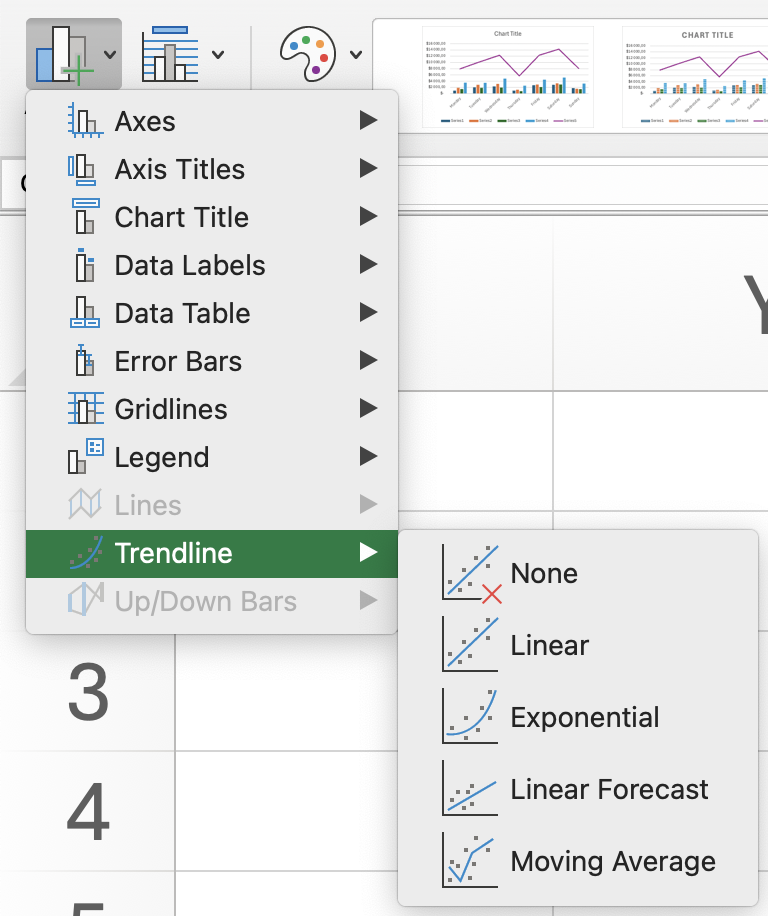
- Hinzufügen einer Trendlinie über die Registerkarte Diagrammentwurf → Gruppe Diagrammlayouts → Diagrammelement hinzufügen → Trendlinie (z. B. Linear);
- Öffnen von Trendlinie formatieren durch Rechtsklick auf die Trendlinie, um deren Einstellungen anzupassen;
- Anpassen des Werts für Vorhersage vorwärts, um die Trendlinie auf zukünftige Zeiträume zu erweitern;
- Ändern des Trendlinientyps auf Polynomisch und Festlegen des gewünschten Grades;
- Ändern der Linienfarbe und des Stils in den Formatierungsoptionen, um die Trendlinie besser sichtbar zu machen.
Danke für Ihr Feedback!
Trendlinien zu Excel-Diagrammen Hinzufügen
Swipe um das Menü anzuzeigen
Trendlinien helfen dabei, Muster zu erkennen und allgemeine Trends in Daten hervorzuheben.
In dieser Lektion wird gezeigt, wie eine Trendlinie zu einem Diagramm hinzugefügt und deren Farbe, Breite und Stil angepasst werden können, um Trends deutlicher und leichter interpretierbar zu machen.
Wichtige Punkte
- Hinzufügen einer Trendlinie über die Registerkarte Diagrammentwurf → Gruppe Diagrammlayouts → Diagrammelement hinzufügen → Trendlinie (z. B. Linear);
- Öffnen von Trendlinie formatieren durch Rechtsklick auf die Trendlinie, um deren Einstellungen anzupassen;
- Anpassen des Werts für Vorhersage vorwärts, um die Trendlinie auf zukünftige Zeiträume zu erweitern;
- Ändern des Trendlinientyps auf Polynomisch und Festlegen des gewünschten Grades;
- Ändern der Linienfarbe und des Stils in den Formatierungsoptionen, um die Trendlinie besser sichtbar zu machen.
Wischen, um mit dem Codieren zu beginnen
Fügen Sie dem Säulendiagramm Income vs Expenses eine lineare Trendlinie hinzu.
- Excel-Arbeitsablauf: Klicken Sie auf das Säulendiagramm → Registerkarte
Chart Design→Add Chart Element→Trendline→Linear→Income. - Plattform-Arbeitsablauf: Klicken Sie auf das Diagramm → Klicken Sie auf die Schaltfläche in der oberen rechten Ecke → Öffnen Sie das Diagramm-Panel → Registerkarte
Setup→ AbschnittTrendline→Add Trendline→ Wählen SieIncomeaus.
 Wechseln Sie zum Desktop, um in der realen Welt zu übenFahren Sie dort fort, wo Sie sind, indem Sie eine der folgenden Optionen verwenden
Danke für Ihr Feedback!
Fragen Sie AI

Fragen Sie AI

Fragen Sie alles oder probieren Sie eine der vorgeschlagenen Fragen, um unser Gespräch zu beginnen
