Ändern von Diagrammstilen und -farben in Excel
Diese Lektion konzentriert sich auf die Verbesserung des visuellen Erscheinungsbilds von Excel-Diagrammen. Es wird vermittelt, wie Stile und Farben angepasst, geeignete Farbschemata ausgewählt und einzelne Diagrammelemente formatiert werden, um Klarheit und visuelle Wirkung zu steigern.
Wichtige Punkte
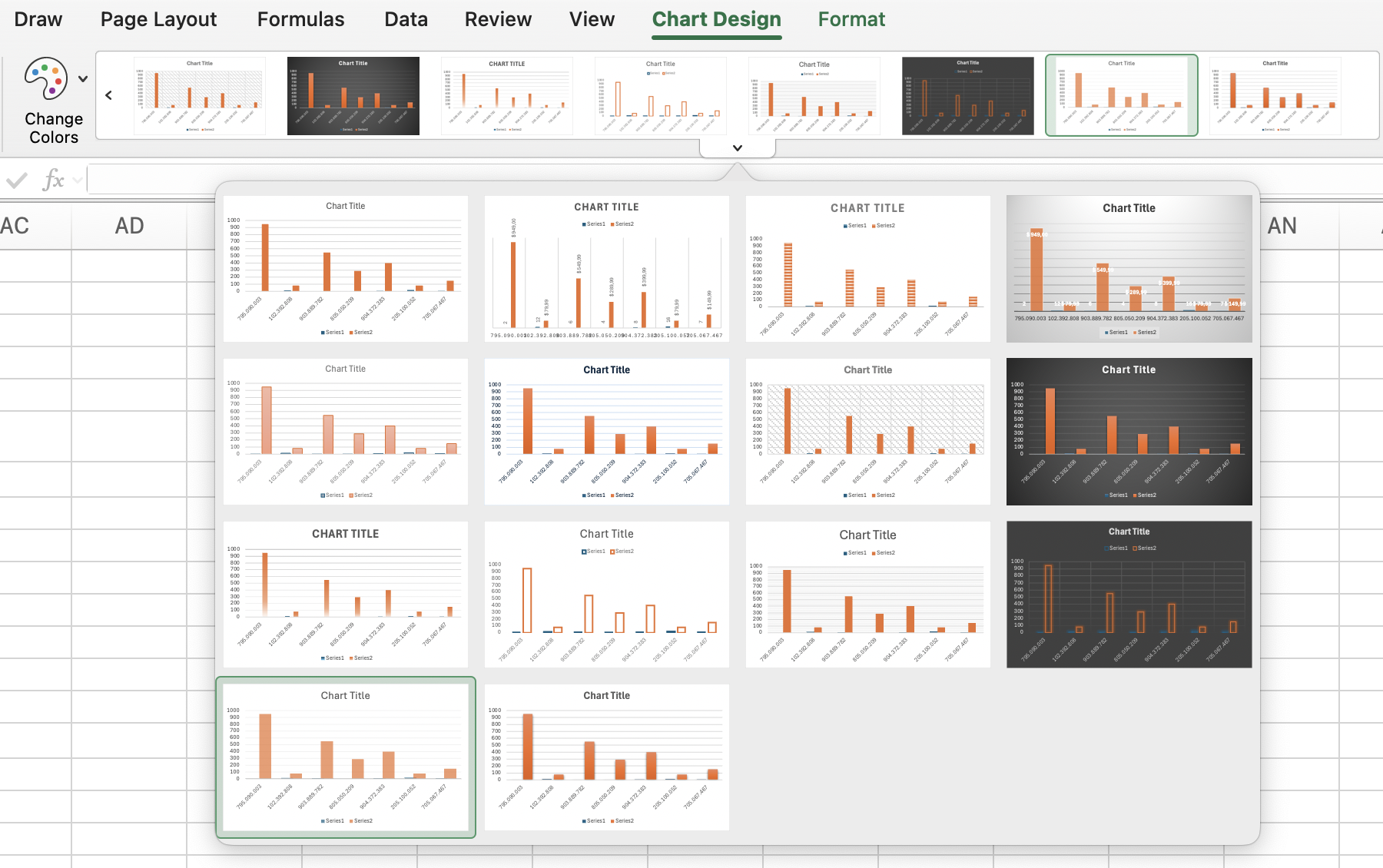
- Das Erscheinungsbild von Diagrammen kann über die Registerkarte Diagrammtools – Entwurf angepasst werden, indem verschiedene Diagrammformatvorlagen ausgewählt und mit Farben ändern ein neues Farbschema angewendet wird;
- Weitere Formatierungsoptionen stehen auf der Registerkarte Format zur Verfügung, wo Formformatvorlagen auf Diagrammelemente angewendet werden können;
- Textelemente können mit WordArt-Formatvorlagen in Stil und Farbe angepasst werden, um die visuelle Wirkung zu verbessern.
Danke für Ihr Feedback!
Ändern von Diagrammstilen und -farben in Excel
Swipe um das Menü anzuzeigen
Diese Lektion konzentriert sich auf die Verbesserung des visuellen Erscheinungsbilds von Excel-Diagrammen. Es wird vermittelt, wie Stile und Farben angepasst, geeignete Farbschemata ausgewählt und einzelne Diagrammelemente formatiert werden, um Klarheit und visuelle Wirkung zu steigern.
Wichtige Punkte
- Das Erscheinungsbild von Diagrammen kann über die Registerkarte Diagrammtools – Entwurf angepasst werden, indem verschiedene Diagrammformatvorlagen ausgewählt und mit Farben ändern ein neues Farbschema angewendet wird;
- Weitere Formatierungsoptionen stehen auf der Registerkarte Format zur Verfügung, wo Formformatvorlagen auf Diagrammelemente angewendet werden können;
- Textelemente können mit WordArt-Formatvorlagen in Stil und Farbe angepasst werden, um die visuelle Wirkung zu verbessern.
Wischen, um mit dem Codieren zu beginnen
Dies ist eine freie Übungsaufgabe – es gibt hier keine richtigen oder falschen Antworten.
Klicken Sie auf die Diagramme und experimentieren Sie mit deren visuellen Stilen:
- Excel-Workflow: Klicken Sie auf das
Pie→ RegisterkarteChart Design→ wählen Sie einen beliebigen Diagrammstil. - Plattform-Workflow: Klicken Sie auf das
Pie→ klicken Sie auf die Schaltfläche in der oberen rechten Ecke des Diagramms → klicken Sie aufOpen chart panel→ öffnen Sie die RegisterkarteSetup→ wählen Sie im AbschnittThemesein beliebiges Farbthema aus.
Beobachten Sie, wie sich das Erscheinungsbild des Diagramms mit jedem Thema verändert.
 Wechseln Sie zum Desktop, um in der realen Welt zu übenFahren Sie dort fort, wo Sie sind, indem Sie eine der folgenden Optionen verwenden
Danke für Ihr Feedback!
Fragen Sie AI

Fragen Sie AI

Fragen Sie alles oder probieren Sie eine der vorgeschlagenen Fragen, um unser Gespräch zu beginnen
