Abschnitt 6. Kapitel 6
Bearbeiten von Diagrammdaten in Excel
Swipe um das Menü anzuzeigen
Diese Lektion behandelt das Bearbeiten von Diagrammdaten direkt in Excel.
Es wird gezeigt, wie bestehende Datenreihen geändert, neue hinzugefügt und nicht benötigte Reihen entfernt werden, um die Diagramme präzise und aktuell zu halten.
Wichtige Punkte
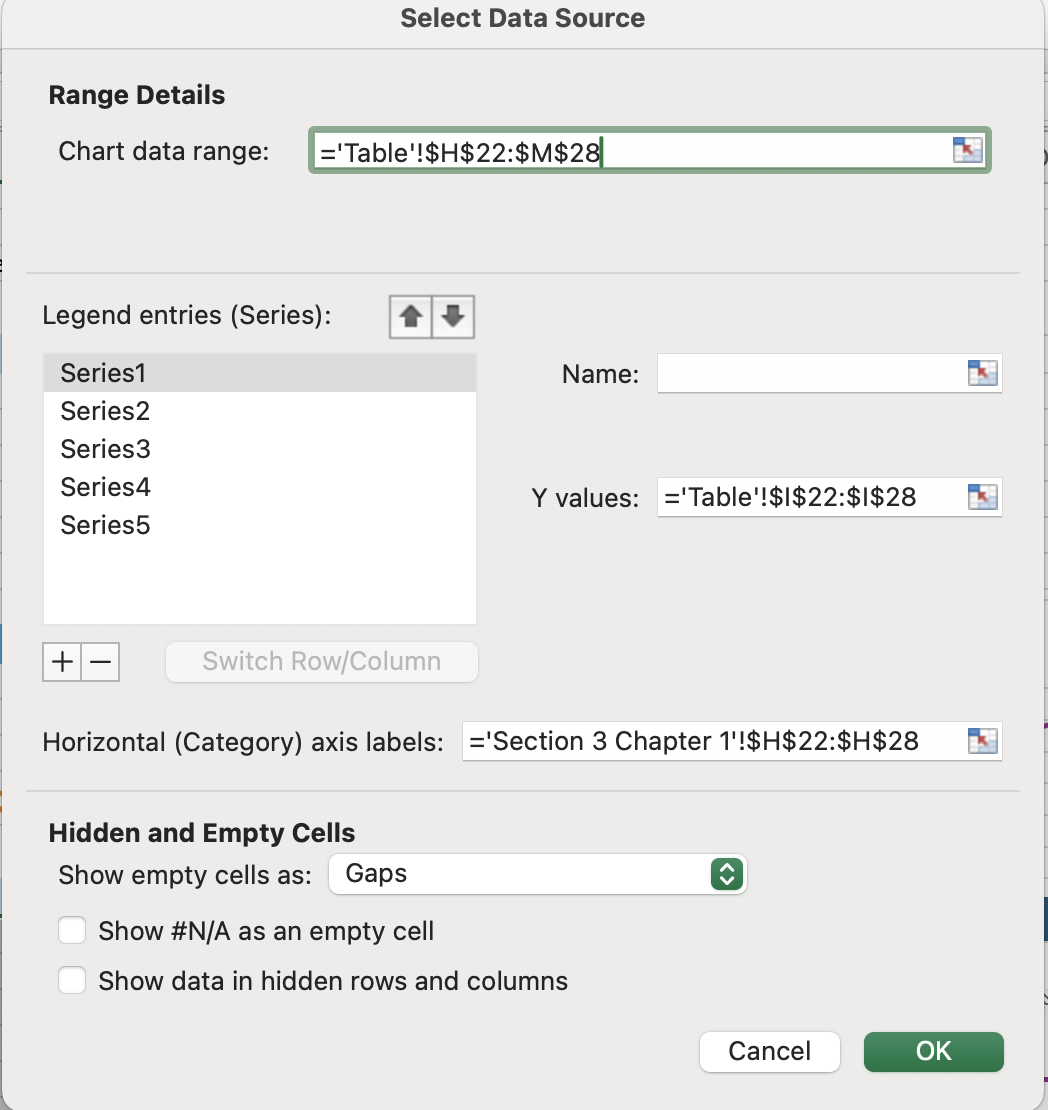
- Über die Registerkarte Diagrammentwurf → Gruppe Daten → Daten auswählen können vorhandene Datenreihen bearbeitet werden, indem der Reihenname geändert oder der Datenbereich angepasst wird;
- Neue Datenreihen können im Dialogfeld Daten auswählen hinzugefügt werden, indem der Reihenname und der Wertebereich angegeben werden;
- Mit der Option Diagrammtyp ändern in der Registerkarte Diagrammentwurf → Gruppe Typ kann ein Diagramm in einen anderen Diagrammtyp umgewandelt werden, zum Beispiel in ein gruppiertes Säulendiagramm.
Aufgabe
Wischen, um mit dem Codieren zu beginnen
Ändern des Revenue-Diagramms von einem Pie-Diagramm in ein Column-Diagramm.
- Excel-Arbeitsablauf: Klicken Sie auf das
Revenue-Diagramm → RegisterkarteChart Design→Change Chart Type→Column→2-D Column→OK. - Plattform-Arbeitsablauf: Klicken Sie auf das
Revenue-Diagramm → Klicken Sie auf die Schaltfläche in der oberen rechten Ecke → Öffnen Sie das Diagramm-Panel → Ändern Sie das FeldChart TypeinColumn Chart→Confirm.
 Wechseln Sie zum Desktop, um in der realen Welt zu übenFahren Sie dort fort, wo Sie sind, indem Sie eine der folgenden Optionen verwenden
War alles klar?
Danke für Ihr Feedback!
Abschnitt 6. Kapitel 6
Fragen Sie AI

Fragen Sie AI

Fragen Sie alles oder probieren Sie eine der vorgeschlagenen Fragen, um unser Gespräch zu beginnen
