Erstellen und Verwalten von Tabellen in Excel
Tabellen helfen dabei, Daten in Excel strukturiert und effizient zu organisieren. Sie wenden automatisch Formatierungen an, ermöglichen integrierte Filter- und Sortierfunktionen, erlauben die Verwendung von strukturierten Verweisen in Formeln und machen die Datenanalyse komfortabler und zuverlässiger.
Wichtige Punkte
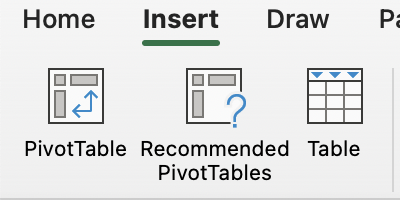
- Verwendung von Tabelle im Tab Einfügen → Gruppe Tabellen, um einen Datenbereich in eine strukturierte Tabelle umzuwandeln und Überschriften zu aktivieren;
- Drücken von
Tabin der letzten Zelle einer Tabelle, um schnell eine neue Zeile hinzuzufügen; - Direkte Eingabe von Formeln in Tabellenspalten zur Berechnung von Werten, z. B. Multiplikation von Zellen derselben Zeile zur Ermittlung des Umsatzes.
Wichtige Tastenkombinationen
Danke für Ihr Feedback!
Erstellen und Verwalten von Tabellen in Excel
Swipe um das Menü anzuzeigen
Tabellen helfen dabei, Daten in Excel strukturiert und effizient zu organisieren. Sie wenden automatisch Formatierungen an, ermöglichen integrierte Filter- und Sortierfunktionen, erlauben die Verwendung von strukturierten Verweisen in Formeln und machen die Datenanalyse komfortabler und zuverlässiger.
Wichtige Punkte
- Verwendung von Tabelle im Tab Einfügen → Gruppe Tabellen, um einen Datenbereich in eine strukturierte Tabelle umzuwandeln und Überschriften zu aktivieren;
- Drücken von
Tabin der letzten Zelle einer Tabelle, um schnell eine neue Zeile hinzuzufügen; - Direkte Eingabe von Formeln in Tabellenspalten zur Berechnung von Werten, z. B. Multiplikation von Zellen derselben Zeile zur Ermittlung des Umsatzes.
Wichtige Tastenkombinationen
Wischen, um mit dem Codieren zu beginnen
- Datenbereich
A3:I23auswählen.- Excel-Arbeitsablauf: Registerkarte
Einfügen→ GruppeTabellen→ aufTabelleklicken →Tabelle mit Überschriftenaktivieren →OK. - Plattform-Arbeitsablauf: Registerkarte
Daten→ aufTabelleklicken → ausgewählten Bereich überprüfen → aufBestätigenklicken.
- Excel-Arbeitsablauf: Registerkarte
- Neue Tabellenspalte vor der letzten Spalte einfügen.
- Excel-Arbeitsablauf: Kopfzeile der letzten Spalte mit der rechten Maustaste anklicken →
Einfügen→Tabellenspalten links einfügen. - Plattform-Arbeitsablauf: Kopfzeile der letzten Spalte mit der rechten Maustaste anklicken →
Tabelle einfügen→Tabellenspalte einfügen.
- Excel-Arbeitsablauf: Kopfzeile der letzten Spalte mit der rechten Maustaste anklicken →
 Wechseln Sie zum Desktop, um in der realen Welt zu übenFahren Sie dort fort, wo Sie sind, indem Sie eine der folgenden Optionen verwenden
Danke für Ihr Feedback!
Fragen Sie AI

Fragen Sie AI

Fragen Sie alles oder probieren Sie eine der vorgeschlagenen Fragen, um unser Gespräch zu beginnen
