Daten in Excel Sortieren
Das Sortieren Ihrer Daten in Excel dient nicht nur dazu, die Darstellung zu ordnen — es geht darum, Ihre Daten optimal zu nutzen.
Wichtige Punkte
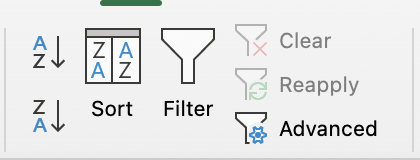
- Verwendung der Schaltfläche Sortieren im Tab Daten → Gruppe Sortieren & Filtern zur Organisation von Daten alphabetisch, numerisch oder nach Datum;
- Sortieren einer einzelnen Spalte oder mehrerer Spalten zur effizienteren Verwaltung komplexer Datensätze.
War alles klar?
Danke für Ihr Feedback!
Abschnitt 5. Kapitel 1
Daten in Excel Sortieren
Swipe um das Menü anzuzeigen
Das Sortieren Ihrer Daten in Excel dient nicht nur dazu, die Darstellung zu ordnen — es geht darum, Ihre Daten optimal zu nutzen.
Wichtige Punkte
- Verwendung der Schaltfläche Sortieren im Tab Daten → Gruppe Sortieren & Filtern zur Organisation von Daten alphabetisch, numerisch oder nach Datum;
- Sortieren einer einzelnen Spalte oder mehrerer Spalten zur effizienteren Verwaltung komplexer Datensätze.
Aufgabe
Wischen, um mit dem Codieren zu beginnen
- Bereich
A3:I23auswählen.- Excel-Arbeitsablauf: Registerkarte
Daten→ GruppeSortieren & Filtern→ aufSortierenklicken →Meine Daten haben Überschriftenaktivieren →Sortieren nach:Product Name→Sortieren nach:Zellwerte→Reihenfolge:A bis Z→OK. - Plattform-Arbeitsablauf: Registerkarte
Daten→ aufSortierenklicken →Benutzerdefiniertes Sortierenauswählen → im Sortierhinweis-Dialog aufBestätigenklicken →Erste Zeile nimmt nicht an der Sortierung teilaktivieren →Sortieren nach:Product Name→Reihenfolge:Aufsteigend→Absenden.
- Excel-Arbeitsablauf: Registerkarte
- Bereich
A3:I23auswählen.- Excel-Arbeitsablauf: Registerkarte
Daten→ GruppeSortieren & Filtern→ aufSortierenklicken →Meine Daten haben Überschriftenaktivieren →Sortieren nach:Unit Price→Sortieren nach:Zellwerte→Reihenfolge:Kleinste bis Größte→OK. - Plattform-Arbeitsablauf: Registerkarte
Daten→ aufSortierenklicken →Benutzerdefiniertes Sortierenauswählen → im Sortierhinweis-Dialog aufBestätigenklicken →Erste Zeile nimmt nicht an der Sortierung teilaktivieren →Sortieren nach:Unit Price→Reihenfolge:Aufsteigend→Absenden.
- Excel-Arbeitsablauf: Registerkarte
- Bereich
A3:I23auswählen.- Excel-Arbeitsablauf: Registerkarte
Daten→ GruppeSortieren & Filtern→ aufSortierenklicken →Meine Daten haben Überschriftenaktivieren →Sortieren nach:Last Order Date→Sortieren nach:Zellwerte→Reihenfolge:Älteste bis Neueste→OK. - Plattform-Arbeitsablauf: Registerkarte
Daten→ aufSortierenklicken →Benutzerdefiniertes Sortierenauswählen → im Sortierhinweis-Dialog aufBestätigenklicken →Erste Zeile nimmt nicht an der Sortierung teilaktivieren →Sortieren nach:Last Order Date→Reihenfolge:Aufsteigend→Absenden.
- Excel-Arbeitsablauf: Registerkarte
 Wechseln Sie zum Desktop, um in der realen Welt zu übenFahren Sie dort fort, wo Sie sind, indem Sie eine der folgenden Optionen verwenden
War alles klar?
Danke für Ihr Feedback!
Abschnitt 5. Kapitel 1
Fragen Sie AI

Fragen Sie AI

Fragen Sie alles oder probieren Sie eine der vorgeschlagenen Fragen, um unser Gespräch zu beginnen
