Abschnitt 5. Kapitel 6
Excel-Tabellenstile und Schnellformatierung
Swipe um das Menü anzuzeigen
In diesem Abschnitt des Kurses wird erläutert, wie Sie Tabellen in Excel gestalten, um eine zusätzliche Ebene von Professionalität und Übersichtlichkeit zu schaffen, sodass Ihre Informationen auf dem Bildschirm hervorstechen.
Wichtige Punkte
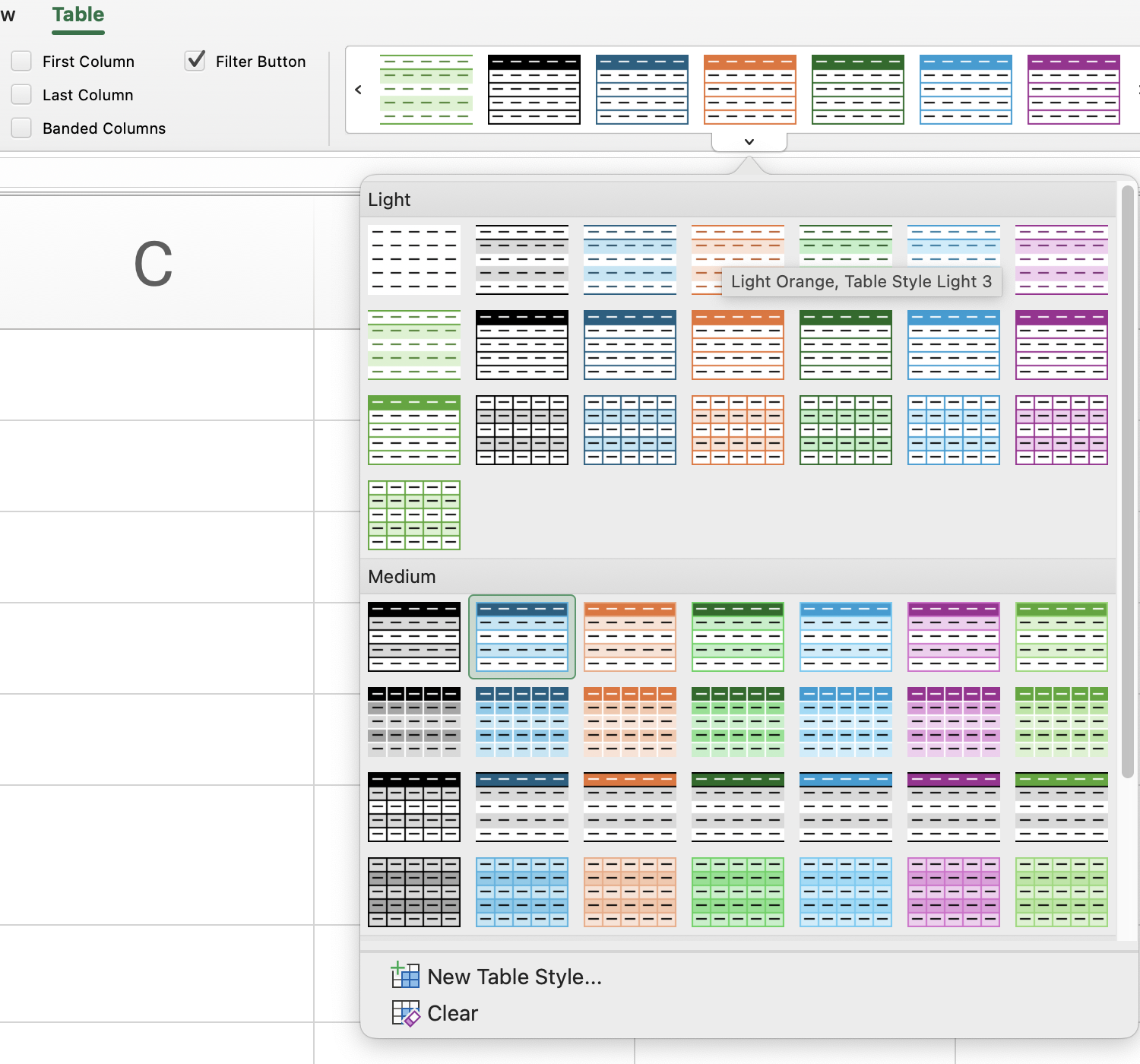
- Die Registerkarte Tabellendesign verwenden, um das Erscheinungsbild einer Tabelle durch Auswahl eines Stils aus der Gruppe Tabellenformatvorlagen zu ändern;
- Gesamtergebniszeile in den Tabellenformatoptionen aktivieren, um automatische Zusammenfassungsberechnungen am unteren Rand der Tabelle anzuzeigen.
Aufgabe
Wischen, um mit dem Codieren zu beginnen
Dies ist eine freie Übungsaufgabe – es gibt hier keine richtigen oder falschen Antworten!
Klicken Sie auf die Tabelle und experimentieren Sie mit den verschiedenen visuellen Stilen:
- Excel-Workflow: Eine beliebige Zelle in der Tabelle auswählen → Registerkarte
Table Design→ GruppeTable Styles→ Stile durchsuchen und einen auswählen. - Plattform-Workflow: Auf den Tabellennamen oberhalb der Tabelle klicken → Menüsymbol auswählen →
Set Table Themewählen → einen beliebigen Stil auswählen.
Beobachten Sie, wie sich das Aussehen und die Wirkung der Tabelle mit jedem Stil verändern. Viel Spaß beim Ausprobieren!
 Wechseln Sie zum Desktop, um in der realen Welt zu übenFahren Sie dort fort, wo Sie sind, indem Sie eine der folgenden Optionen verwenden
War alles klar?
Danke für Ihr Feedback!
Abschnitt 5. Kapitel 6
Fragen Sie AI

Fragen Sie AI

Fragen Sie alles oder probieren Sie eine der vorgeschlagenen Fragen, um unser Gespräch zu beginnen
