Abschnitt 2. Kapitel 1
Excel-Zellenformatierung
Swipe um das Menü anzuzeigen
Das Formatieren von Zellen in Excel ist ideal, um Tabellen nicht nur übersichtlicher, sondern auch professioneller zu gestalten.
Wichtige Punkte
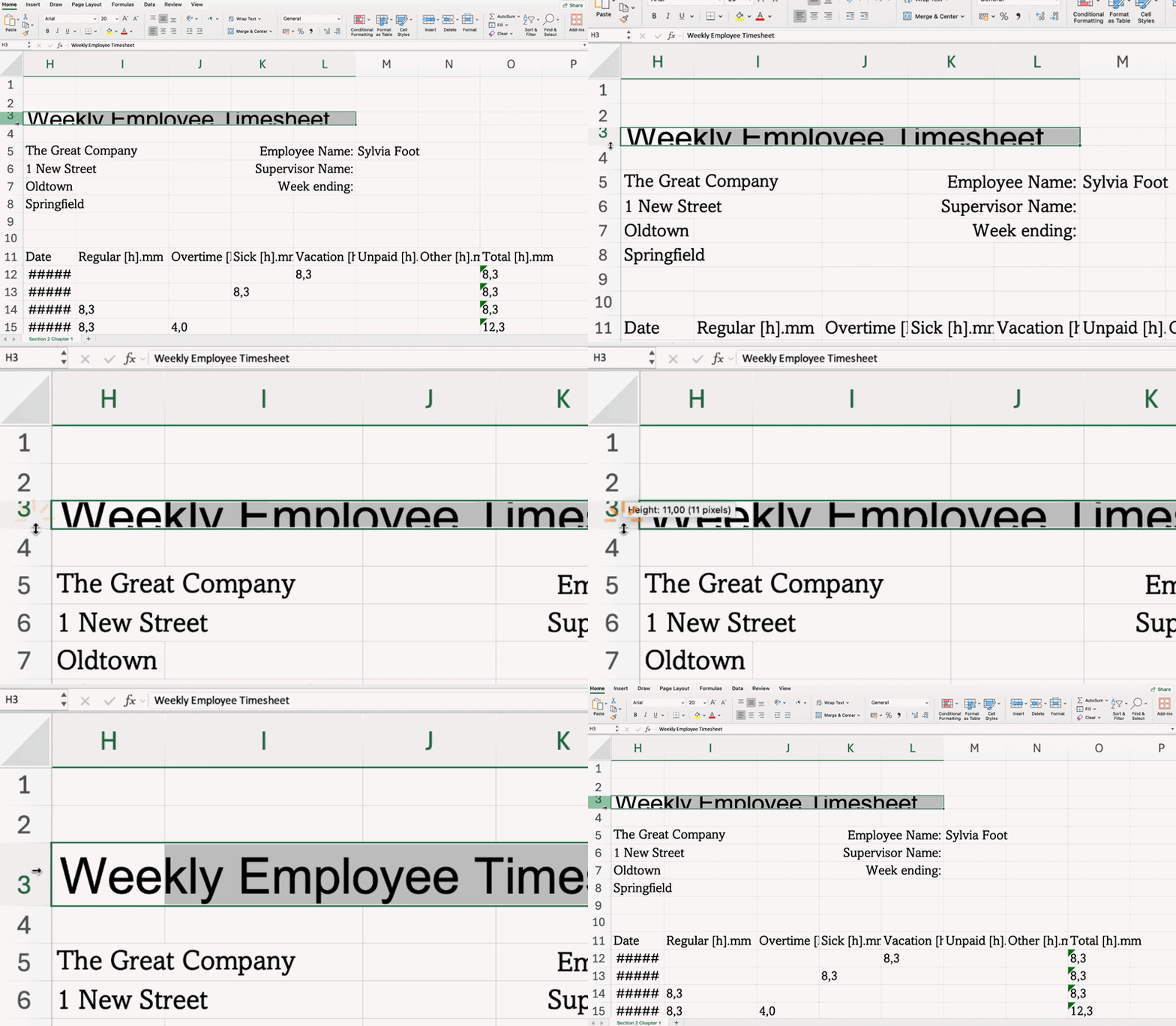
- Zeilenhöhe und Spaltenbreite anpassen durch Ziehen oder Doppelklicken der Begrenzungen oder über Zeilenhöhe/Spaltenbreite im Rechtsklick-Menü;
- Hinzufügen von Rahmen mit Rahmen im Start-Tab → Gruppe Schriftart;
- Anwenden von Hintergrundfarbe mit Füllfarbe im Start-Tab → Gruppe Schriftart;
- Verwendung von Zeilenumbruch, um den gesamten Inhalt anzuzeigen, ohne die Spalte zu verbreitern, im Start-Tab → Gruppe Ausrichtung;
- Zellen verbinden und Inhalt zentrieren mit Zellen verbinden & zentrieren im Start-Tab → Gruppe Ausrichtung;
- Vertikale und horizontale Ausrichtung im Tab Start → Gruppe Ausrichtung festlegen.

Wichtige Tastenkombinationen
Aufgabe
Wischen, um mit dem Codieren zu beginnen
-
Row 1auswählen und durch Doppelklick auf den unteren Rand die Zeilenhöhe automatisch anpassen. -
column Adurch Ziehen des rechten Rands so anpassen, dass der Titel vollständig sichtbar ist. -
columns B–Hauswählen, Rechtsklick →Column Width...→Column Widthauf130 pxsetzen. -
B10:H16auswählen.- Excel-Workflow: Registerkarte
Start→ GruppeSchriftart→Rahmen→Alle Rahmen. - Plattform-Workflow: Registerkarte
Start→ GruppeSchriftart→Rahmen→Alle Rahmen.
- Excel-Workflow: Registerkarte
-
B18:H18auswählen.- Excel-Workflow: Registerkarte
Start→ GruppeSchriftart→Rahmen→Alle Rahmen. - Plattform-Workflow: Registerkarte
Start→ GruppeSchriftart→Rahmen→Alle Rahmen.
- Excel-Workflow: Registerkarte
-
A9:H9auswählen.- Excel-Workflow: Registerkarte
Start→ GruppeSchriftart→Füllfarbe→ eine Farbe auswählen. Wiederholen fürA17:H17undA10:A16. - Plattform-Workflow: Registerkarte
Start→ GruppeSchriftart→Füllfarbe→ eine Farbe auswählen. Wiederholen fürA17:H17undA10:A16.
- Excel-Workflow: Registerkarte
-
A1:D1auswählen.- Excel-Workflow: Registerkarte
Start→ GruppeAusrichtung→Verbinden und zentrieren. - Plattform-Workflow: Registerkarte
Start→ GruppeAusrichtung→Verbinden und zentrieren.
- Excel-Workflow: Registerkarte
 Wechseln Sie zum Desktop, um in der realen Welt zu übenFahren Sie dort fort, wo Sie sind, indem Sie eine der folgenden Optionen verwenden
War alles klar?
Danke für Ihr Feedback!
Abschnitt 2. Kapitel 1
Fragen Sie AI

Fragen Sie AI

Fragen Sie alles oder probieren Sie eine der vorgeschlagenen Fragen, um unser Gespräch zu beginnen
