Abschnitt 4. Kapitel 6
Excel-Bedingte Formatierung
Swipe um das Menü anzuzeigen
Bedingte Formatierung in Excel ist wie ein visuelles Makeover für Ihre Daten. Sie ermöglicht es, bestimmte Formatierungen automatisch auf Zellen anzuwenden, die bestimmte Kriterien erfüllen.
Wichtige Punkte
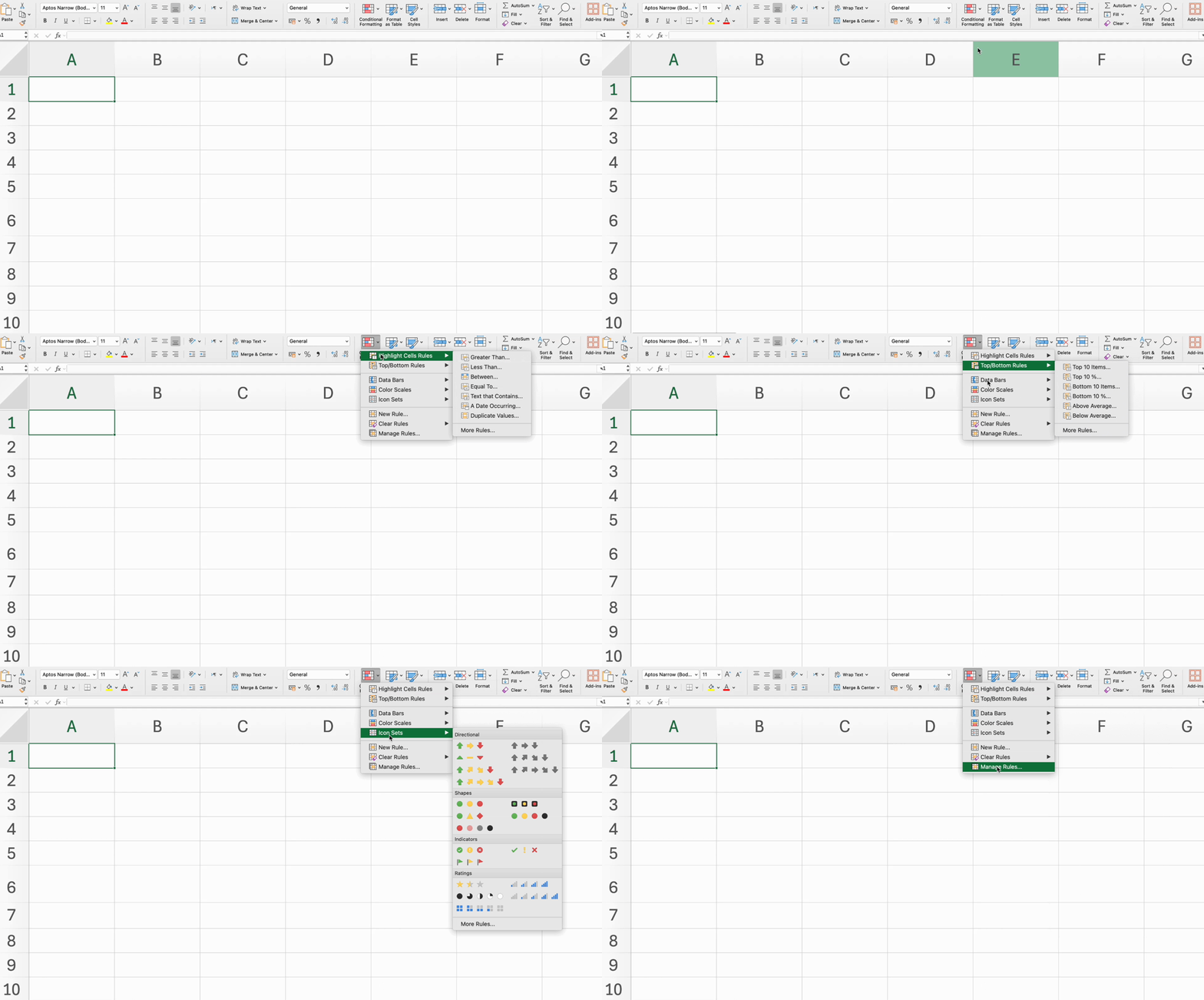
- Anwenden der bedingten Formatierung mit den Regeln zum Hervorheben von Zellen für bestimmte Kriterien über die Registerkarte Start → Gruppe Formatvorlagen;
- Verwenden der Obere/Untere Regeln, um Zellen mit den höchsten oder niedrigsten Werten zu formatieren;
- Hinzufügen von Datenbalken zur visuellen Darstellung von Zellwerten;
- Anwenden von Farbskalen, um Wertebereiche mit einem Farbverlauf darzustellen;
- Verwenden von Symbolsätzen, um verschiedene Werte mit Symbolen darzustellen.
Aufgabe
Wischen, um mit dem Codieren zu beginnen
-
Bereich
C20:F26auswählen.- Excel-Arbeitsablauf: Registerkarte
Start→ GruppeFormatvorlagen→Bedingte Formatierung→Regeln zum Hervorheben von Zellen→Größer als→90eingeben → Füllfarbe auswählen →OK. - Plattform-Arbeitsablauf: Registerkarte
Daten→Text in Zahlanklicken →Bedingte Formatierung→Zelle hervorheben→Stilregel:Zahl→Größer als→90eingeben → Füllfarbe auswählen →Absenden.
- Excel-Arbeitsablauf: Registerkarte
-
Bereich
C20:F26auswählen.- Excel-Arbeitsablauf: Registerkarte
Start→ GruppeFormatvorlagen→Bedingte Formatierung→Regeln zum Hervorheben von Zellen→Kleiner als→70eingeben → Füllfarbe auswählen →OK. - Plattform-Arbeitsablauf: Registerkarte
Daten→Text in Zahlanklicken →Bedingte Formatierung→Zelle hervorheben→Stilregel:Zahl→Kleiner als→70eingeben → Füllfarbe auswählen →Absenden.
- Excel-Arbeitsablauf: Registerkarte
-
Bereich
C20:F26auswählen.- Excel-Arbeitsablauf: Registerkarte
Start→ GruppeFormatvorlagen→Bedingte Formatierung→Farbskalen→ Stil auswählen. - Plattform-Arbeitsablauf: Registerkarte
Daten→Text in Zahlanklicken →Bedingte Formatierung→Farbskala→ Stil auswählen →Absenden.
- Excel-Arbeitsablauf: Registerkarte
-
Bereich
C20:F26auswählen.- Excel-Arbeitsablauf: Registerkarte
Start→ GruppeFormatvorlagen→Bedingte Formatierung→Symbolsätze→ Satz auswählen. - Plattform-Arbeitsablauf: Registerkarte
Daten→Text in Zahlanklicken →Bedingte Formatierung→Symbolsatz→Stilregel: 3 Symbole auswählen → folgende Werte eingeben:Symbol 1:85Symbol 2:70→Absenden.
- Excel-Arbeitsablauf: Registerkarte
-
Bereich
B6:E12auswählen.- Excel-Arbeitsablauf: Registerkarte
Start→ GruppeFormatvorlagen→Bedingte Formatierung→Obere/Untere Regeln→Unterste 10 Elemente→ Füllfarbe auswählen →OK. - Plattform-Arbeitsablauf: Registerkarte
Daten→Text in Zahlanklicken →Bedingte Formatierung→Oben/Unten/Durchschnitt→Stilregel:Unten→ Füllfarbe auswählen →Absenden.
- Excel-Arbeitsablauf: Registerkarte
-
Bereich
F6:F12auswählen.- Excel-Arbeitsablauf: Registerkarte
Start→ GruppeFormatvorlagen→Bedingte Formatierung→Datenbalken→Volltonfüllung→ Füllfarbe auswählen. - Plattform-Arbeitsablauf: Registerkarte
Daten→Text in Zahlanklicken →Bedingte Formatierung→Datenbalken→ sicherstellen, dassFülltypaufVolltonfarbe(Standard) eingestellt ist →Absenden.
- Excel-Arbeitsablauf: Registerkarte
 Wechseln Sie zum Desktop, um in der realen Welt zu übenFahren Sie dort fort, wo Sie sind, indem Sie eine der folgenden Optionen verwenden
War alles klar?
Danke für Ihr Feedback!
Abschnitt 4. Kapitel 6
Fragen Sie AI

Fragen Sie AI

Fragen Sie alles oder probieren Sie eine der vorgeschlagenen Fragen, um unser Gespräch zu beginnen
