Trendlinien zu Excel-Diagrammen Hinzufügen
Swipe um das Menü anzuzeigen
Trendlinien helfen dabei, Muster zu erkennen und allgemeine Trends in den Daten hervorzuheben.
In dieser Lektion wird gezeigt, wie eine Trendlinie zu einem Diagramm hinzugefügt und deren Farbe, Breite und Stil angepasst werden können, um Trends klarer und leichter interpretierbar zu machen.
Wichtige Punkte
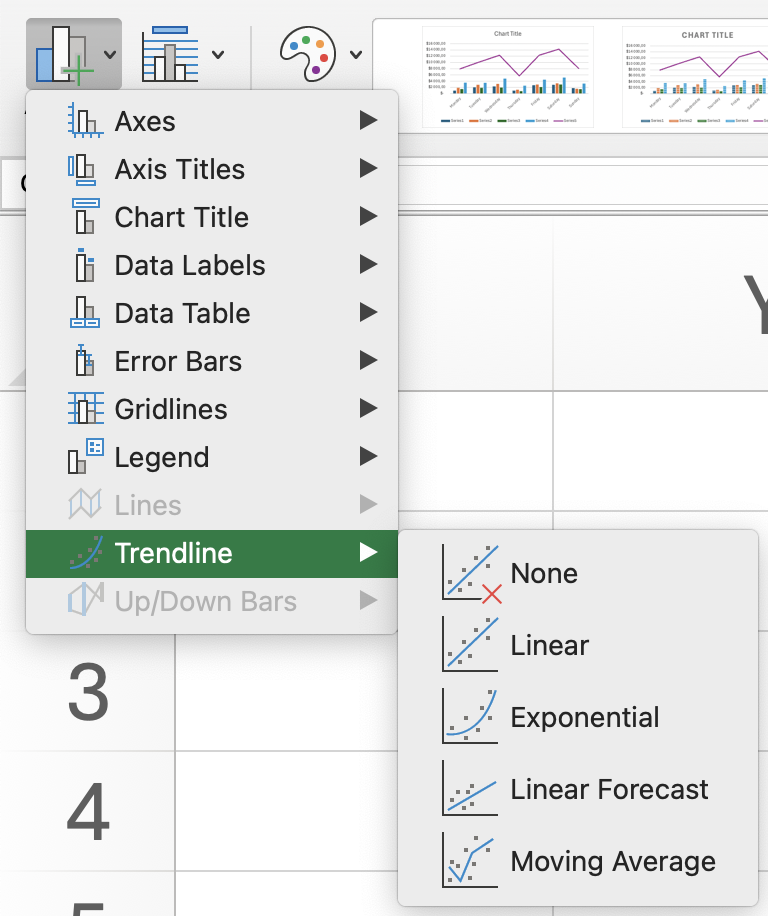
- Hinzufügen einer Trendlinie über die Registerkarte Diagrammentwurf → Gruppe Diagrammlayouts → Diagrammelement hinzufügen → Trendlinie (z. B. Linear);
- Öffnen von Trendlinie formatieren durch Rechtsklick auf die Trendlinie, um deren Einstellungen anzupassen;
- Anpassen des Werts Vorhersage vorwärts, um die Trendlinie auf zukünftige Zeiträume zu erweitern;
- Ändern des Trendlinientyps auf Polynomisch und Festlegen des gewünschten Grades;
- Ändern von Linienfarbe und Stil in den Formatierungsoptionen, um die Trendlinie besser sichtbar zu machen.
War alles klar?
Danke für Ihr Feedback!
Abschnitt 6. Kapitel 7
Fragen Sie AI

Fragen Sie AI

Fragen Sie alles oder probieren Sie eine der vorgeschlagenen Fragen, um unser Gespräch zu beginnen
Abschnitt 6. Kapitel 7
