WordPress-Installation
Swipe um das Menü anzuzeigen
Wenn Sie gerade Ihren Hosting-Plan erworben und eine eigene Domain verbunden haben, kann es bis zu 24 Stunden dauern, bis die Nameserver weltweit vollständig aktualisiert sind.
WordPress Schritt-für-Schritt installieren
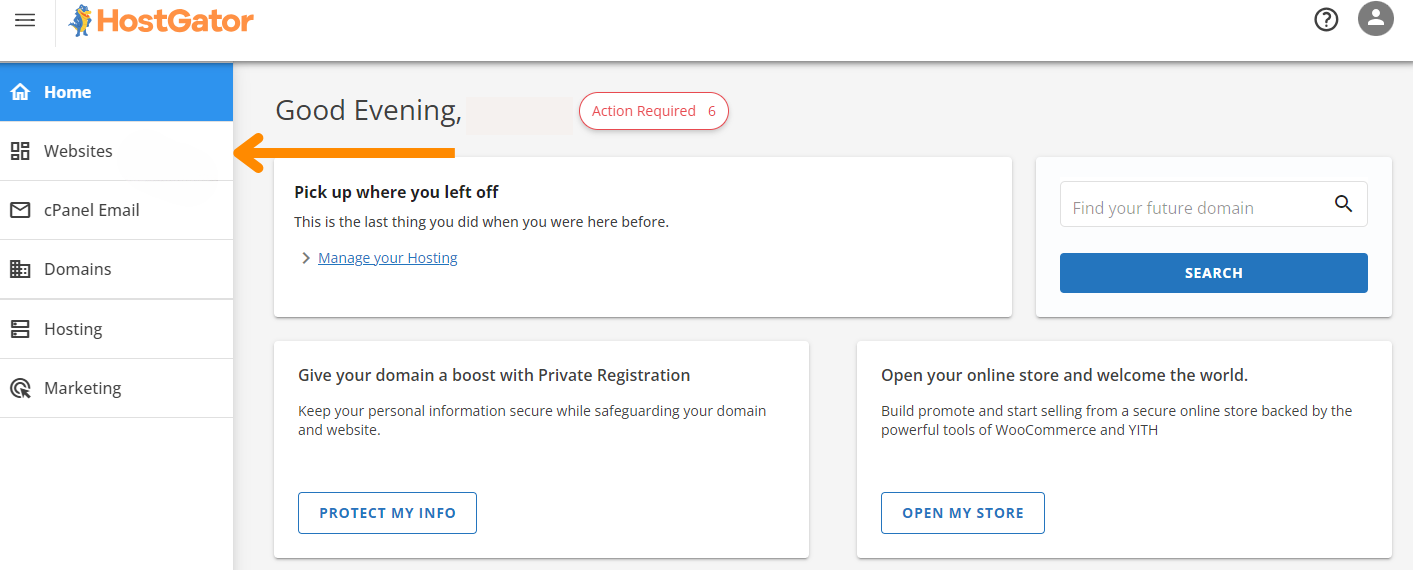
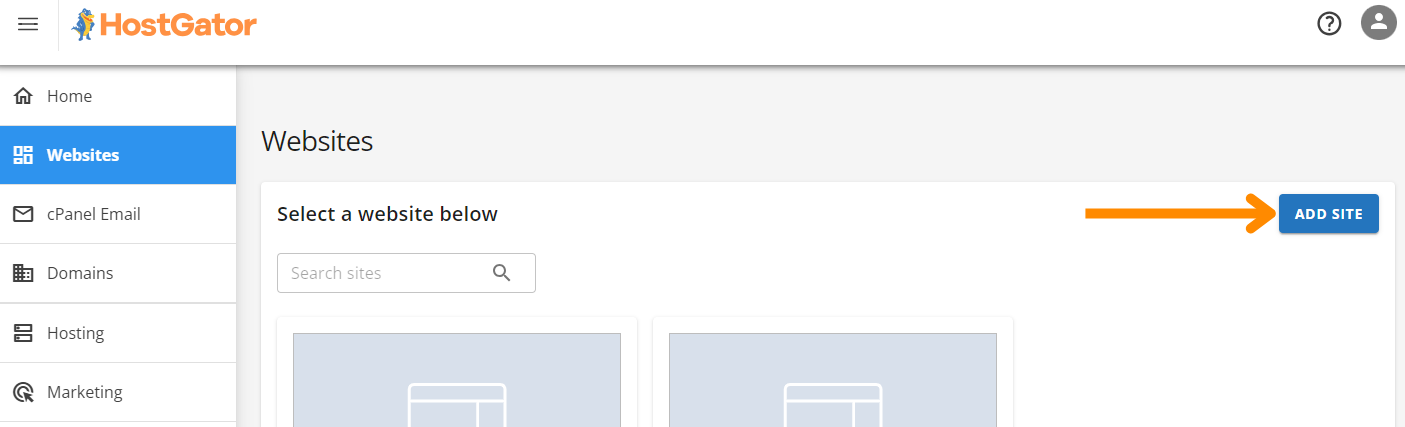
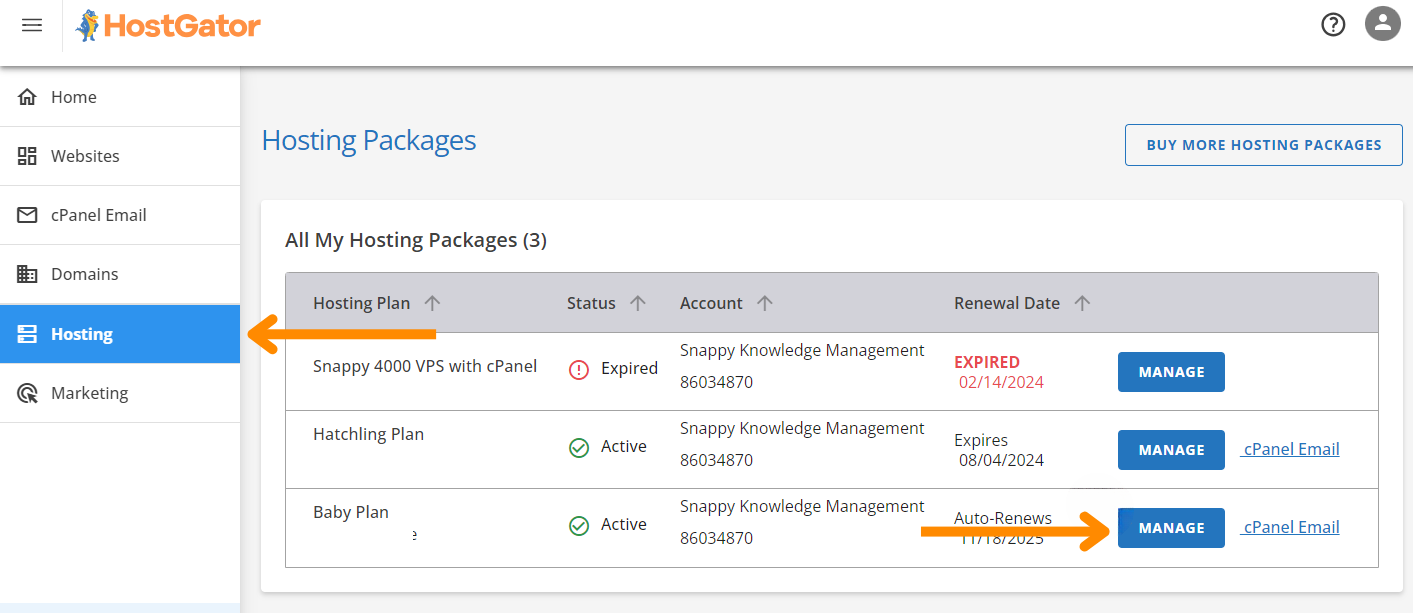
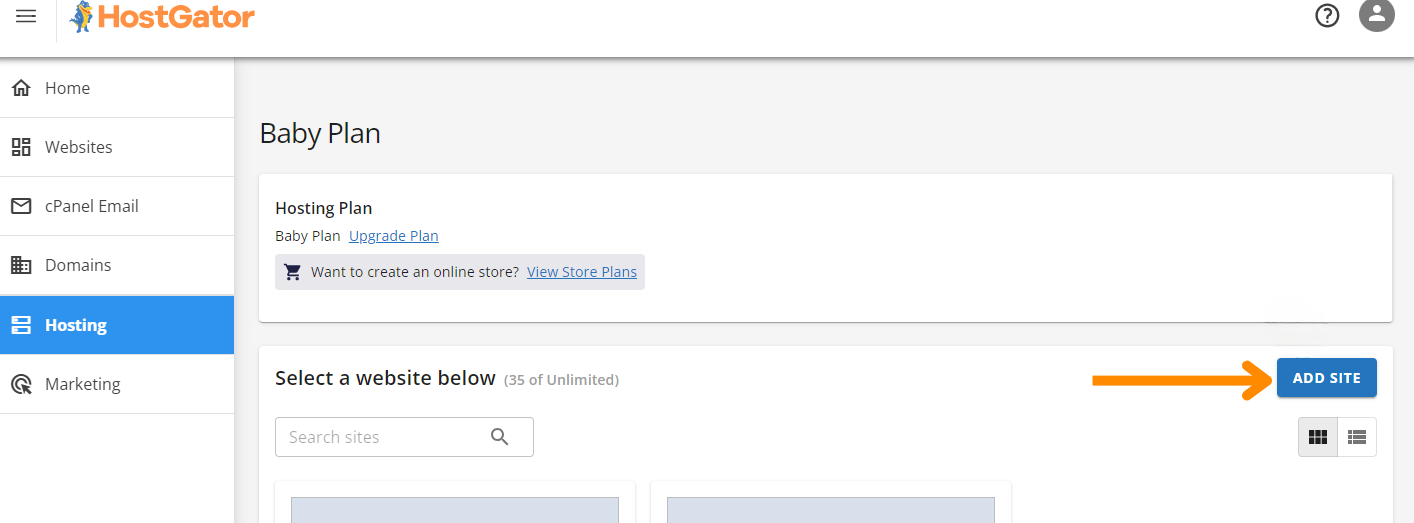
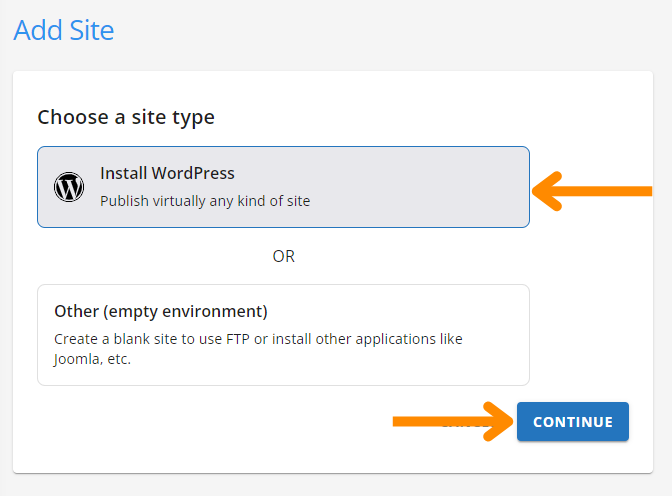
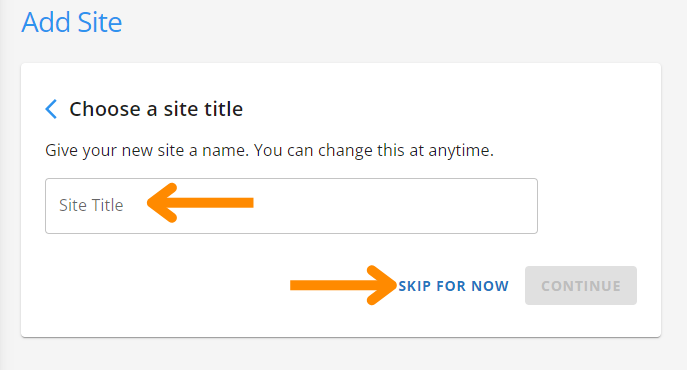
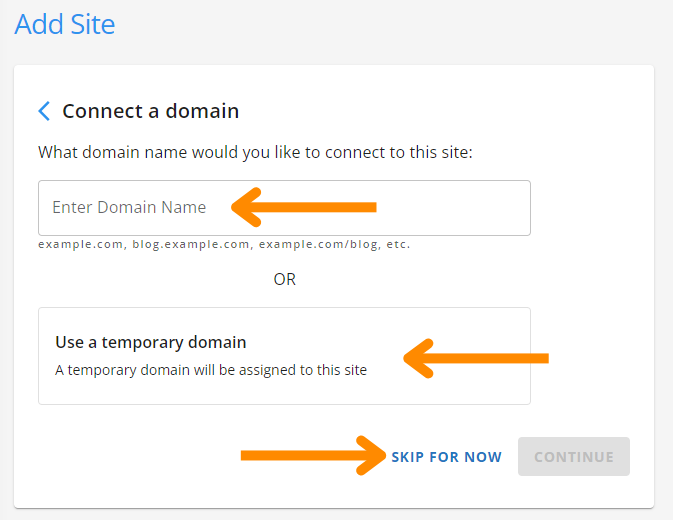
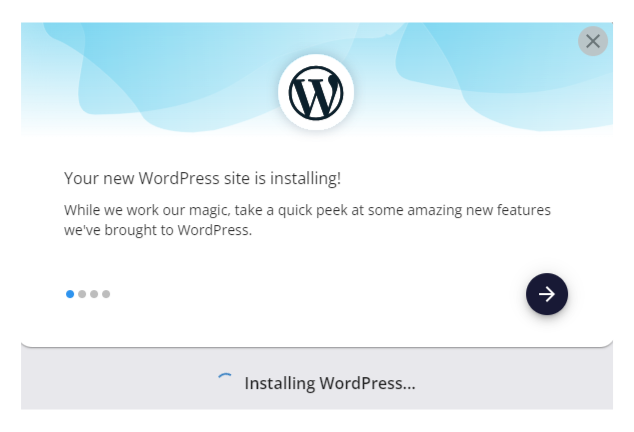
- Melden Sie sich im Kundenportal von HostGator an. Den Link finden Sie in Ihrer Willkommens-E-Mail;
- Gehen Sie zum Tab Websites;
- Klicken Sie auf Website hinzufügen;
- Wählen Sie das Hosting-Paket aus → klicken Sie auf Verwalten;
- Klicken Sie erneut auf Website hinzufügen und wählen Sie dann WordPress installieren → Weiter;
- (Optional) Geben Sie einen Seitentitel ein oder klicken Sie auf Überspringen;
- Wählen Sie eine der folgenden Optionen:
- Verbinden Sie Ihre Domain (z. B. yourproject.com);
- Verwenden Sie eine temporäre Domain;
- Überspringen Sie diesen Schritt.
- WordPress wird automatisch installiert.
Zugriff auf Ihr WordPress-Dashboard
Sie haben zwei Möglichkeiten, sich anzumelden:
- Über das HostGator-Portal (empfohlen). Gehen Sie zum Bereich Websites und klicken Sie unter Ihrer neuen Website auf Website bearbeiten;
- Über Ihren Browser. Gehen Sie zu:
https://yourdomain.com/wp-adminund melden Sie sich mit dem Benutzernamen und Passwort an, die Sie während der Installation festgelegt haben.
Möchten Sie mehr erfahren?
Wenn Sie Hilfe bei der Anpassung Ihrer WordPress-Seite benötigen oder später mehr über fortgeschrittene Themen wie Backups, Sicherheit oder Staging-Websites erfahren möchten, besuchen Sie: https://www.hostgator.com/help. Die Wissensdatenbank enthält zahlreiche Tutorials mit Screenshots und Schritt-für-Schritt-Anleitungen.
War alles klar?
Danke für Ihr Feedback!
Abschnitt 1. Kapitel 3
Fragen Sie AI

Fragen Sie AI

Fragen Sie alles oder probieren Sie eine der vorgeschlagenen Fragen, um unser Gespräch zu beginnen
