Amazon Simple Storage Service-Konfiguration
Swipe um das Menü anzuzeigen
Der Einstieg in das Lernen von AWS-Services sollte mit den Grundlagen beginnen.
Deshalb beginnen wir mit einem Service wie S3, der von allen ständig genutzt wird. Selbst die Bilder, die ich in diesem Kurs verwende, werden auf S3 gespeichert, ebenso wie alle Mediendateien und manchmal auch Code-Snippets oder Skripte, die verschiedene Aufgaben ausführen.

Amazon Simple Storage Service (Amazon S3) ist ein Cloud-Speicherdienst von Amazon Web Services (AWS), der hohe Skalierbarkeit, Datenverfügbarkeit, Sicherheit und Leistung bietet. Das bedeutet, dass S3 verwendet werden kann, um beliebige Datenmengen zu speichern und abzurufen, jederzeit und von überall im Internet.
Erstellen eines Buckets
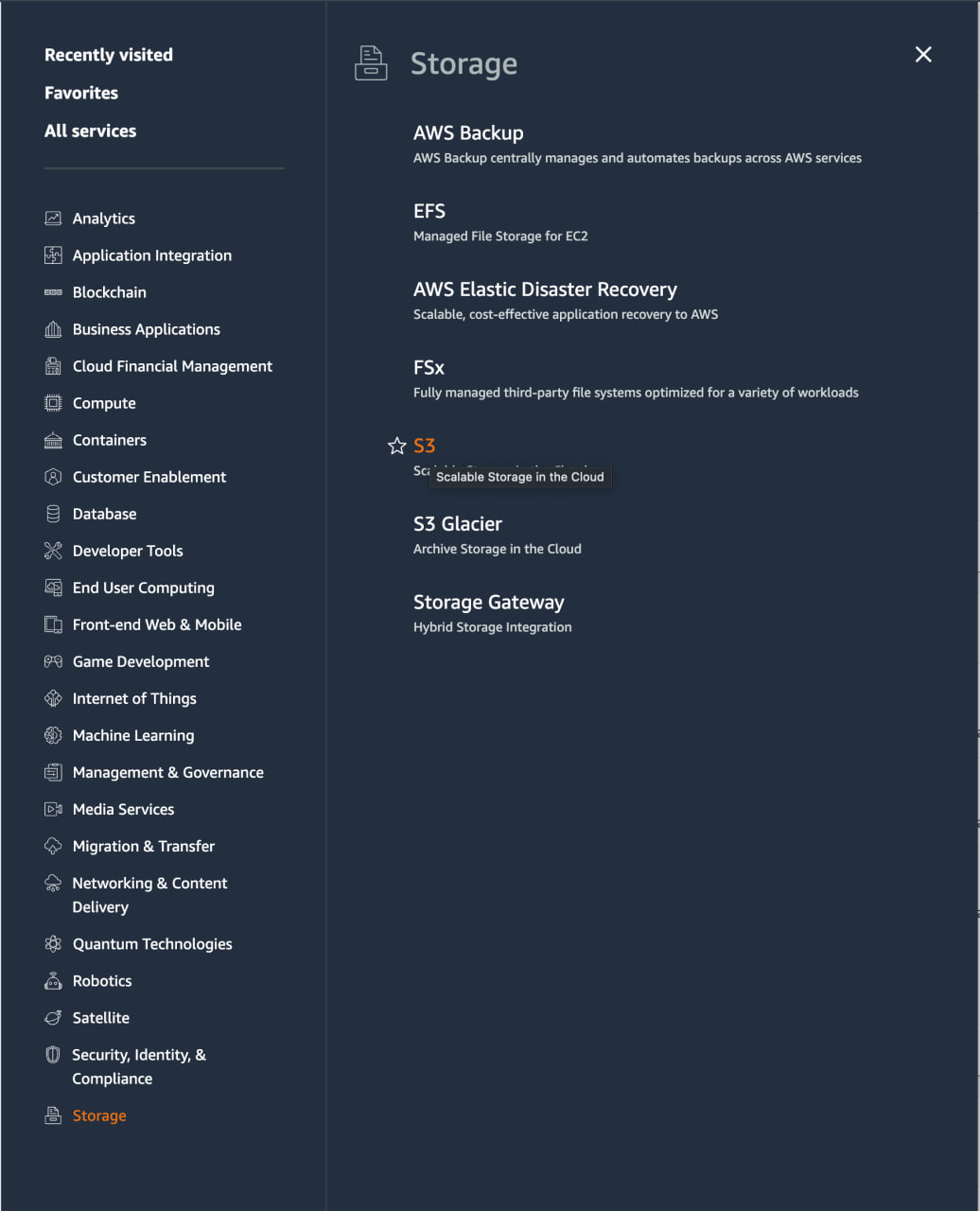
Nun beginnen wir mit der Arbeit mit S3. Zuerst müssen wir auf den Service zugreifen, indem wir auf die „Services“-Schaltfläche in der oberen linken Ecke klicken. Unten befindet sich dann der Bereich „Storage“. Nach dem Anklicken erscheint ein Menü, in dem S3 ausgewählt werden sollte:
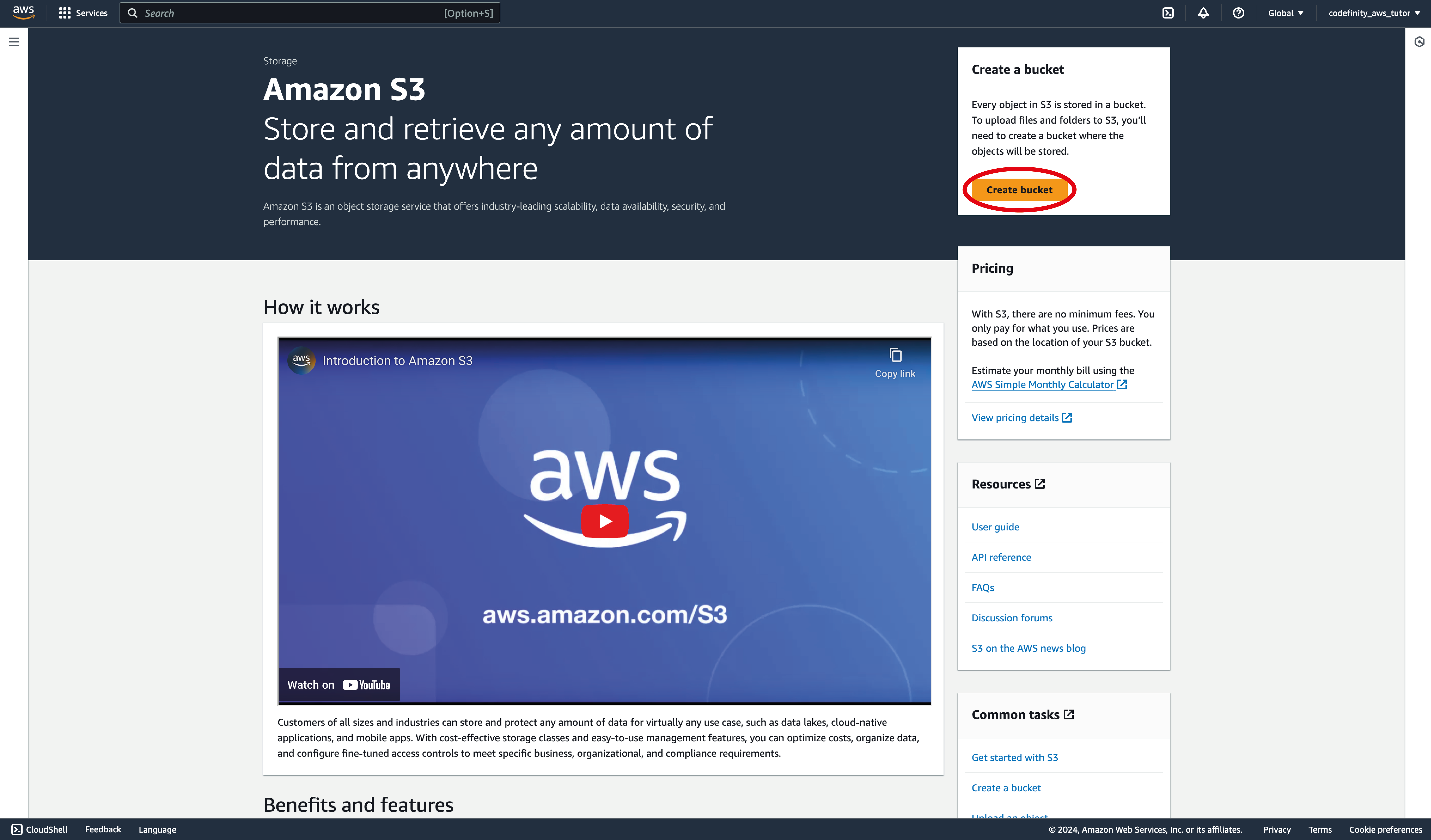
Anschließend navigieren wir zum Menü, in dem ein kurzes Video-Tutorial von Amazon verfügbar ist, das die Arbeit mit S3 sowie viele weitere hilfreiche Informationen erklärt. Das Video kann optional angesehen werden, aber aktuell benötigen wir die Schaltfläche "Create Bucket", die im folgenden Screenshot dargestellt ist:
Jetzt müssen Sie Ihren Bucket konfigurieren. Sie können sich selbst über jede der Einstellungen informieren oder meine unten aufgeführten Einstellungen übernehmen.

Ich mache den Bucket öffentlich, das bedeutet, dass die Medien in diesem Bucket für alle zugänglich sind. Später werde ich ihn so konfigurieren, dass nur GET-Anfragen erlaubt sind, was bedeutet, dass Benutzer Medien nur ansehen und herunterladen, aber nicht bearbeiten, erstellen oder löschen können.
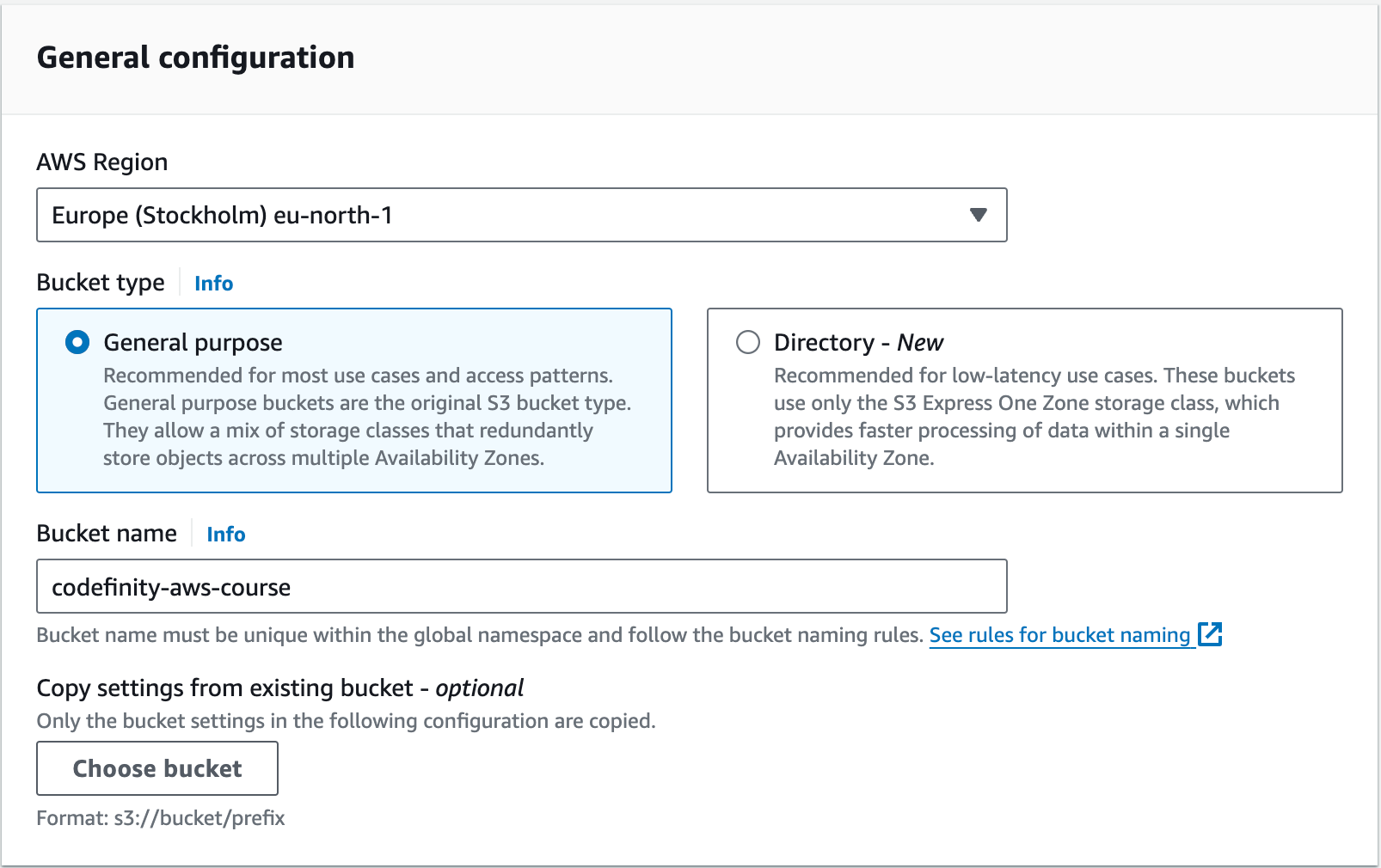
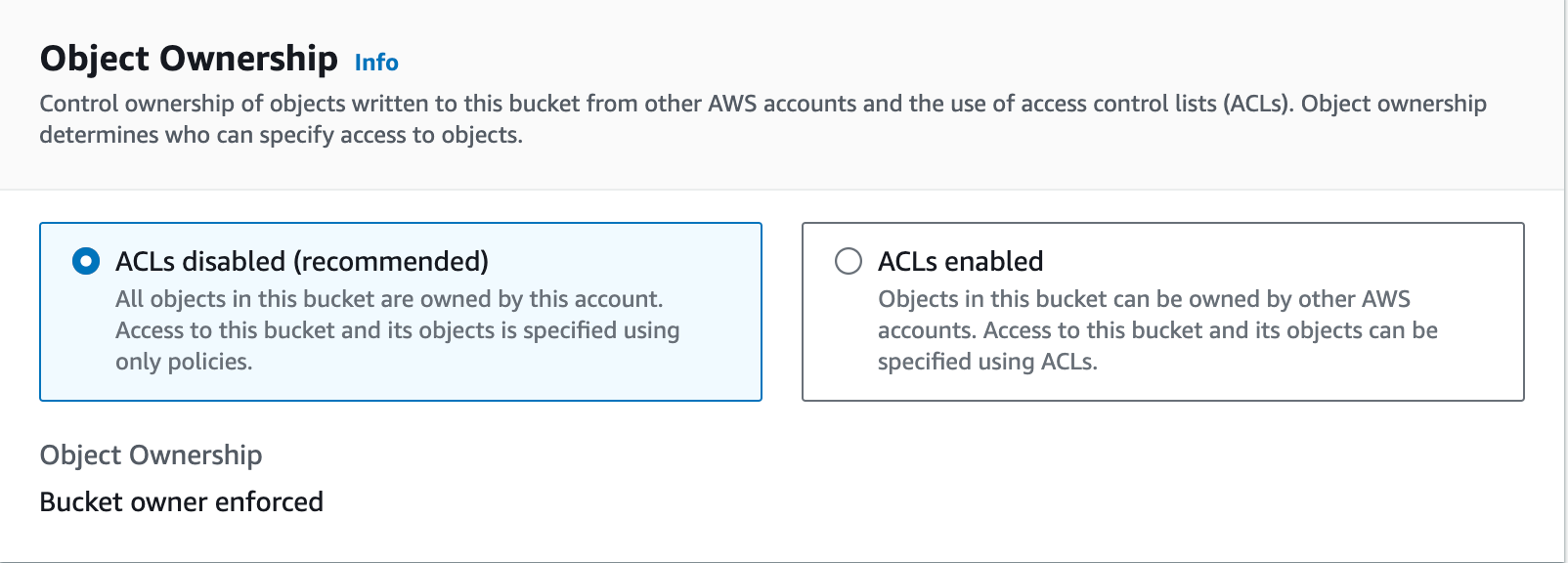
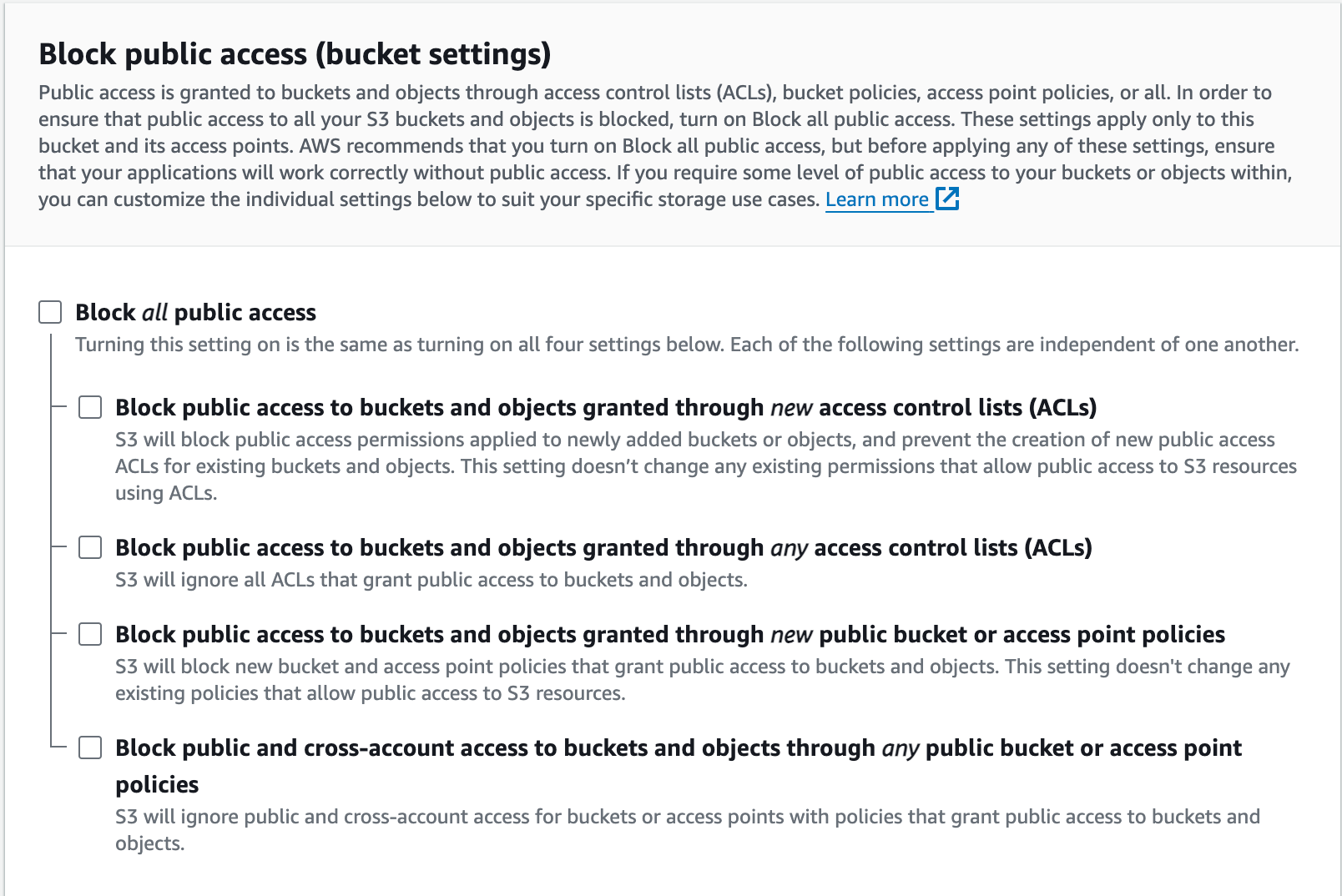
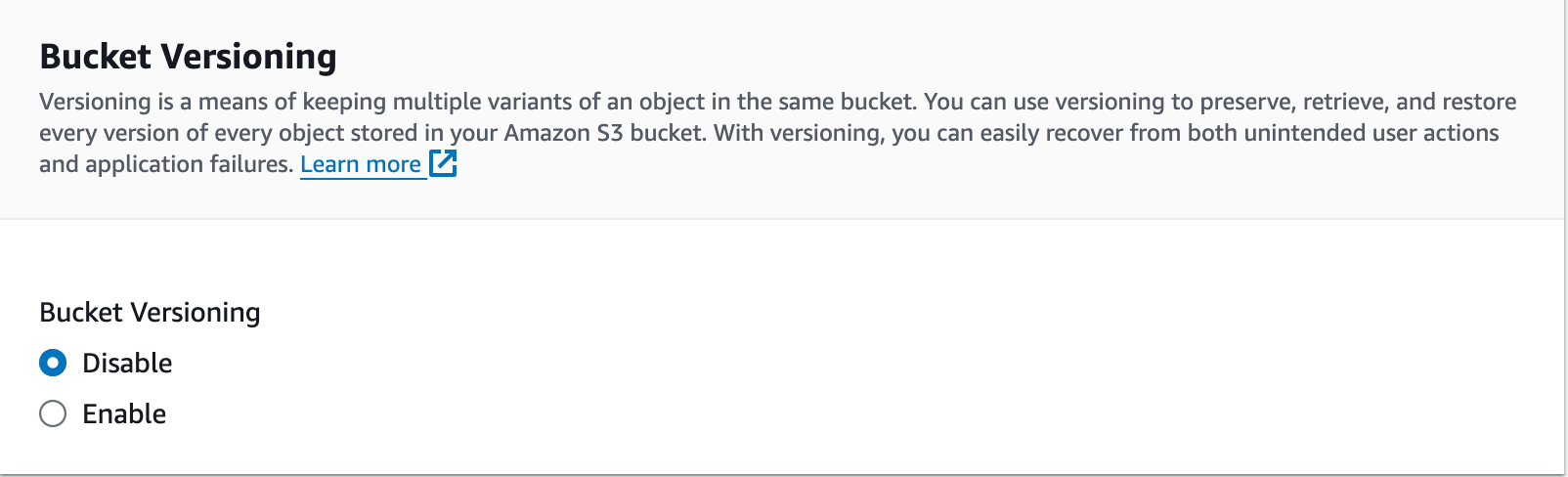
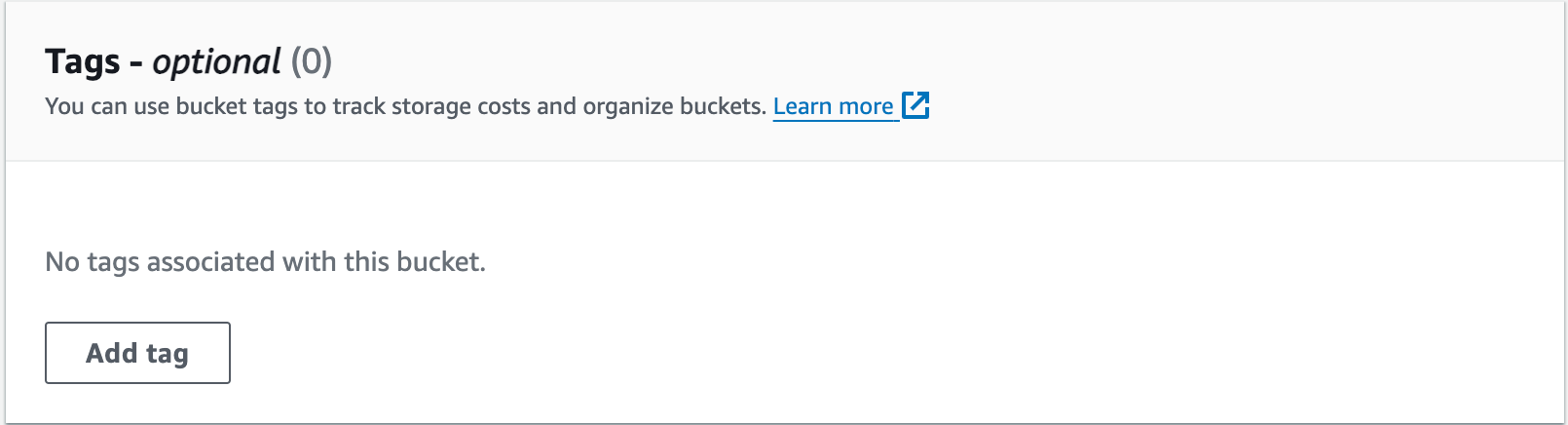
Wenn alles korrekt durchgeführt wurde, sollte folgendes Bild angezeigt werden:
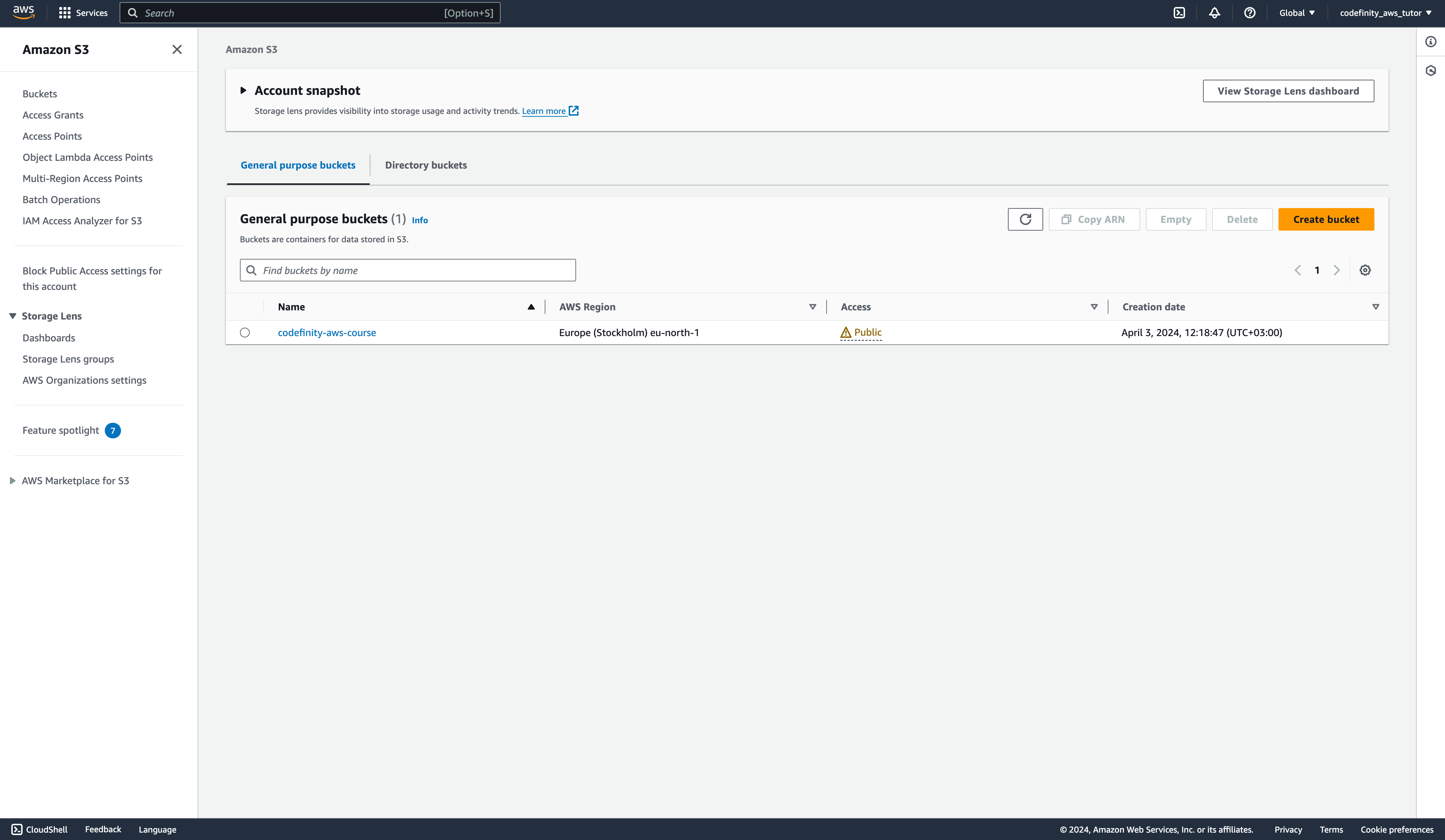
Nun konfigurieren wir unseren Bucket so, dass Benutzer nur GET-Anfragen verwenden können, zum Beispiel um das Bild auf dem Bildschirm anzusehen oder herunterzuladen. Dazu gehen wir zum Bucket, navigieren zum Berechtigungsbereich und scrollen zum Abschnitt Bucket-Richtlinie.
Anschließend fügen wir dort folgenden Code ein:
{
    "Version": "2012-10-17",
    "Statement": [
        {
            "Effect": "Allow",
            "Principal": "*",
            "Action": "s3:GetObject",
            "Resource": "arn:aws:s3:::codefinity-aws-course/*"
        }
    ]
}
Dieses JSON ist eine Amazon S3-Zugriffsrichtlinie, die Berechtigungen für den Zugriff auf Objekte im S3-Bucket definiert. In AWS werden solche Richtlinien verwendet, um den Zugriff auf Ressourcen in Cloud-Diensten zu verwalten. In diesem Fall beschreibt die Richtlinie folgende Berechtigungen:
-
Version: Gibt die Syntaxversion der Richtlinie an. "
2012-10-17" ist die neueste und am weitesten verbreitete Version von Richtlinien; -
Statement: Das Hauptelement der Richtlinie, das ein Array einzelner Anweisungen enthält.
Jede Anweisung (hier eine) enthält:
-
Effect: Legt fest, ob die Aktion erlaubt ist oder nicht. In diesem Fall bedeutet
Allow, dass die Aktion gestattet ist; -
Principal: Gibt an, wer die Berechtigung erhält. Hier bedeutet
*, dass die Berechtigung allen Nutzern gewährt wird; -
Action: Gibt an, welche Aktion erlaubt ist. "
s3:GetObject" erlaubt es Nutzern, auf Objekte (Dateien) im S3-Bucket zuzugreifen (herunterzuladen); -
Resource: Gibt die spezifische Ressource an, für die die Berechtigungen gelten. "
arn:aws:s3:::codefinity-aws-course/*" bezieht sich auf alle Objekte (angezeigt durch das Sternchen*) im S3-Bucket mit dem Namen "codefinity-aws-course".
Ignorieren Sie alle Warnungen von AWS, da es sich hierbei um eine Lerneinheit handelt. Die Dateien im Bucket müssen öffentlich sein, damit wir das Funktionsprinzip des Speichers anhand des Codes nachvollziehen können.
Deine Berechtigungsdatei sollte wie folgt aussehen:
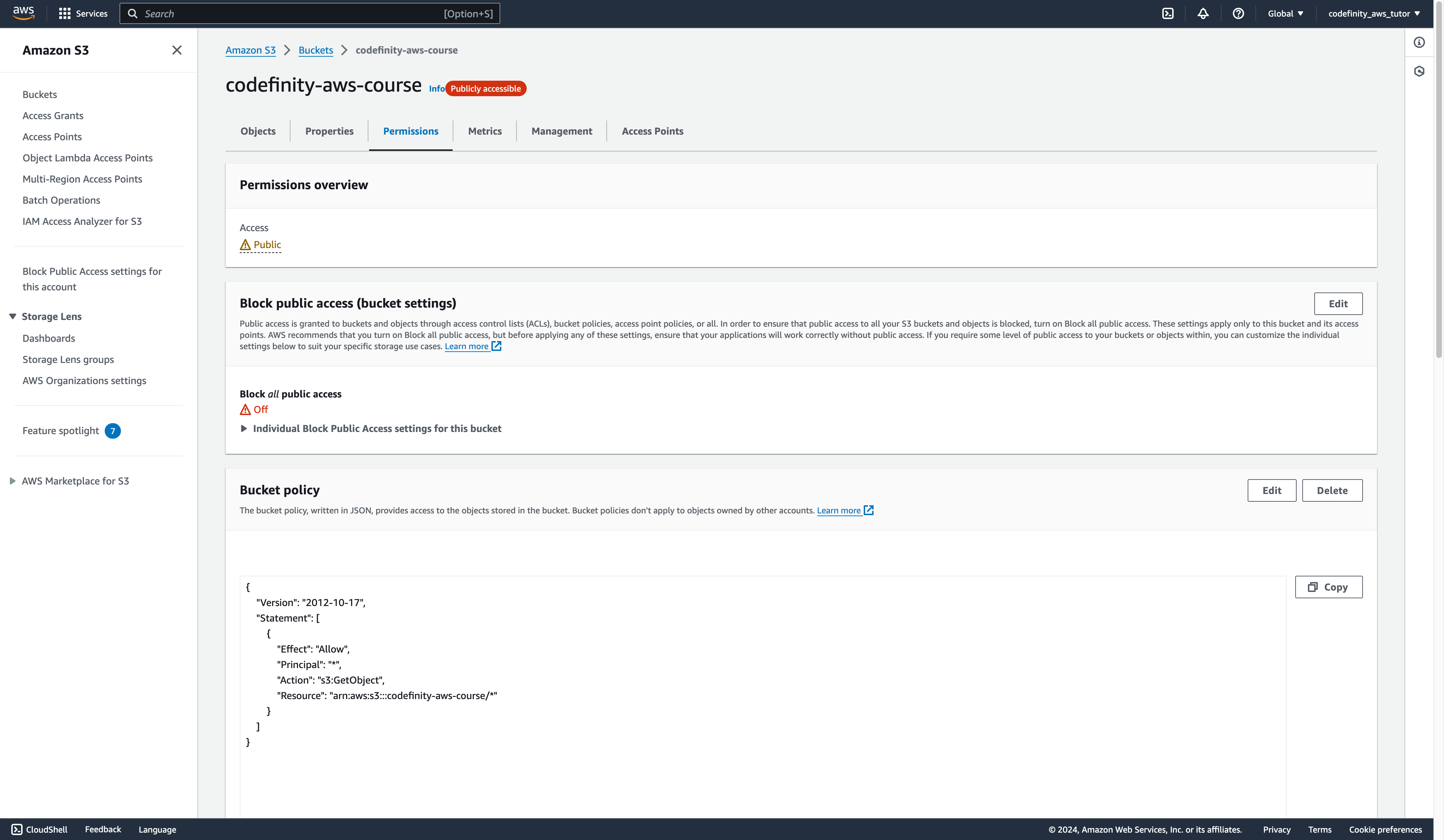
Sehr gut, du hast erfolgreich einen Bucket erstellt und konfiguriert, um unseren Anforderungen zu entsprechen. In den nächsten Kapiteln lernen wir, wie wir Mediendateien hochladen und den Bucket in unserem Code und in Anwendungen verwenden können.
Danke für Ihr Feedback!
Fragen Sie AI

Fragen Sie AI

Fragen Sie alles oder probieren Sie eine der vorgeschlagenen Fragen, um unser Gespräch zu beginnen
