EC2-Webserver
Swipe um das Menü anzuzeigen
Typischerweise werden EC2-Instanzen zum Hosten von Servern verwendet. Diese Server können verschiedene Funktionen erfüllen; es kann sich um einen Webanwendungsserver, einen Online-Gaming-Server oder einen Server mit Rechenleistung handeln, den Sie für Ihre Aufgaben nutzen können.
Einfach ausgedrückt: Sie mieten einen Computer, der sich an einem entfernten Standort befindet und kontinuierlich gewartet wird. Das bedeutet, Sie müssen sich nicht um Ihren Server kümmern und können sich auf andere Dinge konzentrieren.
In diesem Kapitel wird gezeigt, wie ein Webserver auf Ihrer Instanz eingerichtet und unsere portfolio HTML-Seite gehostet wird.
Einrichten eines Webservers
Ein Computer wird nicht einfach so zum Server. Wie Sie vielleicht schon festgestellt haben, ist eine Instanz nur ein gewöhnlicher Computer, den wir mieten. Wir müssen einen Webserver installieren und unsere Instanz in einen Server verwandeln, auf dem wir unsere Webanwendung (Website) hosten können.
Wir verwenden den Apache-Webserver namens httpd.

HTTPD, auch bekannt als Apache HTTP Server, ist eine Webserver-Software, die von der Apache Software Foundation entwickelt und gepflegt wird. Sie dient dazu, Webseiten über das HTTP-Protokoll an Clients auszuliefern, welches das Hauptprotokoll für die Übertragung von Hypertext-Dokumenten (wie Webseiten) im Internet ist. HTTPD ist einer der weltweit am häufigsten eingesetzten Webserver und unterstützt die meisten Betriebssysteme, darunter Linux, Unix, FreeBSD und Microsoft Windows.
Um den httpd-Server auf Ihrer Instanz zu installieren, führen Sie den folgenden Befehl aus:
sudo yum install httpd -y
Um zu überprüfen, ob alles korrekt installiert wurde, führen Sie den folgenden Befehl aus:
systemctl status httpd

Als Nächstes muss sichergestellt werden, dass httpd nach einem Neustart der Instanz automatisch startet.
Dazu muss httpd mit dem folgenden Befehl aktiviert werden:
systemctl enable httpd
Und wir erhalten die Antwort mit dem httpd-Dateisystem und dem Serverstandort:

Der Apache httpd Server wurde erfolgreich auf der Instanz eingerichtet. Als nächstes folgt das Bereitstellen von HTML-Seiten auf dem Webserver.
Übertragen von Dateien auf die Instanz
Nun muss die HTML-Datei vom lokalen Gerät auf die Instanz übertragen werden. Dafür wird der Befehl scp verwendet, um eine sichere Dateiübertragung vom lokalen Rechner zum Server durchzuführen.
Das Terminal oder die Eingabeaufforderung auf dem Computer öffnen und folgenden Befehl ausführen:
scp -i /path/to/your-key.pem /local/path/to/your-file.html ec2-user@your-ec2-public-ip:/home/ec2-user/
/path/to/your-key.pem: der Pfad zu Ihrem privaten Schlüssel;/local/path/to/your-file.html: der Pfad zur HTML-Datei, die Sie übertragen möchten;ec2-user: der Standardbenutzername für Amazon Linux AMI;your-ec2-public-ip: die öffentliche IP-Adresse Ihrer EC2-Instanz.
Mit diesem Befehl übertragen wir unsere portfolio-HTML-Seite.

Um diese Seite als Startseite festzulegen, müssen wir die Datei in index.html umbenennen. Sie können dies direkt lokal tun oder auf der Instanz, wie ich es machen werde.
Wechseln wir nun zur Instanz-Konsole und überprüfen, ob die Datei mit dem Befehl ls übertragen wurde:

Wie Sie sehen, wurde die Datei erfolgreich in das von uns angegebene Verzeichnis übertragen.
Ablegen der Datei im Webserver-Verzeichnis
Standardmäßig speichert der Apache HTTP Server auf den meisten Linux-Distributionen Webseiten im Verzeichnis /var/www/html. Die HTML-Datei sollte mit dem Befehl mv in dieses Verzeichnis verschoben werden:
mv portfolio.html /var/www/html/portfolio.html

Da sich unsere Datei nun im richtigen Ordner befindet, bleibt nur noch, die Datei umzubenennen und den Server zu starten.
Server starten
Um die Datei umzubenennen, kann auch der Befehl mv verwendet werden, wobei der alte und der neue Dateiname angegeben werden. Wechsel in das Verzeichnis, in dem sich die Datei befindet, und führe den entsprechenden Befehl aus:

Der Inhalt der Datei kann auch mit dem Befehl cat überprüft werden.
Jetzt, da sich unsere HTML-Datei im gewünschten Verzeichnis befindet, muss nur noch der Server gestartet werden.
Dies geschieht mit folgendem Befehl:
systemctl start httpd
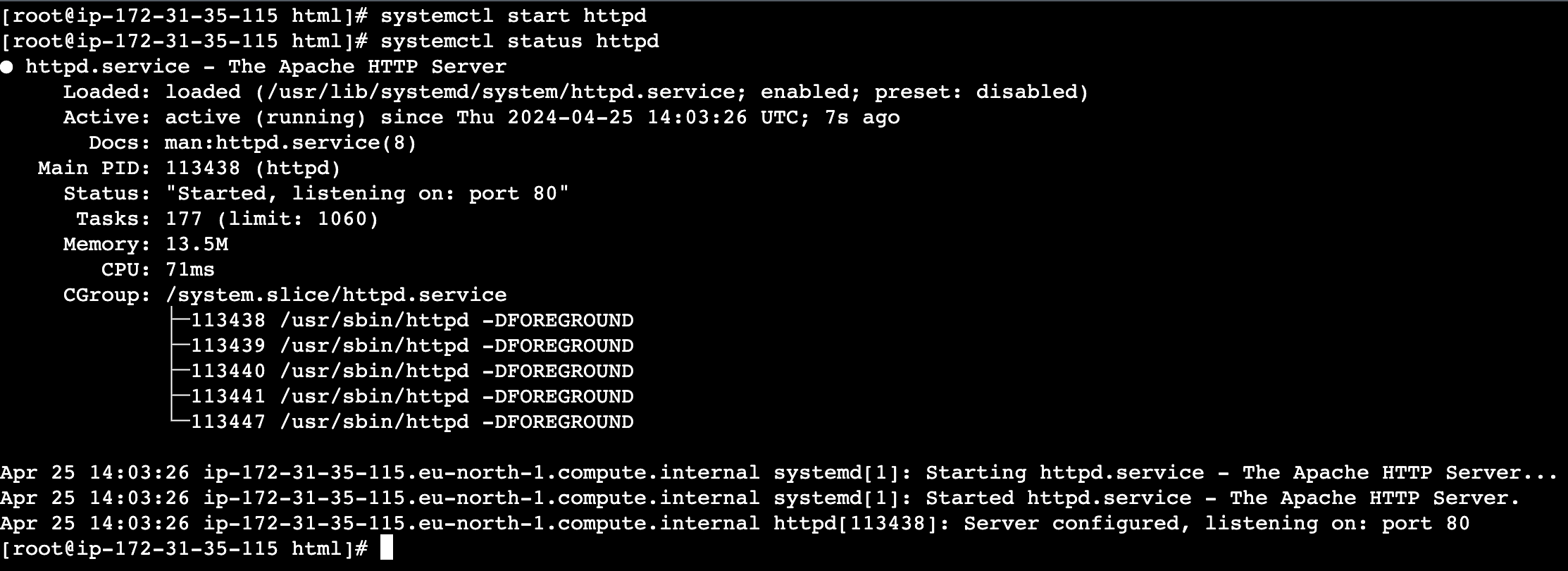
Wie Sie sehen, ist der Server jetzt aktiv und einsatzbereit.
Um unsere HTML-Seite anzuzeigen, müssen Sie zur öffentlichen IPv4-Adresse Ihrer Instanz navigieren.
Beachte, dass der Server auf Port 80 läuft, was bedeutet, dass das HTTP-Protokoll verwendet wird. Einige Browser verwenden standardmäßig das HTTPS-Protokoll, sodass deine Seite möglicherweise nicht angezeigt wird. Um dieses Problem zu beheben, ändere https in der URL manuell zu http.
Dies ist die von uns gehostete Website:
Wir haben also einen Webserver auf unserer Instanz eingerichtet und unsere HTML-Portfolioseite auf dem Server bereitgestellt.
1. Welche Software wird auf einer EC2-Instanz installiert, um einen Webserver einzurichten?
2. Wie kann eine HTML-Datei vom lokalen Computer auf die EC2-Instanz übertragen werden?
3. Welches Verzeichnis wird vom Apache HTTP Server auf den meisten Linux-Distributionen typischerweise zur Speicherung von Webseiten verwendet?
Danke für Ihr Feedback!
Fragen Sie AI

Fragen Sie AI

Fragen Sie alles oder probieren Sie eine der vorgeschlagenen Fragen, um unser Gespräch zu beginnen
EC2-Webserver
Typischerweise werden EC2-Instanzen zum Hosten von Servern verwendet. Diese Server können verschiedene Funktionen erfüllen; es kann sich um einen Webanwendungsserver, einen Online-Gaming-Server oder einen Server mit Rechenleistung handeln, den Sie für Ihre Aufgaben nutzen können.
Einfach ausgedrückt: Sie mieten einen Computer, der sich an einem entfernten Standort befindet und kontinuierlich gewartet wird. Das bedeutet, Sie müssen sich nicht um Ihren Server kümmern und können sich auf andere Dinge konzentrieren.
In diesem Kapitel wird gezeigt, wie ein Webserver auf Ihrer Instanz eingerichtet und unsere portfolio HTML-Seite gehostet wird.
Einrichten eines Webservers
Ein Computer wird nicht einfach so zum Server. Wie Sie vielleicht schon festgestellt haben, ist eine Instanz nur ein gewöhnlicher Computer, den wir mieten. Wir müssen einen Webserver installieren und unsere Instanz in einen Server verwandeln, auf dem wir unsere Webanwendung (Website) hosten können.
Wir verwenden den Apache-Webserver namens httpd.
HTTPD, auch bekannt als Apache HTTP Server, ist eine Webserver-Software, die von der Apache Software Foundation entwickelt und gepflegt wird. Sie dient dazu, Webseiten über das HTTP-Protokoll an Clients auszuliefern, welches das Hauptprotokoll für die Übertragung von Hypertext-Dokumenten (wie Webseiten) im Internet ist. HTTPD ist einer der weltweit am häufigsten eingesetzten Webserver und unterstützt die meisten Betriebssysteme, darunter Linux, Unix, FreeBSD und Microsoft Windows.
Um den httpd-Server auf Ihrer Instanz zu installieren, führen Sie den folgenden Befehl aus:
sudo yum install httpd -y
Um zu überprüfen, ob alles korrekt installiert wurde, führen Sie den folgenden Befehl aus:
systemctl status httpd
Als Nächstes muss sichergestellt werden, dass httpd nach einem Neustart der Instanz automatisch startet.
Dazu muss httpd mit dem folgenden Befehl aktiviert werden:
systemctl enable httpd
Und wir erhalten die Antwort mit dem httpd-Dateisystem und dem Serverstandort:
Der Apache httpd Server wurde erfolgreich auf der Instanz eingerichtet. Als nächstes folgt das Bereitstellen von HTML-Seiten auf dem Webserver.
Übertragen von Dateien auf die Instanz
Nun muss die HTML-Datei vom lokalen Gerät auf die Instanz übertragen werden. Dafür wird der Befehl scp verwendet, um eine sichere Dateiübertragung vom lokalen Rechner zum Server durchzuführen.
Das Terminal oder die Eingabeaufforderung auf dem Computer öffnen und folgenden Befehl ausführen:
scp -i /path/to/your-key.pem /local/path/to/your-file.html ec2-user@your-ec2-public-ip:/home/ec2-user/
/path/to/your-key.pem: der Pfad zu Ihrem privaten Schlüssel;/local/path/to/your-file.html: der Pfad zur HTML-Datei, die Sie übertragen möchten;ec2-user: der Standardbenutzername für Amazon Linux AMI;your-ec2-public-ip: die öffentliche IP-Adresse Ihrer EC2-Instanz.
Mit diesem Befehl übertragen wir unsere portfolio-HTML-Seite.
Um diese Seite als Startseite festzulegen, müssen wir die Datei in index.html umbenennen. Sie können dies direkt lokal tun oder auf der Instanz, wie ich es machen werde.
Wechseln wir nun zur Instanz-Konsole und überprüfen, ob die Datei mit dem Befehl ls übertragen wurde:
Wie Sie sehen, wurde die Datei erfolgreich in das von uns angegebene Verzeichnis übertragen.
Ablegen der Datei im Webserver-Verzeichnis
Standardmäßig speichert der Apache HTTP Server auf den meisten Linux-Distributionen Webseiten im Verzeichnis /var/www/html. Die HTML-Datei sollte mit dem Befehl mv in dieses Verzeichnis verschoben werden:
mv portfolio.html /var/www/html/portfolio.html
Da sich unsere Datei nun im richtigen Ordner befindet, bleibt nur noch, die Datei umzubenennen und den Server zu starten.
Server starten
Um die Datei umzubenennen, kann auch der Befehl mv verwendet werden, wobei der alte und der neue Dateiname angegeben werden. Wechsel in das Verzeichnis, in dem sich die Datei befindet, und führe den entsprechenden Befehl aus:
Der Inhalt der Datei kann auch mit dem Befehl cat überprüft werden.
Jetzt, da sich unsere HTML-Datei im gewünschten Verzeichnis befindet, muss nur noch der Server gestartet werden.
Dies geschieht mit folgendem Befehl:
systemctl start httpd
Wie Sie sehen, ist der Server jetzt aktiv und einsatzbereit.
Um unsere HTML-Seite anzuzeigen, müssen Sie zur öffentlichen IPv4-Adresse Ihrer Instanz navigieren.
Beachte, dass der Server auf Port 80 läuft, was bedeutet, dass das HTTP-Protokoll verwendet wird. Einige Browser verwenden standardmäßig das HTTPS-Protokoll, sodass deine Seite möglicherweise nicht angezeigt wird. Um dieses Problem zu beheben, ändere https in der URL manuell zu http.
Dies ist die von uns gehostete Website:
Wir haben also einen Webserver auf unserer Instanz eingerichtet und unsere HTML-Portfolioseite auf dem Server bereitgestellt.
Danke für Ihr Feedback!
