Sammenligning af Dokumenter
Stryg for at vise menuen
Når du skal træffe informerede beslutninger, kan sammenligning af dokumenter med Claude hjælpe dig med hurtigt at identificere vigtige forskelle, ligheder, fordele og potentielle problemer. I denne sammenhæng betyder dokumentsammenligning at bruge Claude til at analysere to eller flere filer side om side og fremhæve deres unikke egenskaber, overlap, styrker og svagheder.
Selvom Google Drive connectoren er meget kraftfuld, kan den ikke alt på egen hånd og kræver stadig tydelig vejledning. Der findes ikke en direkte kommando, der blot siger "sammenlign disse dokumenter" og automatisk håndterer alle trin perfekt. Dette kan især være udfordrende, når filerne er store eller indeholder mange detaljerede oplysninger.
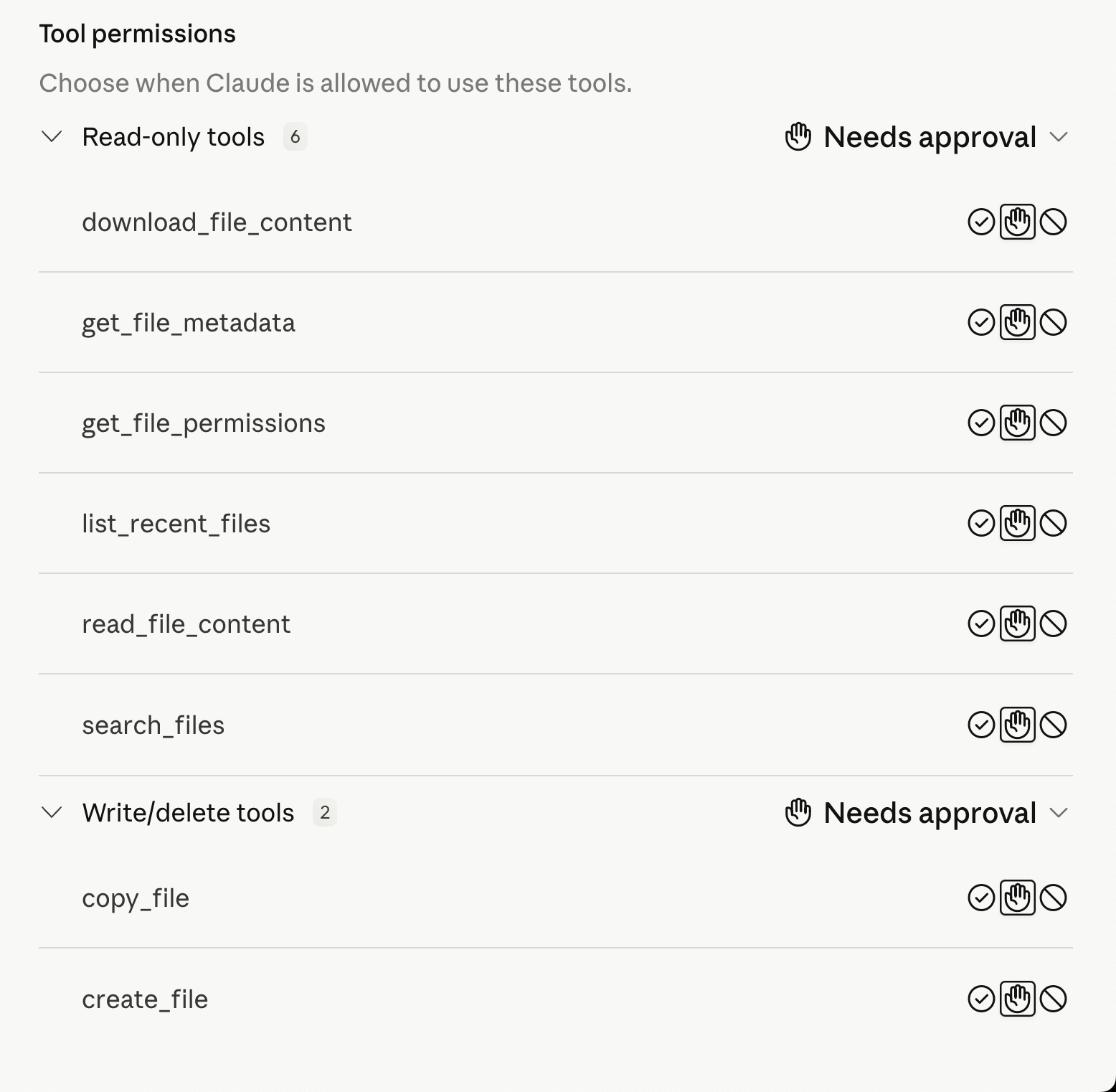
Google Drive connectoren fungerer gennem flere værktøjer. To vigtige er search_files og read_file_content. Du behøver dog ikke nævne disse værktøjer direkte i din prompt. Du kan blot bede Claude på naturligt sprog om at finde og læse de filer, du har brug for.
Det første skridt er at bede Claude om at hente konteksten fra din første fil. Når Claude har forstået det første dokument, kan du bede den om at finde og analysere den anden fil. Derefter kan du anmode om en sammenligning baseret på de specifikke kriterier, der er relevante for din opgave.
Sørg for, at Google Drive connectoren er aktiveret, før du beder Claude om at arbejde med dine filer.
Du behøver heller ikke bekymre dig om, at filadgang sker automatisk. Før der foretages nogen handling, vil Claude bede om de nødvendige tilladelser og godkendelse, så du bevarer kontrollen over, hvad den kan tilgå eller bruge.
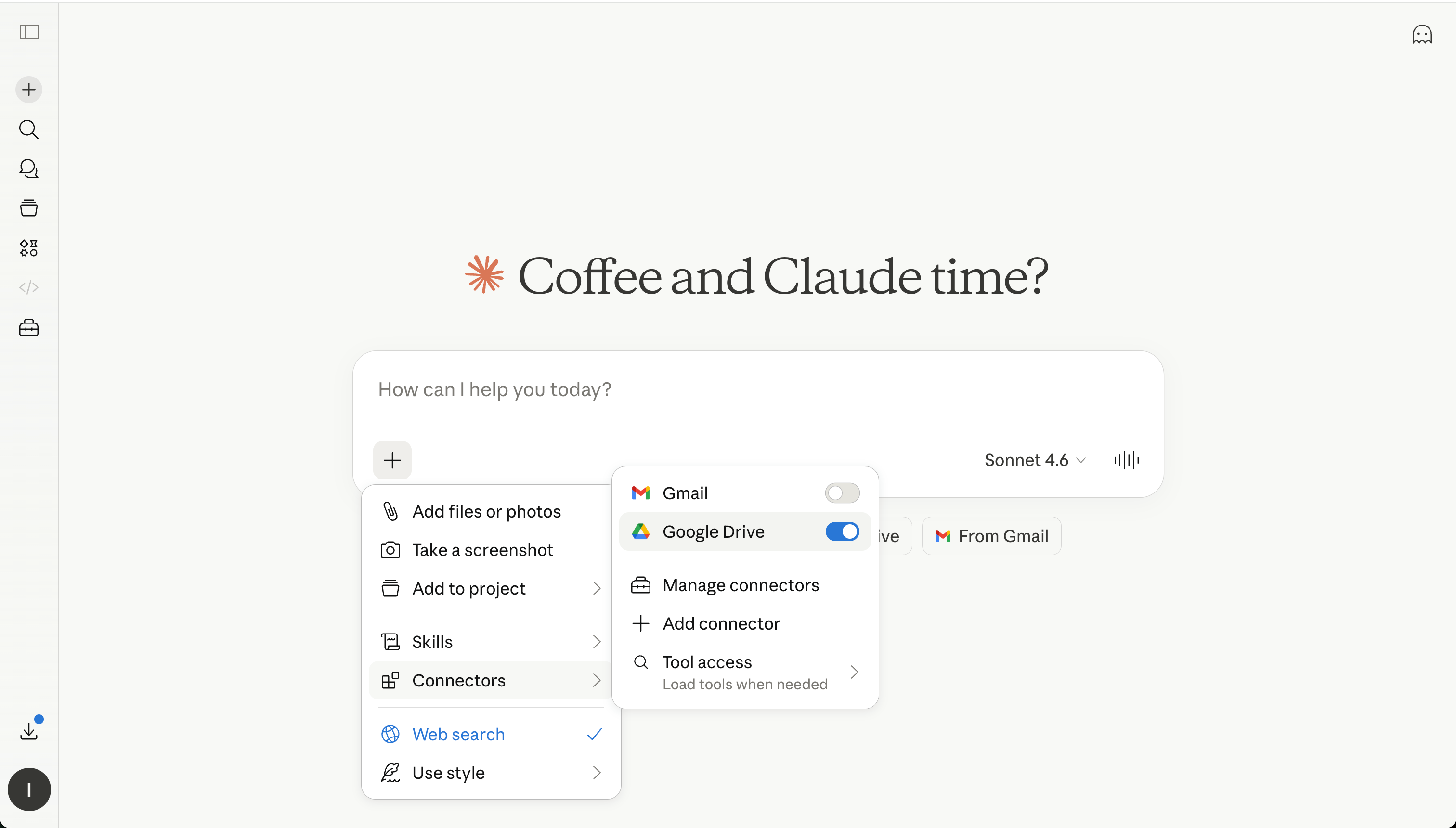

Henvis tydeligt til hver enkelt, og anmod om en struktureret sammenligning. Dette hjælper Claude med at effektivisere analysen og understøtte mere sikre beslutninger.
Tak for dine kommentarer!
Spørg AI

Spørg AI

Spørg om hvad som helst eller prøv et af de foreslåede spørgsmål for at starte vores chat
