Claude Connector og Google Drive
Stryg for at vise menuen
En af de vigtigste funktioner i Claude er muligheden for at tilpasse den. Claude indeholder en dedikeret tilpasningssektion, hvor du kan definere færdigheder, forbinde apps og justere, hvordan Claude arbejder med dine værktøjer og arbejdsgange.
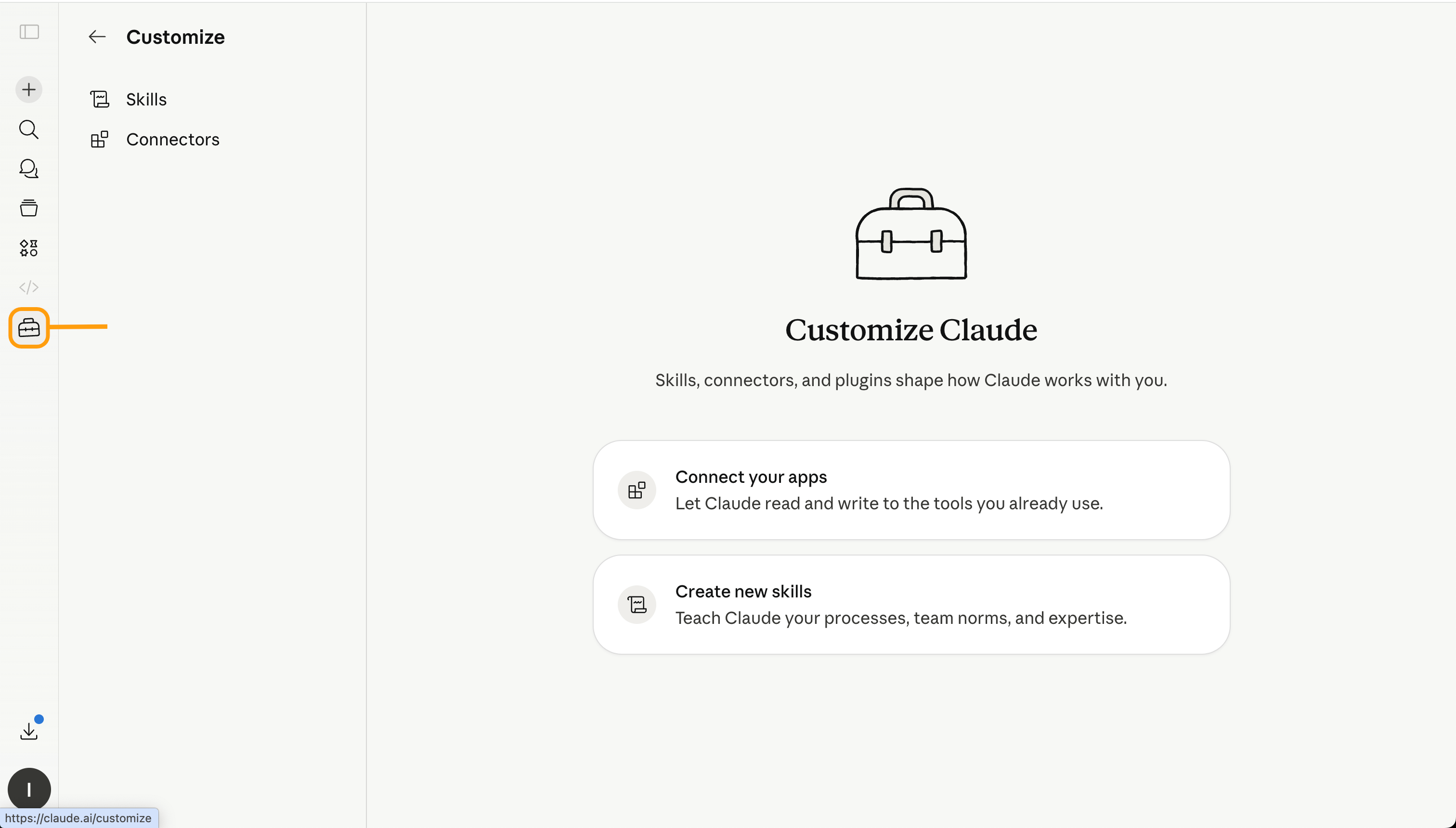
Dette gør Claude mere fleksibel til reel brug. I stedet for kun at bruge den som en generel chatassistent, kan du konfigurere den til at følge specifikke processer, få adgang til tilsluttede tjenester som Google Drive og understøtte gentagne opgaver mere effektivt.
For eksempel kan du forbinde dine arbejdsdokumenter, oprette genanvendelige færdigheder til almindelige opgaver og guide Claude til at levere output i et ensartet format. For at gøre dette skal du åbne tilpasningssektionen og vælge Forbind din app.
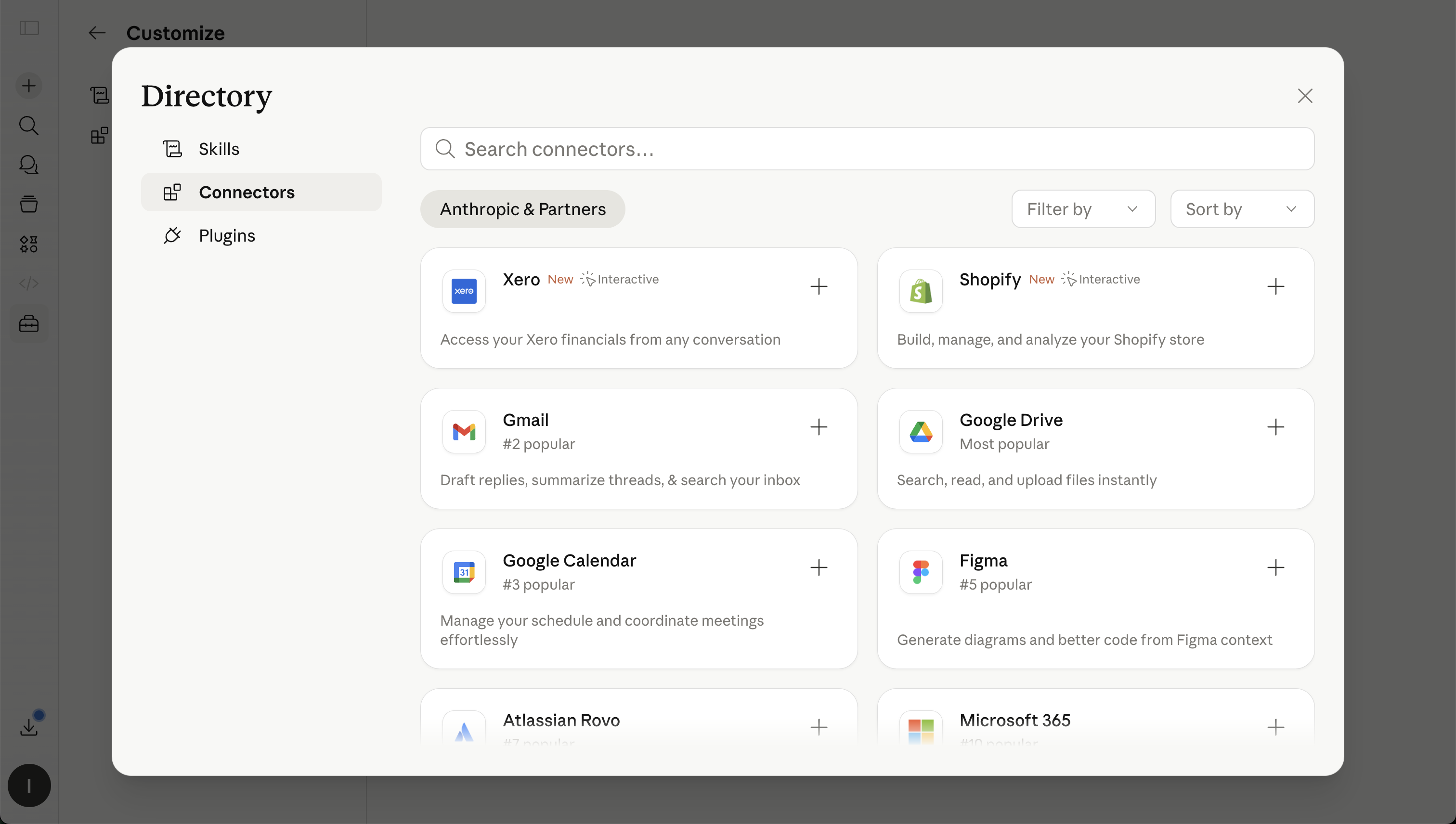
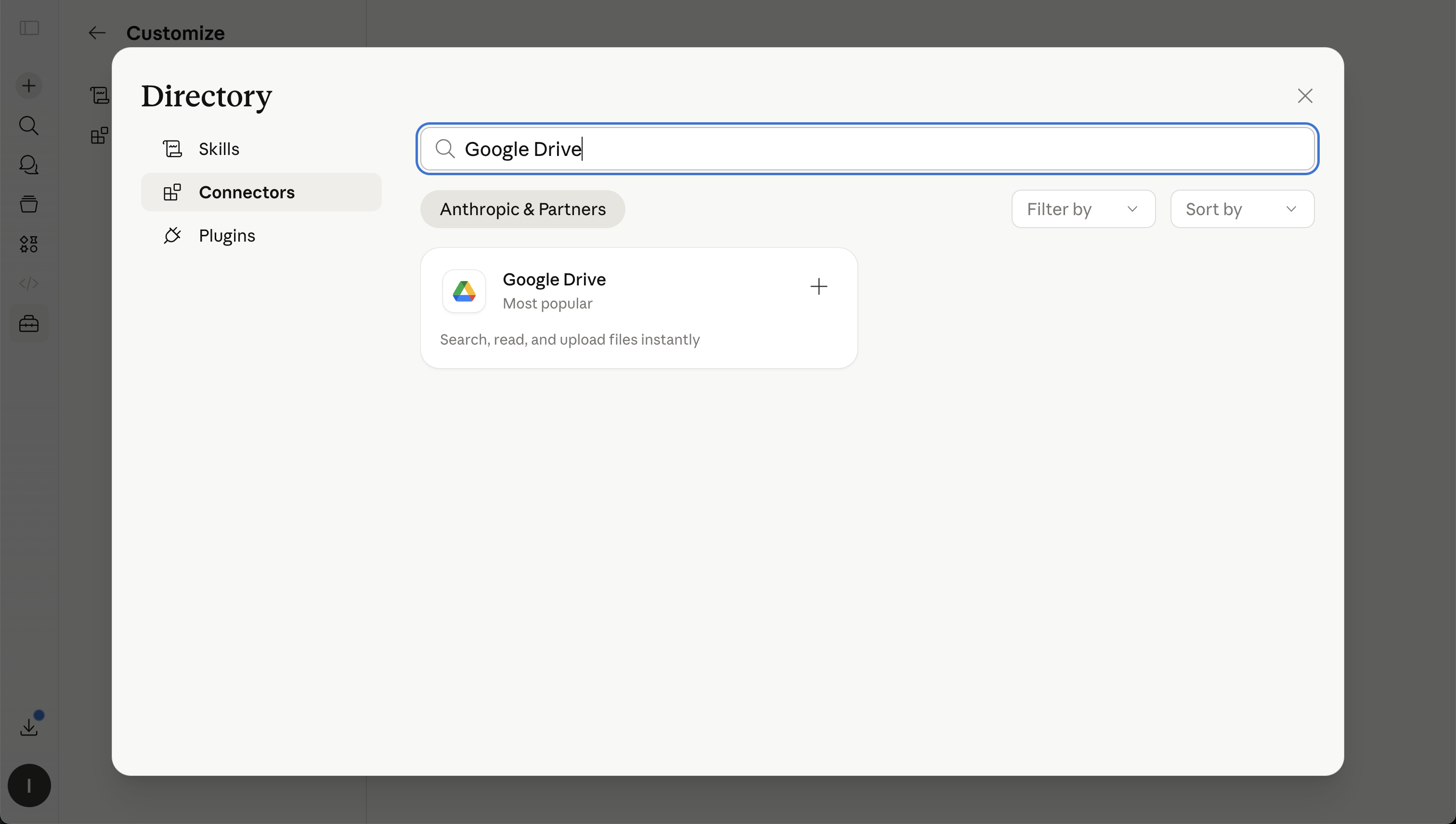
Claude Connectors gør det muligt for Claude at arbejde med eksterne værktøjer og datakilder, såsom Google Drive. I stedet for manuelt at downloade filer og uploade dem i en chat, kan du forbinde Google Drive og lade Claude søge efter eller læse relevante filer direkte, afhængigt af dine tilladelser og opsætning.
Med Google Drive-connectoren kan Claude arbejde på tværs af Google Docs, Sheets og Slides. Den kan læse Google Docs, hente data fra Google Sheets som CSV, udtrække tekst fra Google Slides og søge i Drive for at hjælpe dig med hurtigere at finde den rigtige fil.
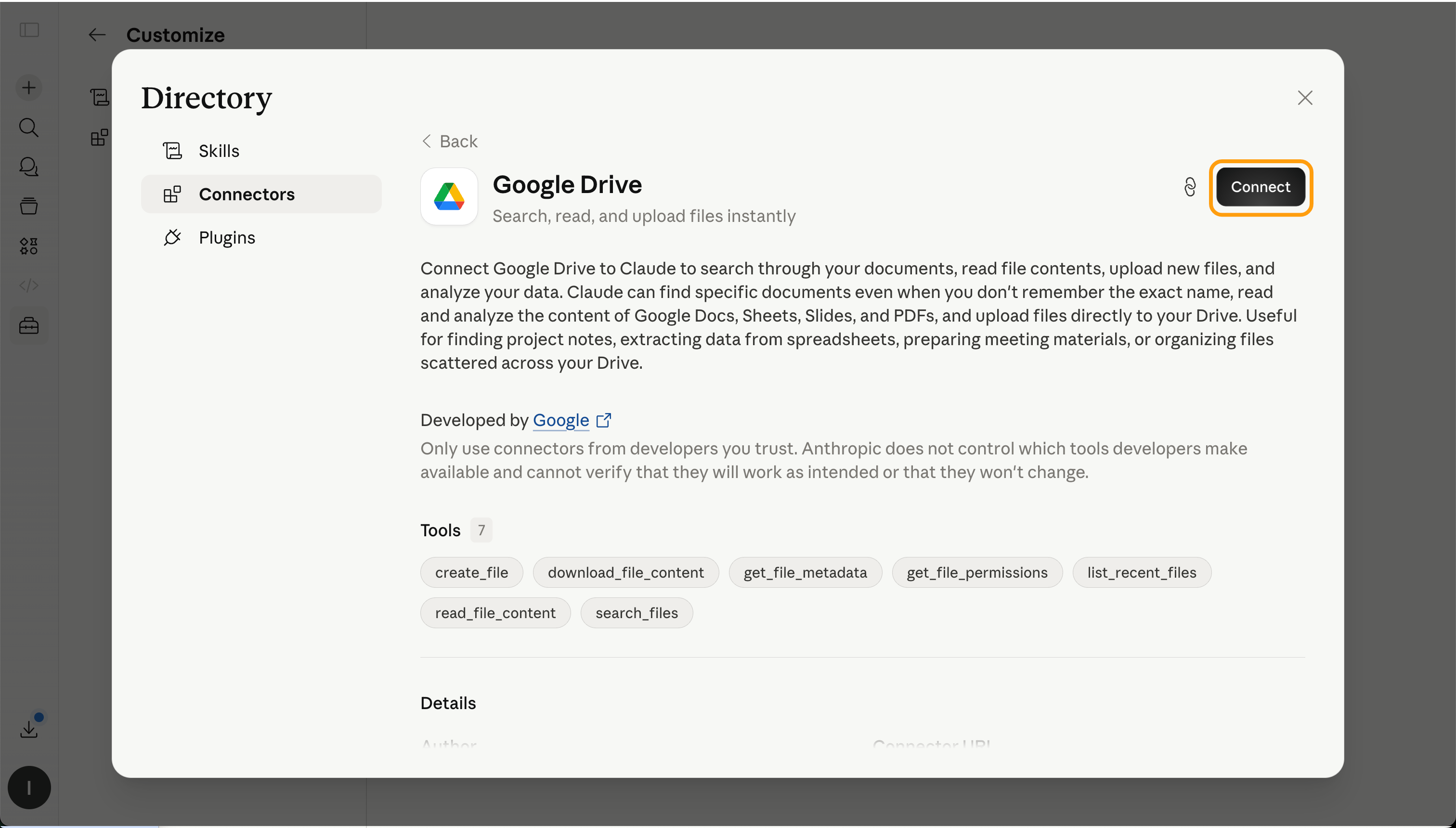
Log ind med din Google-konto og giv de nødvendige tilladelser. Når forbindelsen er oprettet, kan du bede Claude om at finde eller bruge filer fra din Google Drive.
Claude kan hjælpe med at søge efter filer, opsummere dokumenter, udtrække information, sammenligne versioner eller forberede nyt indhold baseret på eksisterende materialer.
For eksempel, forestil dig at du har en mappe i Google Drive med materialer til onboarding af kunder. Den indeholder mødereferater, et projektoplæg og et prissætningsdokument. Du kan bede Claude om at gennemgå disse filer og forberede en opfølgende e-mail.

Søg i min Google Drive efter de nyeste Acme onboarding-dokumenter. Brug mødereferatet og projektbeskrivelsen til at udarbejde en professionel opfølgende e-mail.
Inkluder:
- en kort takkehilsen;
- et resumé af, hvad der blev drøftet;
- tydelige næste skridt;
- eventuelle åbne spørgsmål, vi stadig skal besvare.
Bevar en venlig og professionel tone.
Claude kan derefter bruge de tilknyttede filer som kontekst og udarbejde et svar baseret på de faktiske dokumenter i stedet for kun at basere sig på det, du manuelt indtaster.
Tak for dine kommentarer!
Spørg AI

Spørg AI

Spørg om hvad som helst eller prøv et af de foreslåede spørgsmål for at starte vores chat
