Afhængige Rullegardinslister
Stryg for at vise menuen
En afhængig dropdown er en liste, der ændrer sig baseret på, hvad der er valgt i en anden celle. Det klassiske eksempel i vores tabel: Når en bruger vælger Tech i Category-kolonnen, skal Product-dropdownen kun vise Laptop og Phone — ikke Chair eller Desk. Skift kategorien til Office, og produktlisten ændres tilsvarende.
Dette kaldes kaskadevalidering — ét valg styrer det næste.
Logikken bag det
Tricket er at kombinere to ting, du allerede kender:
- Navngivne områder — ét pr. kategori, hver peger på den relevante produktliste;
INDIRECT— til dynamisk at vælge, hvilket navngivet område der skal bruges, baseret på kategori-cellen.
Hvis dine navngivne områder hedder Tech og Office, og kategorien vælges i celle D2, så vil denne formel i produktvalideringsfeltet være:
=INDIRECT(D2).
Opsætning trin for trin
Trin 1 — Forbered dine lister på Lists-arket:
- E1:
Laptop - E2:
Phone - F1:
Chair - F2:
Desk

Da de navngivne områder bruges, behøver du ikke nødvendigvis have overskrifter, men du kan beholde dem for nemheds skyld. I dette eksempel vil overskrifterne ikke blive brugt i disse små celleområder.
Trin 2 — Opret et navngivet område for hver kategori:
- Vælg
E1:E2→ skrivTechi Navnefeltet; - Vælg
F1:F2→ skrivOfficei Navnefeltet.
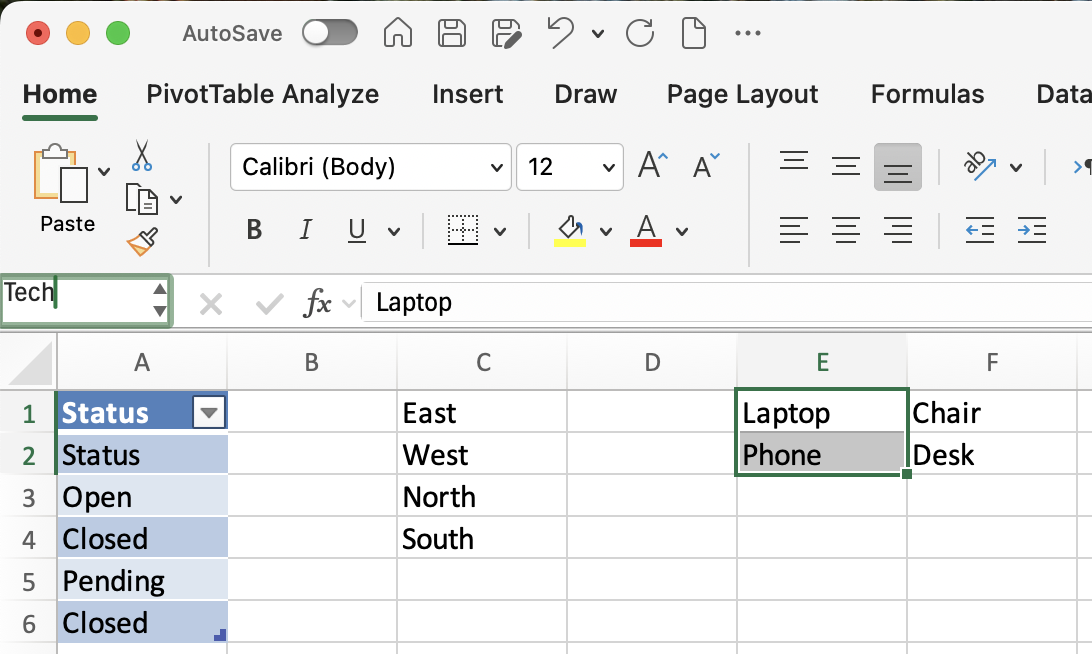
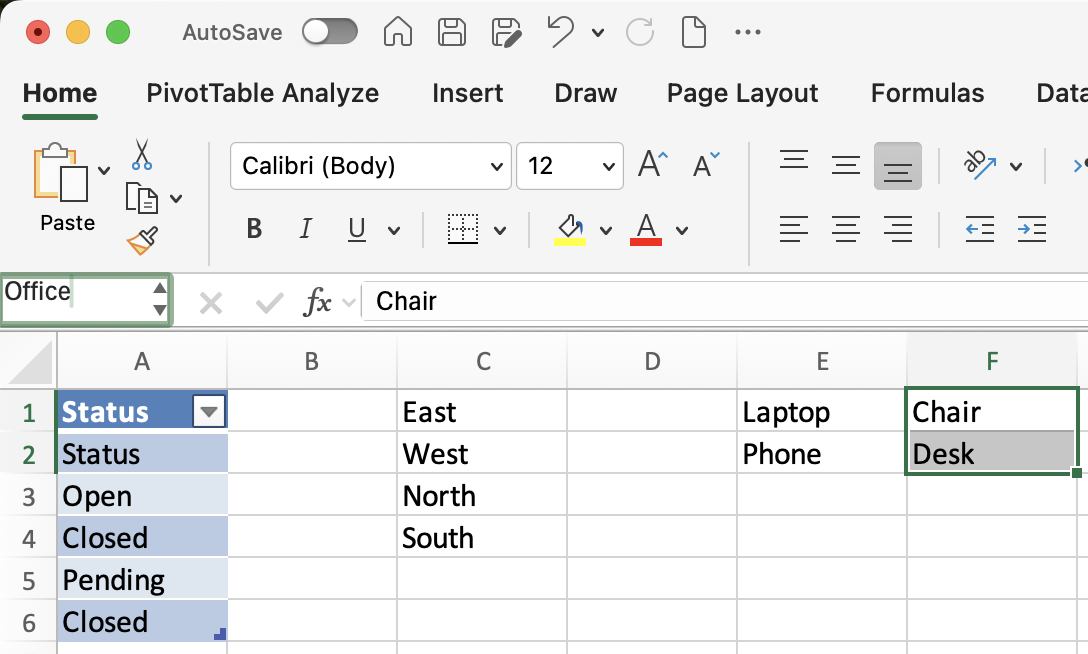
Det navngivne område skal matche kategoriværdien præcist, inklusive store og små bogstaver. Hvis kategoricellen siger Tech, skal det navngivne område være Tech — ikke tech eller TECH.
Trin 3 — Anvend validering på Produkt-kolonnen:
- Vælg cellerne i Produkt-kolonnen (
E2:E51); - Åbn Datavalidering → Indstillinger → Liste;
- I Kilde skal du skrive:
=INDIRECT(D2)— hvor D2 er den første Kategori-celle; - Klik på OK
En kendt begrænsning
Hvis Kategori-cellen er tom, har INDIRECT intet at referere til, og Excel vil vise en valideringsfejl, når brugeren klikker på Produkt-dropdownen. Du kan undertrykke dette ved at markere Ignorer tomme i Produkt-valideringsreglen — dækket i Section 1, Chapter 5.
Opgave
- Test ved at vælge
Techi Kategori — bekræft, at kunLaptopogPhonevises i Produkt-kolonnen; - Skift Kategori til
Office— bekræft, at Produkt-listen skifter tilChairogDesk, eller tjek en hvilken som helst celle i Produkt-kolonnen ved siden af værdienOfficei Kategori-kolonnen (f.eks. celleE4); - Gå til arket
Listsog tilføjTabletunderPhonei kolonne E; - Åbn Formler → Navnestyring, find det navngivne område
Tech, og udvid det til at inkludere den nye række (E1:E3); - Tjek Produkt-dropdownen igen — bekræft, at
Tabletnu vises.
Tak for dine kommentarer!
Spørg AI

Spørg AI

Spørg om hvad som helst eller prøv et af de foreslåede spørgsmål for at starte vores chat
