Brugerdefineret Validering med Formler
Stryg for at vise menuen
Hvad er formelbaseret validering?
Her kommer Brugerdefineret validering ind i billedet. I stedet for at vælge en type fra Tillad-dropdownmenuen, vælger du Brugerdefineret og skriver en formel direkte. Excel evaluerer denne formel hver gang en værdi indtastes — hvis den returnerer TRUE, accepteres indtastningen; hvis den returnerer FALSE, afvises den.
Sådan fungerer det
- Vælg de ønskede celler;
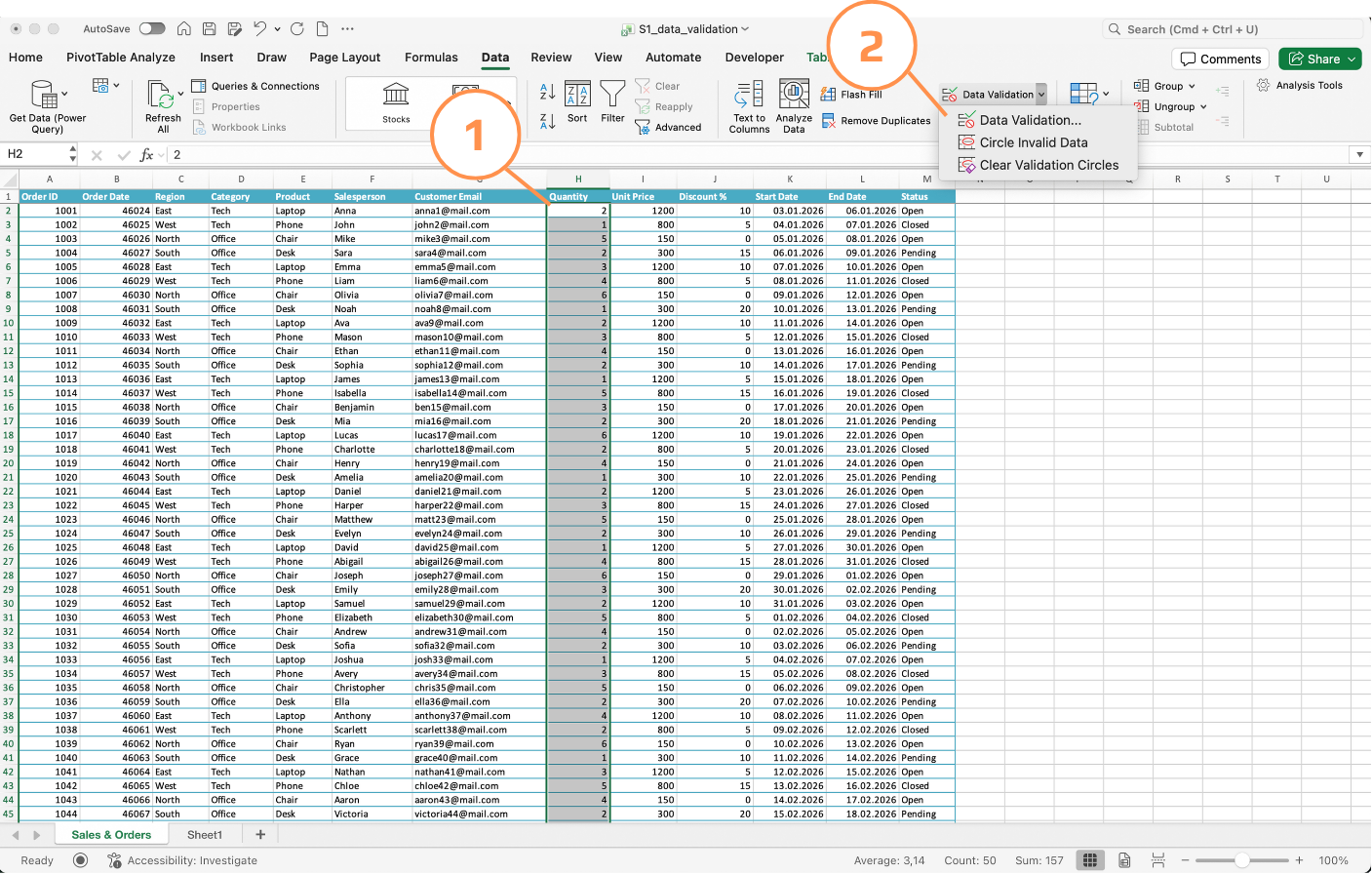
- Åbn Datavalidering → Indstillinger;
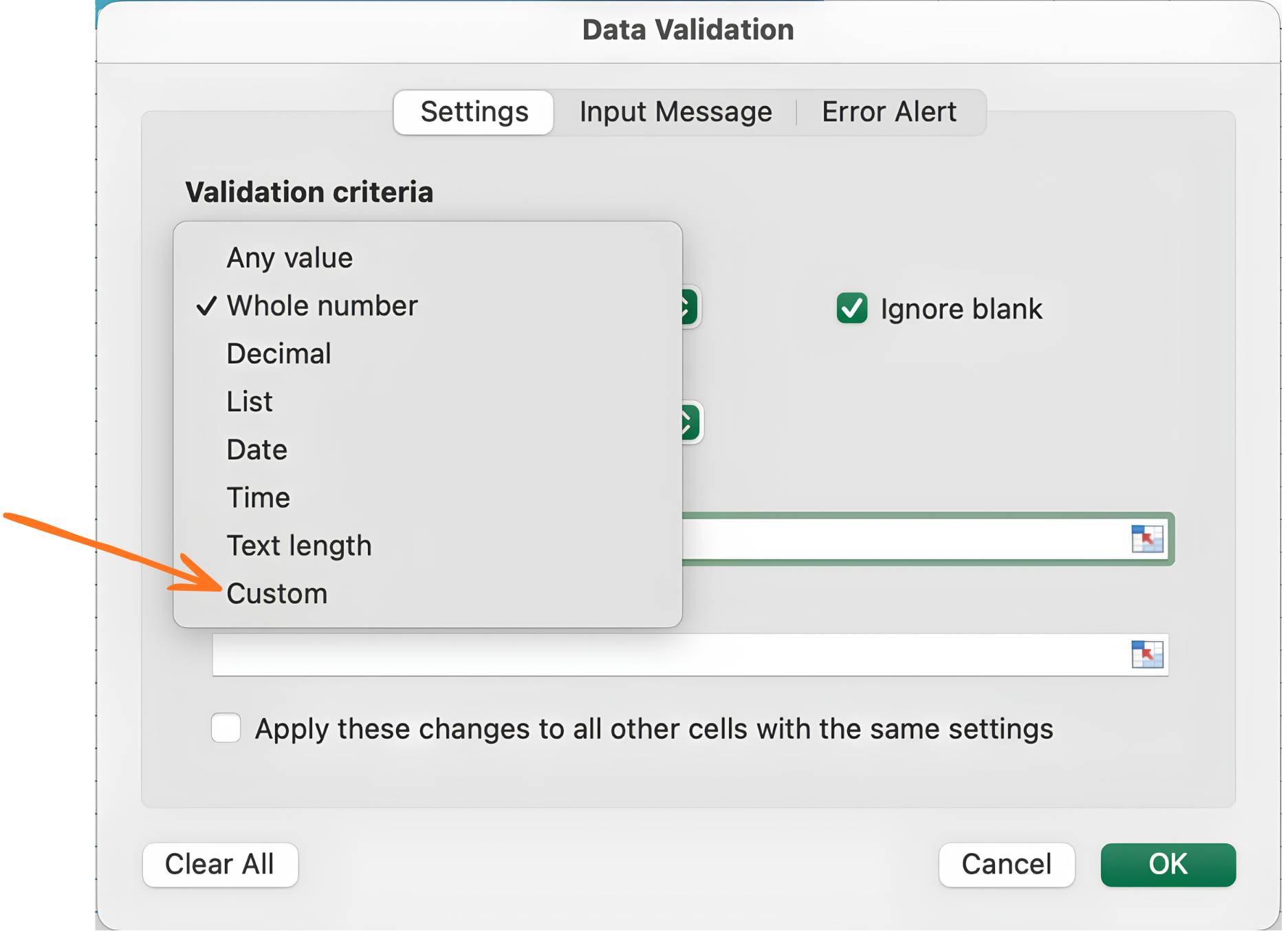
- Under Tillad vælges Brugerdefineret;
- I Formel indtastes et vilkårligt logisk udtryk, der returnerer
TRUEellerFALSE; - Klik på OK.
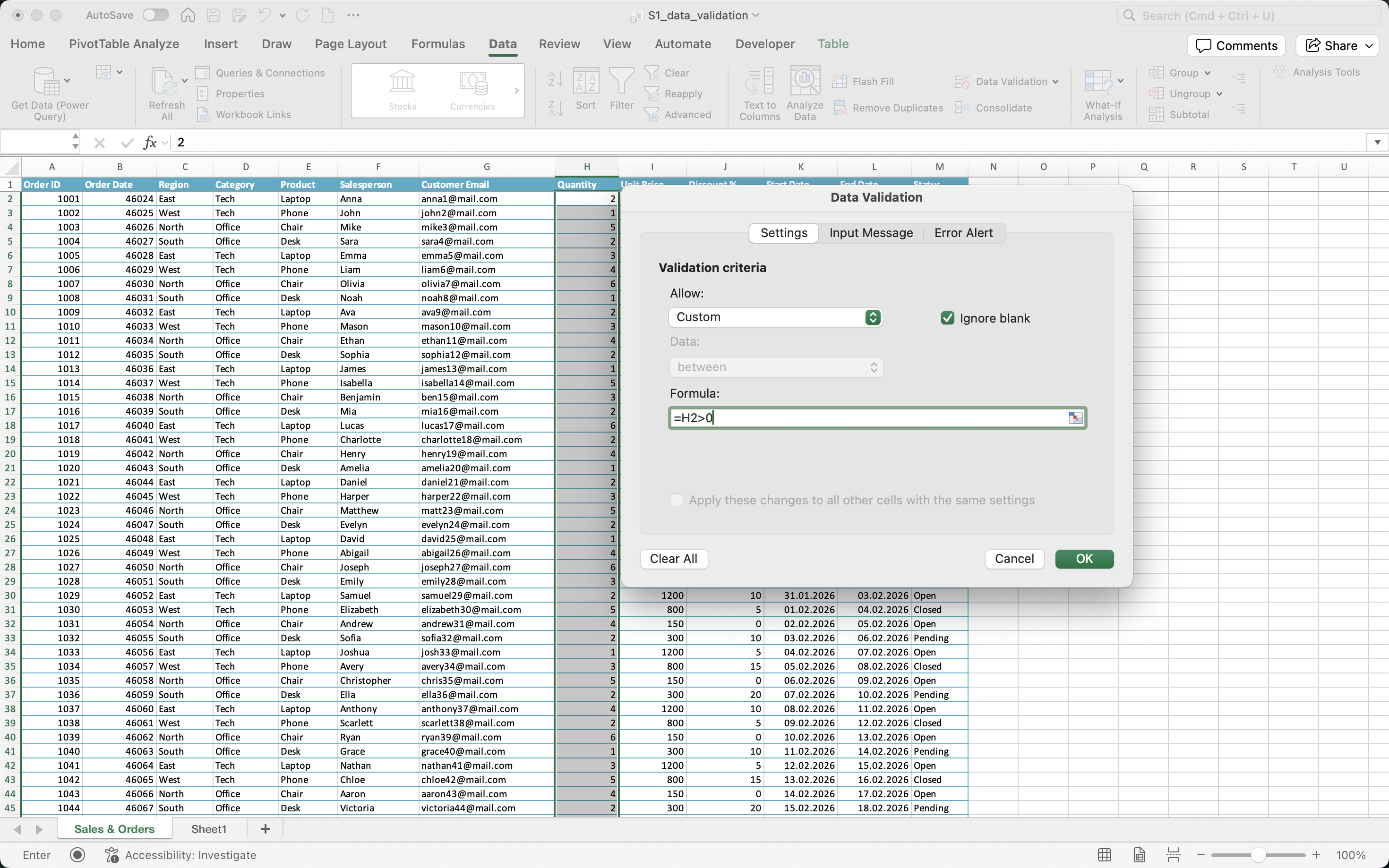
Formlen evalueres i forhold til den første celle i dit valg — præcis som en betinget formateringsregel. Hvis du vælger H2:H51 og skriver =H2>0, justerer Excel det automatisk til H3>0, H4>0 og så videre ned gennem kolonnen.
Kunde-e-mail eksempel
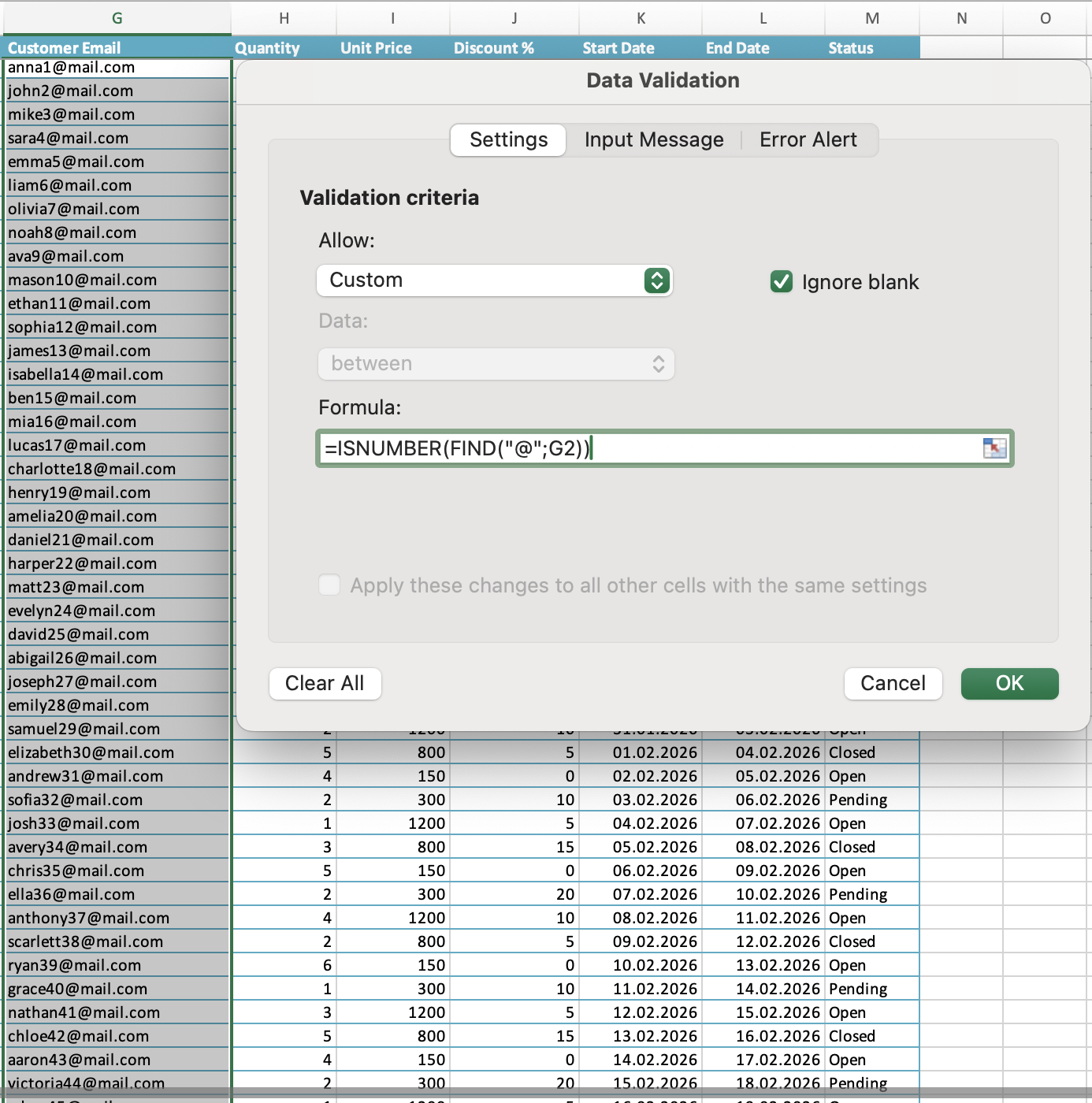
Kolonnen Kunde-e-mail skal altid indeholde et @-symbol — det er det minimale krav for et gyldigt e-mailformat. Der findes ingen indbygget regel for dette, men en brugerdefineret formel klarer det på én linje:
=ISNUMBER(FIND("@",G2))
Sådan fungerer det:
FIND("@",G2)søger efter@i e-mailcellen — returnerer dens position, hvis den findes, og en fejl, hvis ikke;ISNUMBER()omdanner dette tilTRUE(fundet) ellerFALSE(ikke fundet);- Excel accepterer kun indtastningen, hvis resultatet er
TRUE.

Afhængigt af din version af Excel og dine regionale indstillinger kan formler bruge enten komma , eller semikolon ; som argumentadskillere.
For eksempel:
=ISNUMBER(FIND("@",G2))
=ISNUMBER(FIND("@";G2))
Hvad gør en brugerdefineret formel gyldig
- Skal returnere
TRUEellerFALSE(eller 1/0); - Kan referere til andre celler i samme række;
- Kan bruge enhver Excel-funktion —
IF,AND,OR,ISNUMBER,LEN,FIND,COUNTIFog flere; - Kan ikke referere til celler på andre ark direkte i nogle Excel-versioner — brug et navngivet område som en løsning.
Opgave
Rabat kun hvis mængde er opfyldt
- Anvend en brugerdefineret validering på kolonnen Discount %:
- Formel:
=OR(H2>=3,J2=0); - Fejltype: Advarsel;
- Fejlmeddelelse: "Discount is only allowed for quantities of 3 or more";
- Formel:
- Test ved at indtaste en rabat på
10med en mængde på1— observer advarslen; - Skift mængden til
3og indtast rabatten igen — bekræft at den accepteres.
Tak for dine kommentarer!
Spørg AI

Spørg AI

Spørg om hvad som helst eller prøv et af de foreslåede spørgsmål for at starte vores chat
