Håndtering af formateringsregler
Stryg for at vise menuen
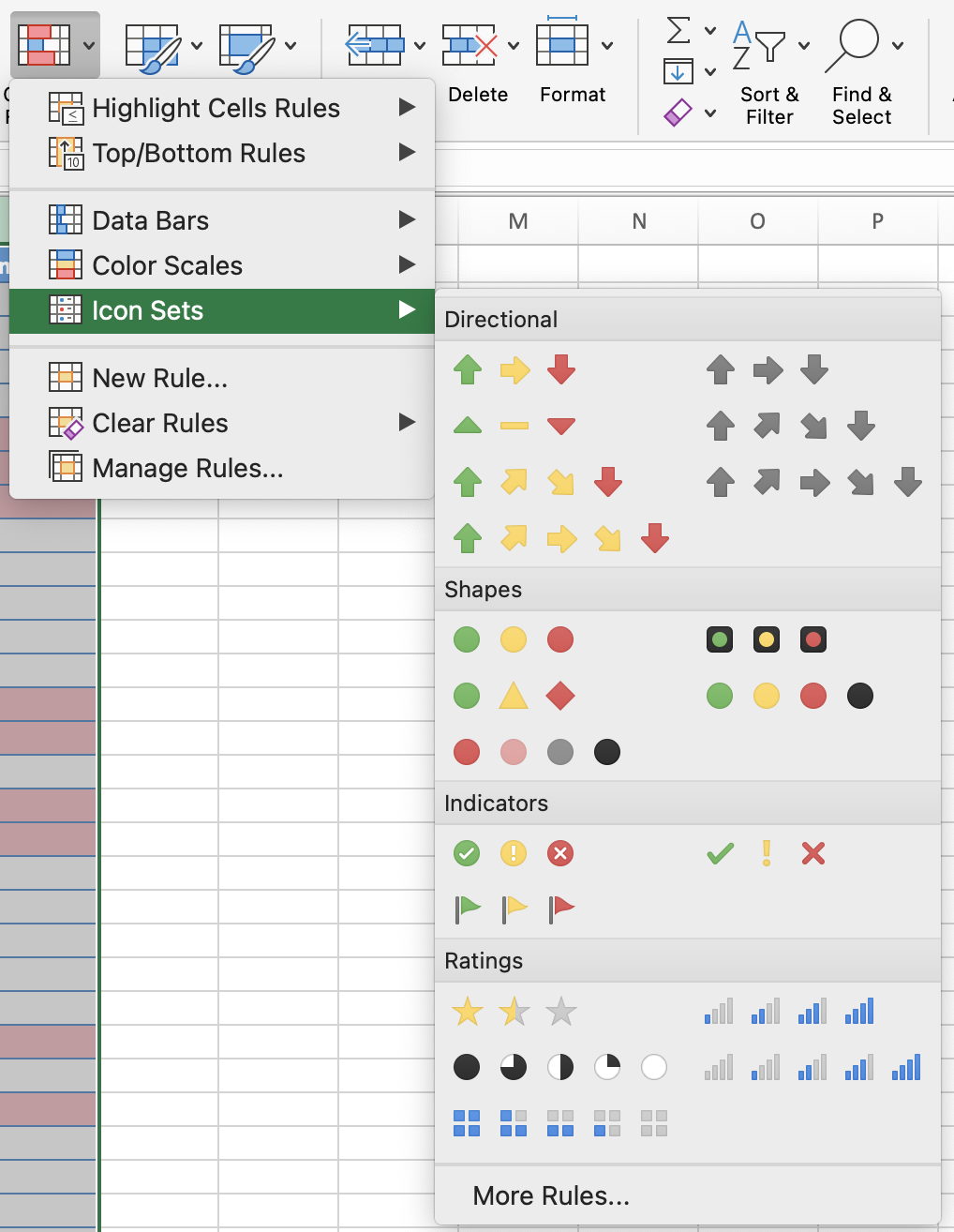
Ikonsæt placerer et lille visuelt symbol: et trafiklys, en pil, et flag — direkte i cellen. Læseren behøver ikke at læse tallet for at forstå, om noget er godt, på grænsen eller problematisk.
Dato-baserede regler
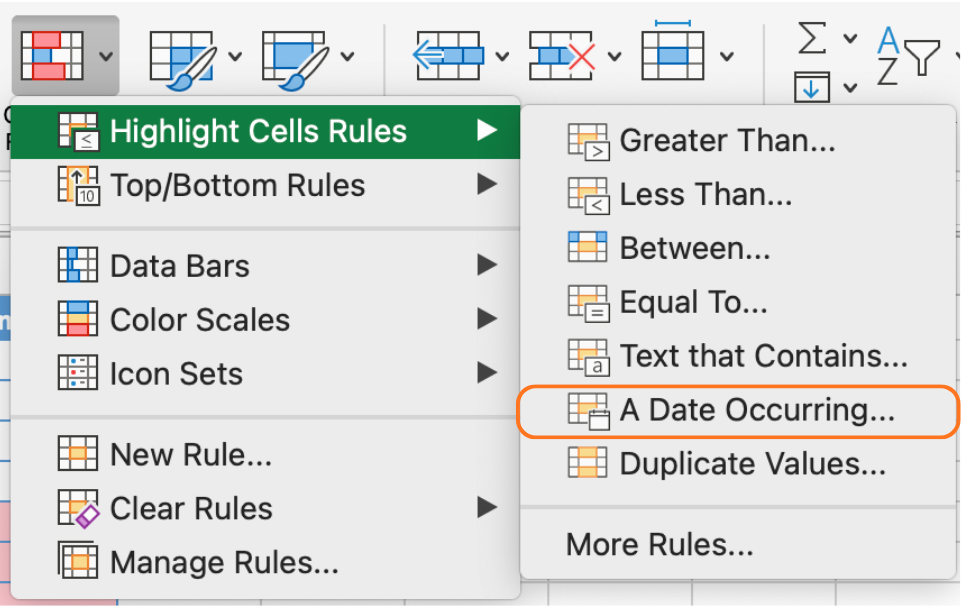
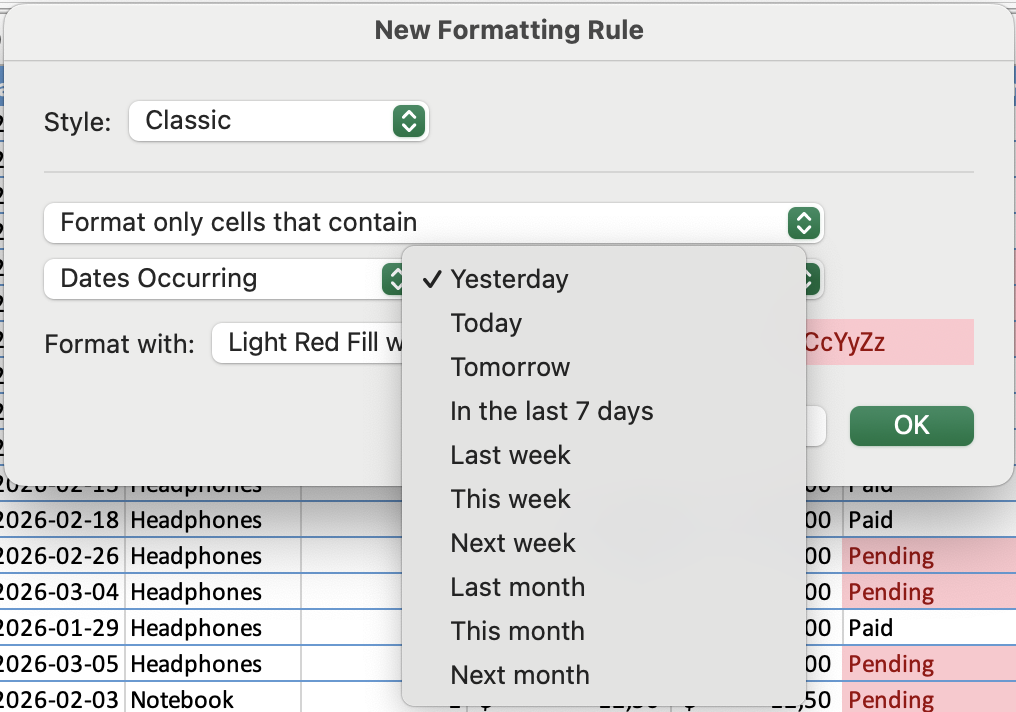
Dato-baserede regler er mest nyttige til deadlines, forfaldsdatoer og betalingsplaner. En kolonne med betalingsfrister kan fremhæve datoer, der falder i denne uge, med ravgul, datoer der allerede er passeret, med rød, og datoer mere end en måned ude forbliver uformaterede.
Opgave
- Anvend et ikon-sæt på Total Sales (KPI)
Find værdien Total Sales i oversigtssektionen.
Gå til Conditional Formatting → Icon Sets → More Rules.
Indstil tærskler baseret på målet om 3000 USD:
- Grøn → værdi ≥ 3000
- Gul → omkring 3000 (f.eks. ≥ 2500)
- Rød → værdi < 2500
Bekræft, at ikonet afspejler den aktuelle Total Sales-værdi.
-
Vis kun ikonet
Åbn Conditional Formatting → Manage Rules og rediger reglen for ikon-sættet. Aktivér Show Icon Only.
Bekræft, at kun ikonet er synligt (ingen tal).
-
Test dynamisk opførsel
Tilføj en ny ordre for at øge Total Sales.
Gå tilbage til oversigtssektionen.
Bekræft, at ikonet opdateres automatisk baseret på det nye totalbeløb.
- Anvend en datobaseret regel
Vælg kolonnen Payment Deadline.
Gå til Conditional Formatting → Highlight Cells Rules → A Date Occurring.
Vælg en betingelse som This Week eller Next Week.
Bekræft, at kun de relevante datoer fremhæves.
- Gennemgå og administrer regler
Åbn Conditional Formatting → Manage Rules.
Find begge regler (ikon-sæt og datoregel).
Bekræft, at du kan redigere tærskler, ændre formatering samt slette eller omarrangere regler.
Tak for dine kommentarer!
Spørg AI

Spørg AI

Spørg om hvad som helst eller prøv et af de foreslåede spørgsmål for at starte vores chat
