Betinget Formatering
Stryg for at vise menuen
I stedet for at du bestemmer, hvordan bestemte celler skal se ud, skriver du en regel, og Excel anvender formateringen automatisk på alle celler, der opfylder betingelsen, og fjerner den igen, så snart betingelsen ikke længere er opfyldt.
Du finder Betinget formatering under Fanen Hjem → Gruppen Typografier. Det anvendes altid på et markeret område — hver celle i området vurderes individuelt i forhold til reglen, og formateringen anvendes kun på celler, hvor betingelsen er sand.
Fremhævningsregler
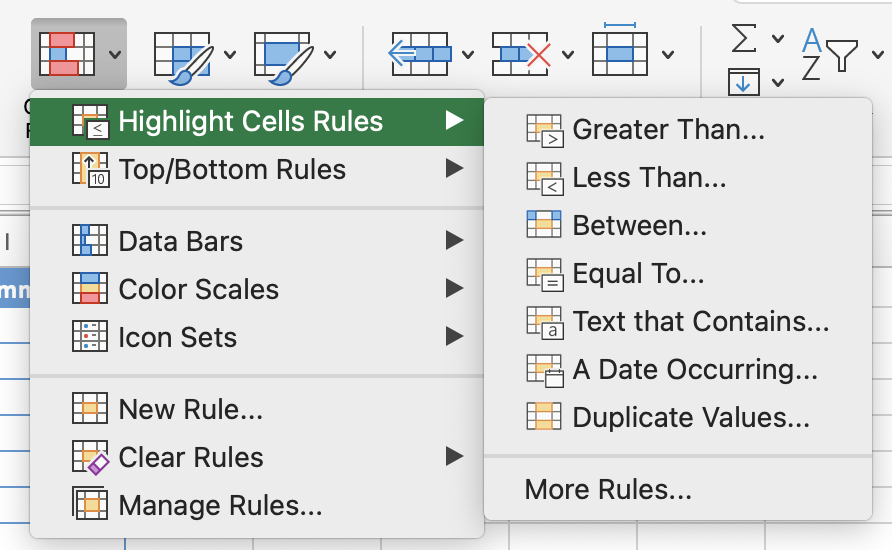
Du definerer en betingelse som større end, mindre end, lig med eller indeholder bestemt tekst, og Excel anvender det valgte format på alle celler, der matcher. Celler, der ikke matcher betingelsen, forbliver uændrede.
Hjem → Betinget formatering → Regler for fremhævning af celler → Større end / Tekst der indeholder / osv.
Farveskalaer
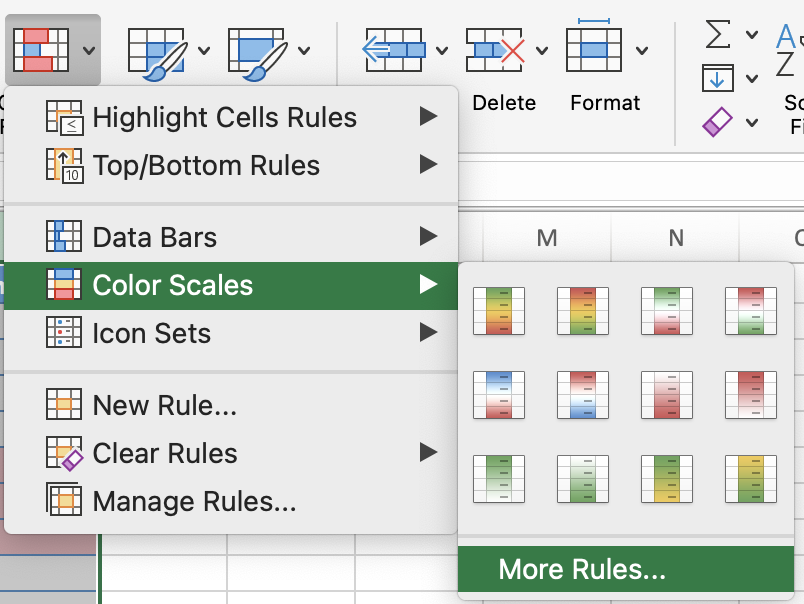
I stedet for en fast grænseværdi tildeler farveskalaer en farvegradient over hele området baseret på relative værdier. De laveste værdier får én farve, de højeste en anden, og alt imellem får en proportional nuance. Dette gør det muligt at se afvigere og tendenser med det samme uden at kende de præcise tal.
Hjem → Betinget formatering → Farveskalaer → vælg en 2-farvet eller 3-farvet skala.
Regler for tomme celler
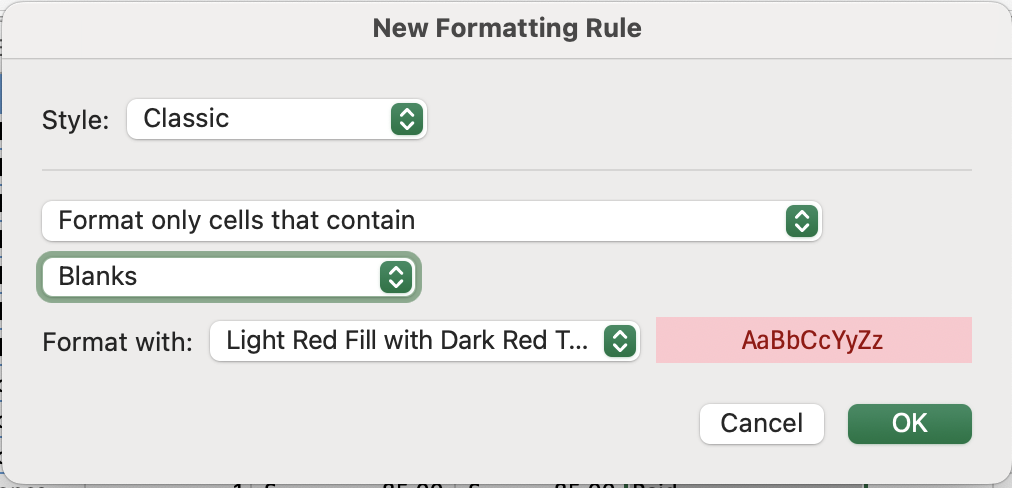
En tom celle i en kolonne, der altid bør have en værdi — en dato, et beløb, en status — er et datakvalitetsproblem. Det kan medføre, at formler returnerer forkerte resultater, at COUNT og COUNTA afviger uventet, eller at rapporter bliver ufuldstændige. Fremhævning af tomme celler gør disse mangler synlige med det samme i stedet for at lade dem skjule sig i en stor tabel.
Hjem → Betinget formatering → Ny regel → Formater kun celler, der indeholder → Tomme.
Håndtering og redigering af regler
Når regler er anvendt, kan det være nødvendigt at redigere, omarrangere eller fjerne dem. Excel evaluerer flere regler på det samme område i prioriteret rækkefølge — den første regel, der matcher, vinder, medmindre du markerer "Stop If True" på en regel for at forhindre, at regler med lavere prioritet også anvendes. Alt dette administreres via Regelstyring.
Hjem → Betinget formatering → Administrer regler.
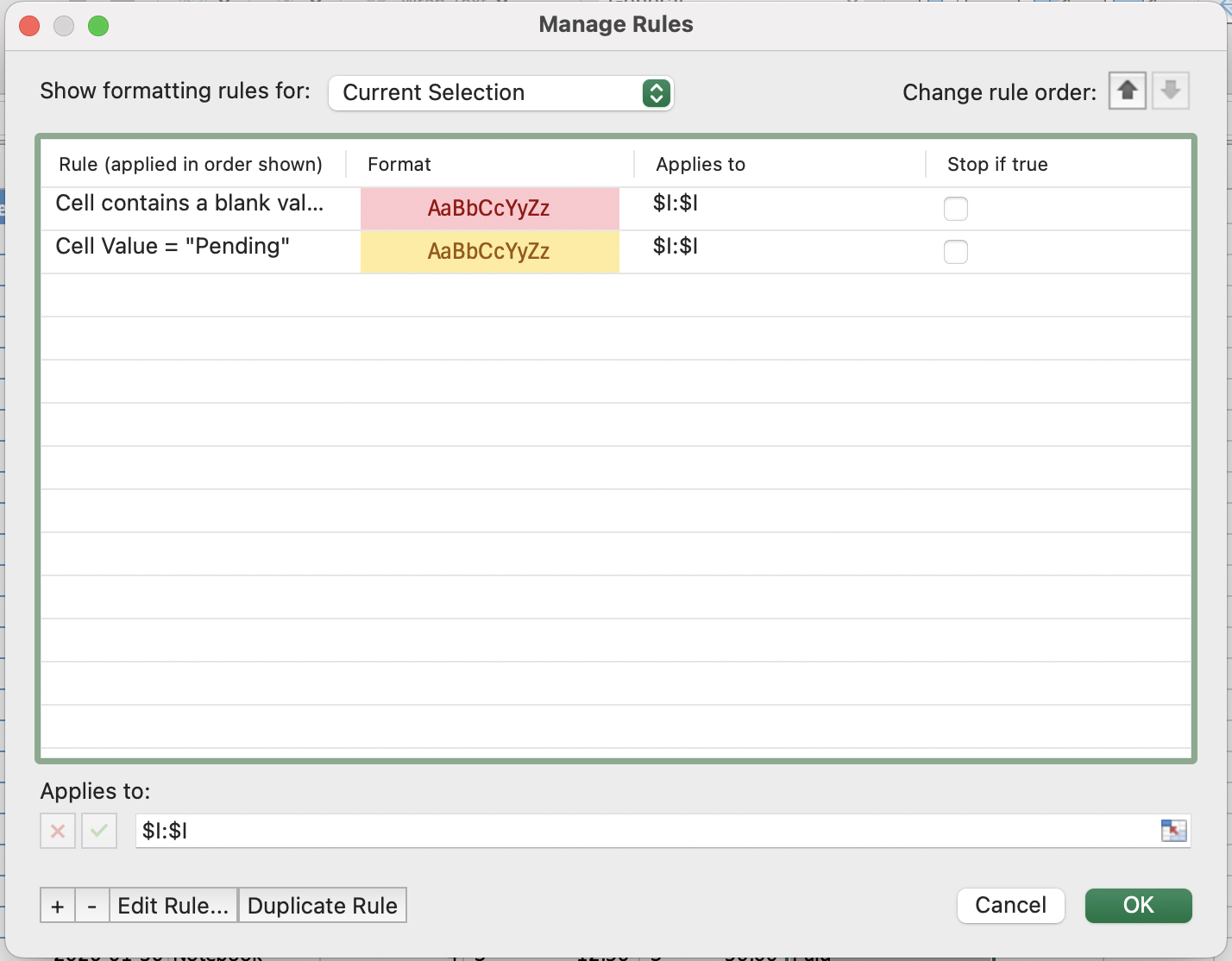

Når flere regler gælder for den samme celle, evaluerer Excel dem fra top til bund og anvender den første, der matcher. Brug pileknapperne i Regelhåndtering til at ændre rækkefølgen. Hvis kun én regel skal gælde, markér Stop If True på reglen med højest prioritet.
Tak for dine kommentarer!
Spørg AI

Spørg AI

Spørg om hvad som helst eller prøv et af de foreslåede spørgsmål for at starte vores chat
