Indsæt Funktionsværktøj i Excel
Stryg for at vise menuen
INDSÆT FUNKTION (Fx)-kommandoen er dit hemmelige våben til at mestre Excel.
Dette kraftfulde værktøj åbner op for et væld af indbyggede funktioner, hvilket gør beregninger, dataanalyse og datamanipulation let som en leg.
I dette kapitel dykker vi ned i, hvordan du bruger INDSÆT FUNKTION-kommandoen til at styrke dine Excel-færdigheder.
Vigtige punkter
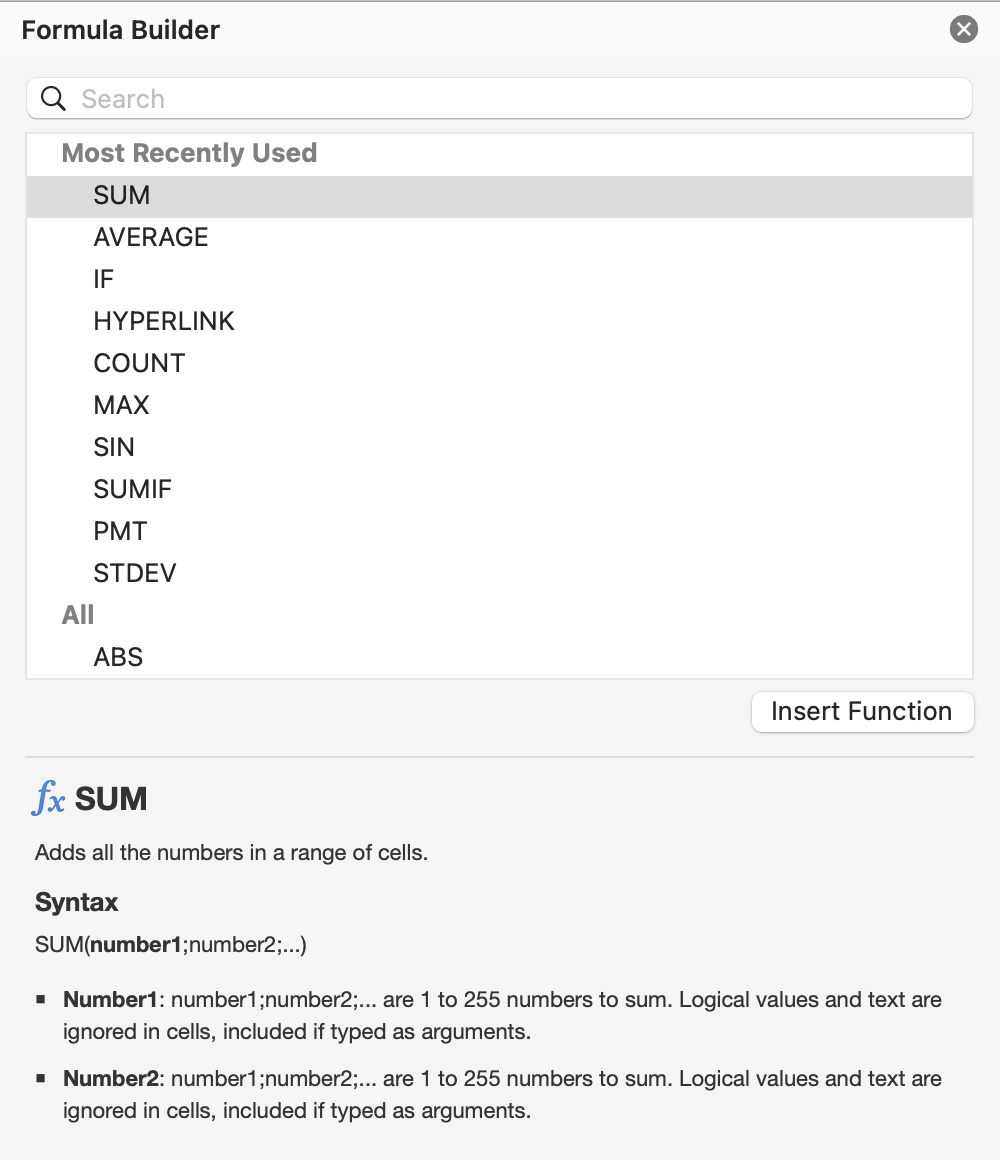
- Kommandoen indsæt funktion (mærket som fx) findes på formellinjen;
- fx-dialogboksen giver mulighed for at søge eller gennemse kategorier;
- Funktionsargumenter er værdier eller referencer, som funktionen har brug for til at udføre sin beregning;
- Excels AutoUdfyld-funktion foreslår funktionsnavne og syntaks, mens du indtaster argumenter;
- Du kan vælge op til 255 forskellige områder eller celler til at inkludere i en enkelt funktion.
Swipe to start coding
Vælg F27.
-
Excel-arbejdsgang: klik på
Indsæt funktion (fx)→ vælgSUM→ klik påOK→ tilføj følgende områder:Number 1:B20:B26Number 2:C20:C26Number 3:D20:D26Number 4:E20:E26→ klik påOK.
-
Platform-arbejdsgang: klik på formellinjen (
fx) → skriv=SUM→ vælg den foreslåede funktion → indtast følgende områder, adskil hvert område med et komma (,) undtagen det sidste:B20:B26,C20:C26,D20:D26,E20:E26→ tryk påEnter.
 Skift til skrivebord for at øve i den virkelige verdenFortsæt der, hvor du er, med en af nedenstående muligheder
Tak for dine kommentarer!
Spørg AI

Spørg AI

Spørg om hvad som helst eller prøv et af de foreslåede spørgsmål for at starte vores chat
