Sektion 3. Kapitel 4
Væsentlige Excel-Funktioner
Stryg for at vise menuen
Excel funktioner er den hemmelige ingrediens, der forvandler et simpelt regneark til et kraftfuldt dataanalyse-værktøj. Dette kapitel introducerer nogle af de mest almindelige og alsidige funktioner: SUM, AVERAGE, MIN, MAX og COUNT.
Du lærer også, hvordan du vælger celler individuelt og kombinerer dem i funktioner som SUM og AVERAGE, så du kan arbejde med specifikke værdier i stedet for hele områder. For at vælge flere individuelle celler skal du holde Ctrl nede på Windows eller Command (⌘) på Mac, mens du klikker på de celler, du vil inkludere.
Vigtige punkter
- Funktionen
SUMlægger et område af tal sammen; - Funktionen
AVERAGEfinder gennemsnitsværdien i et område og ignorerer tomme celler og tekst; - Funktionen
MAXidentificerer det største tal i et område; - Funktionen
MINfinder det mindste tal i et område; - Funktionen
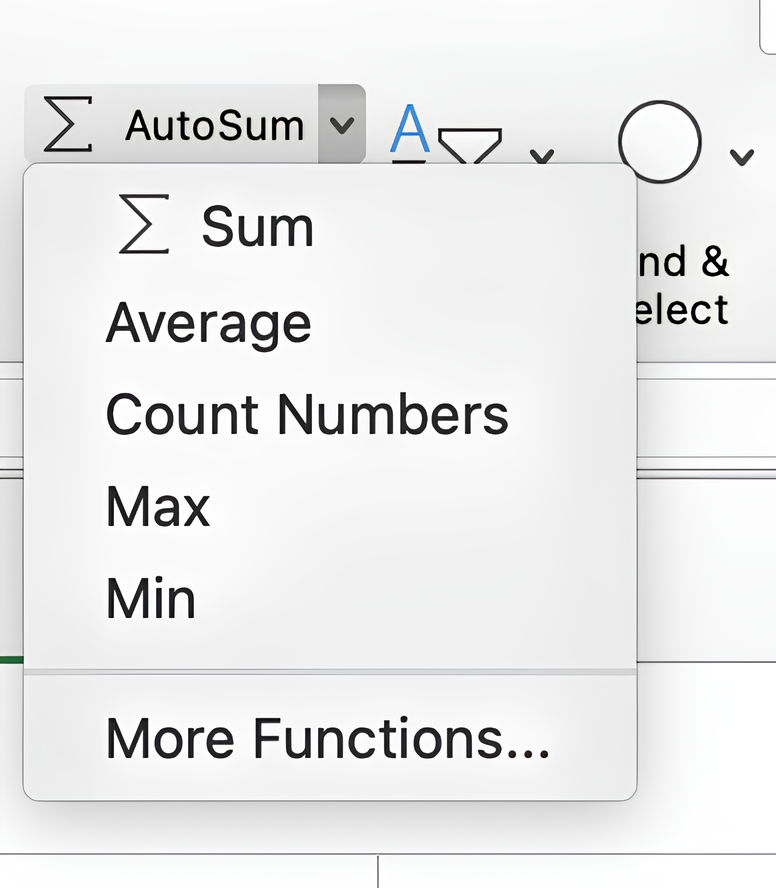
COUNTtæller antallet af celler, der indeholder tal i et område; - Autosum lægger hurtigt et celleområde sammen og kan også bruges til
AVERAGE,COUNT,MAXogMIN.
Opgave
Swipe to start coding
- Vælg
E13→ skriv=SUM→ vælgSUM→ vælgE6:E12→ tryk påEnter. - Vælg
F13→ skriv=SUM→ vælgSUM→ vælg cellerne fraF6tilF12enkeltvis → tryk påEnter. - Vælg
B29→ skriv=AVERAGE→ vælgAVERAGE→ vælgB20:B26→ tryk påEnter. - Vælg
B30→ skriv=MAX→ vælgMAX→ vælgB20:B26→ tryk påEnter. - Vælg
B31→ skriv=MIN→ vælgMIN→ vælgB20:B26→ tryk påEnter. - Vælg
B29:B31→ træk fyldhåndtaget hen til kolonneF. - Vælg
C13→ skriv=COUNT→ vælgCOUNT→ vælgC6:C12→ tryk påEnter. - Vælg
E27.- Hvis du arbejder i Microsoft Excel: fanen
Hjem→ gruppenRedigering→ klik påAutosum (Σ). - Hvis du arbejder på platformen: fanen
Formler→Almindelige funktioner→ vælgSUM.
- Hvis du arbejder i Microsoft Excel: fanen
- Vælg
B32→ skriv=AVERAGE, og tilføj derefterMAX(B20:B26)ogMIN(B20:B26)indeni → tryk påEnter.
 Skift til skrivebord for at øve i den virkelige verdenFortsæt der, hvor du er, med en af nedenstående muligheder
Var alt klart?
Tak for dine kommentarer!
Sektion 3. Kapitel 4
Spørg AI

Spørg AI

Spørg om hvad som helst eller prøv et af de foreslåede spørgsmål for at starte vores chat
