Tilføjelse af Tendenslinjer til Excel-diagrammer
Tendenslinjer hjælper med at identificere mønstre og fremhæve overordnede tendenser i data.
I denne lektion lærer du, hvordan du tilføjer en tendenslinje til et diagram og tilpasser dens farve, bredde og stil for at gøre tendenser tydeligere og lettere at fortolke.
Vigtige punkter
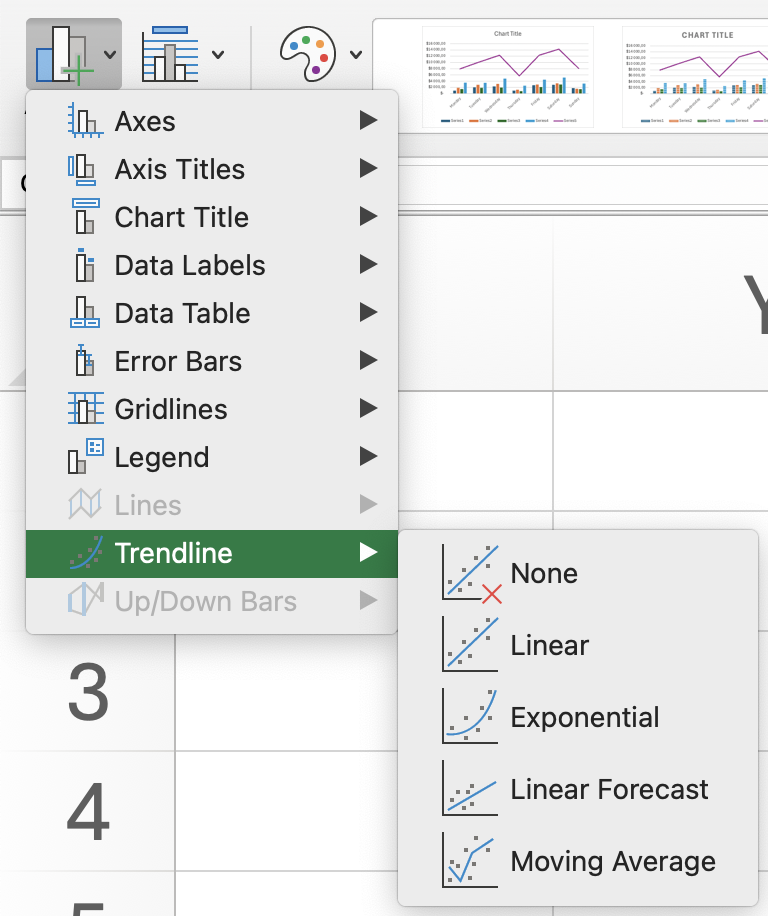
- Tilføj en tendenslinje via fanen Diagramdesign → gruppen Diagramlayout → Tilføj diagramelement → Tendenslinje (f.eks. lineær);
- Åbn Formater tendenslinje ved at højreklikke på tendenslinjen for at tilpasse dens indstillinger;
- Juster værdien for Prognose fremad for at forlænge tendenslinjen til fremtidige perioder;
- Skift tendenslinjetypen til polynomisk og angiv den ønskede orden;
- Rediger linjefarve og stil i formateringsindstillingerne for at gøre tendenslinjen mere synlig.
Tak for dine kommentarer!
Tilføjelse af Tendenslinjer til Excel-diagrammer
Stryg for at vise menuen
Tendenslinjer hjælper med at identificere mønstre og fremhæve overordnede tendenser i data.
I denne lektion lærer du, hvordan du tilføjer en tendenslinje til et diagram og tilpasser dens farve, bredde og stil for at gøre tendenser tydeligere og lettere at fortolke.
Vigtige punkter
- Tilføj en tendenslinje via fanen Diagramdesign → gruppen Diagramlayout → Tilføj diagramelement → Tendenslinje (f.eks. lineær);
- Åbn Formater tendenslinje ved at højreklikke på tendenslinjen for at tilpasse dens indstillinger;
- Juster værdien for Prognose fremad for at forlænge tendenslinjen til fremtidige perioder;
- Skift tendenslinjetypen til polynomisk og angiv den ønskede orden;
- Rediger linjefarve og stil i formateringsindstillingerne for at gøre tendenslinjen mere synlig.
Swipe to start coding
Tilføj en lineær tendenslinje til søjlediagrammet Income vs Expenses.
- Excel-arbejdsgang: klik på søjlediagrammet → fanen
Chart Design→Add Chart Element→Trendline→Linear→Income. - Platform-arbejdsgang: klik på diagrammet → klik på knappen i øverste højre hjørne → åbn diagrampanelet → fanen
Setup→ sektionenTrendline→Add Trendline→ vælgIncome.
 Skift til skrivebord for at øve i den virkelige verdenFortsæt der, hvor du er, med en af nedenstående muligheder
Tak for dine kommentarer!
Spørg AI

Spørg AI

Spørg om hvad som helst eller prøv et af de foreslåede spørgsmål for at starte vores chat
