Ændring af Diagramtypografier og Farver i Excel
Denne lektion fokuserer på at forbedre det visuelle udtryk af Excel-diagrammer. Du lærer, hvordan du justerer stilarter og farver, vælger passende farveskemaer og formaterer individuelle diagramelementer for at øge klarhed og visuel effekt.
Vigtige punkter
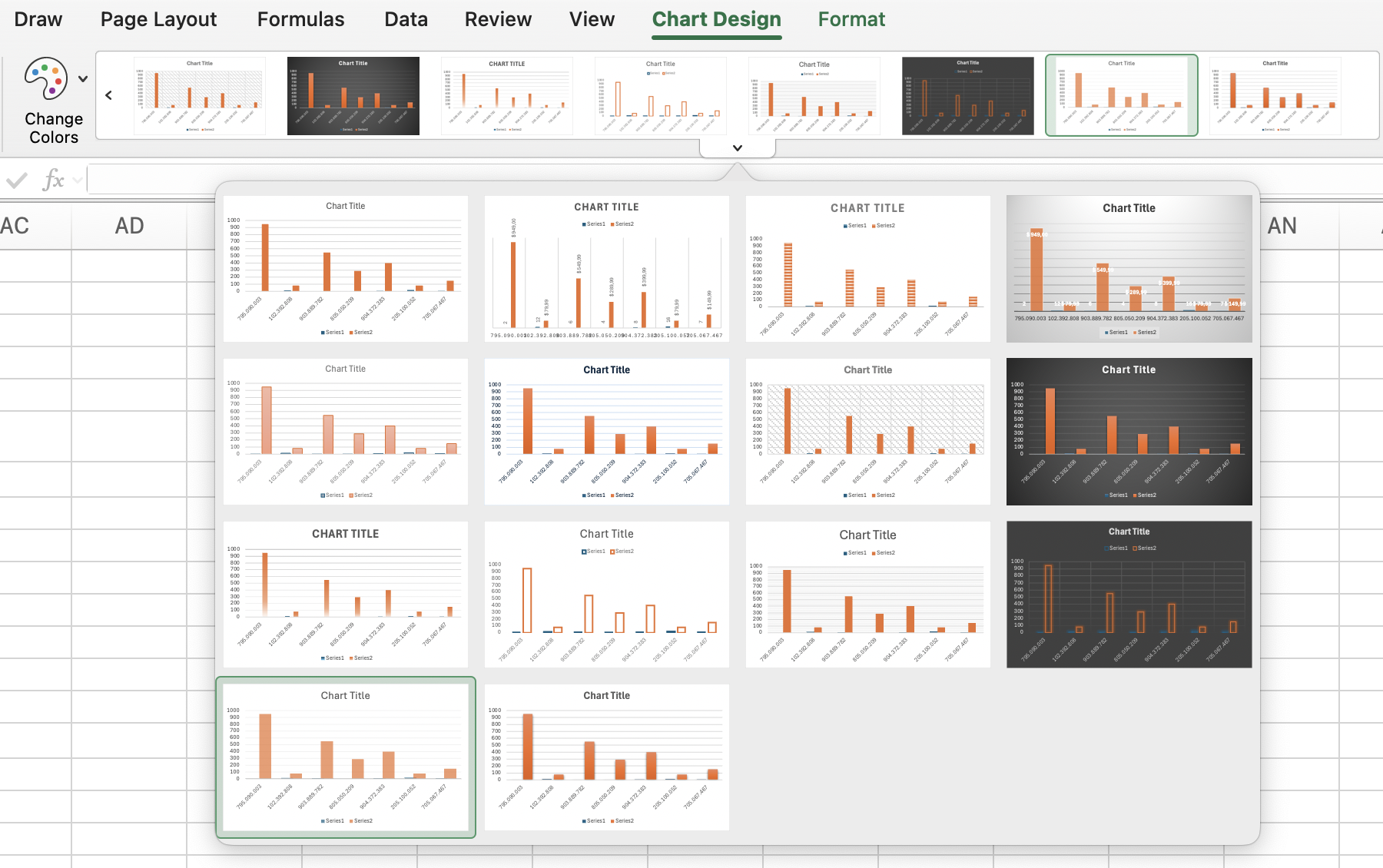
- Diagrammets udseende kan tilpasses fra fanen Diagramdesign ved at vælge forskellige Diagramtypografier og bruge Skift farver til at anvende et nyt farveskema;
- Yderligere formateringsmuligheder findes i fanen Format, hvor Figurtypografier kan anvendes på diagramelementer;
- Tekstelementer kan forbedres ved hjælp af WordArt-typografier for at ændre deres stil og farve for bedre visuel effekt.
Tak for dine kommentarer!
Ændring af Diagramtypografier og Farver i Excel
Stryg for at vise menuen
Denne lektion fokuserer på at forbedre det visuelle udtryk af Excel-diagrammer. Du lærer, hvordan du justerer stilarter og farver, vælger passende farveskemaer og formaterer individuelle diagramelementer for at øge klarhed og visuel effekt.
Vigtige punkter
- Diagrammets udseende kan tilpasses fra fanen Diagramdesign ved at vælge forskellige Diagramtypografier og bruge Skift farver til at anvende et nyt farveskema;
- Yderligere formateringsmuligheder findes i fanen Format, hvor Figurtypografier kan anvendes på diagramelementer;
- Tekstelementer kan forbedres ved hjælp af WordArt-typografier for at ændre deres stil og farve for bedre visuel effekt.
Swipe to start coding
Dette er en fri udforskningsøvelse — der er ikke noget rigtigt eller forkert svar her.
Prøv at klikke på diagrammerne og eksperimentere med deres visuelle stilarter:
- Excel-arbejdsgang: klik på
Pie-diagrammet → fanenChart Design→ vælg en vilkårlig diagramstil. - Platform-arbejdsgang: klik på
Pie-diagrammet → klik på knappen i øverste højre hjørne af diagrammet → klik påOpen chart panel→ åbn fanenSetup→ vælg et vilkårligt farvetema i sektionenThemes.
Se, hvordan hvert tema ændrer diagrammets udseende og fornemmelse.
 Skift til skrivebord for at øve i den virkelige verdenFortsæt der, hvor du er, med en af nedenstående muligheder
Tak for dine kommentarer!
Spørg AI

Spørg AI

Spørg om hvad som helst eller prøv et af de foreslåede spørgsmål for at starte vores chat
