Oprettelse og Administration af Tabeller i Excel
Tabeller hjælper dig med at organisere data i Excel på en struktureret og effektiv måde. De anvender automatisk formatering, muliggør indbygget filtrering og sortering, tillader brug af strukturerede referencer i formler og gør dataanalyse mere bekvem og pålidelig.
Vigtige punkter
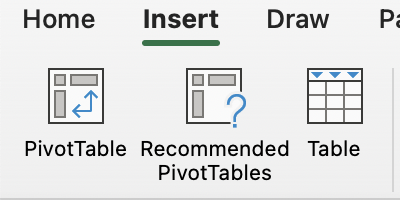
- Brug Tabel i fanen Indsæt → gruppen Tabeller for at konvertere et dataområde til en struktureret tabel og aktivere overskrifter;
- Tryk på
Tabi den sidste celle i en tabel for hurtigt at tilføje en ny række; - Indtast formler direkte i tabelkolonner for at beregne værdier, såsom at multiplicere celler fra samme række for at beregne omsætning.
Vigtige tastaturgenveje
Var alt klart?
Tak for dine kommentarer!
Sektion 5. Kapitel 5
Oprettelse og Administration af Tabeller i Excel
Stryg for at vise menuen
Tabeller hjælper dig med at organisere data i Excel på en struktureret og effektiv måde. De anvender automatisk formatering, muliggør indbygget filtrering og sortering, tillader brug af strukturerede referencer i formler og gør dataanalyse mere bekvem og pålidelig.
Vigtige punkter
- Brug Tabel i fanen Indsæt → gruppen Tabeller for at konvertere et dataområde til en struktureret tabel og aktivere overskrifter;
- Tryk på
Tabi den sidste celle i en tabel for hurtigt at tilføje en ny række; - Indtast formler direkte i tabelkolonner for at beregne værdier, såsom at multiplicere celler fra samme række for at beregne omsætning.
Vigtige tastaturgenveje
Opgave
Swipe to start coding
- Vælg dataområdet
A3:I23.- Excel-arbejdsgang: fanen
Indsæt→ gruppenTabeller→ klik påTabel→ markérMin tabel har overskrifter→OK. - Platform-arbejdsgang: fanen
Data→ klik påTabel→ gennemgå det valgte område → klik påBekræft.
- Excel-arbejdsgang: fanen
- Indsæt en ny tabelkolonne før den sidste kolonne.
- Excel-arbejdsgang: højreklik på overskriften for den sidste kolonne →
Indsæt→Tabelkolonner til venstre. - Platform-arbejdsgang: højreklik på overskriften for den sidste kolonne →
Indsæt tabel→Indsæt tabelkolonne.
- Excel-arbejdsgang: højreklik på overskriften for den sidste kolonne →
 Skift til skrivebord for at øve i den virkelige verdenFortsæt der, hvor du er, med en af nedenstående muligheder
Var alt klart?
Tak for dine kommentarer!
Sektion 5. Kapitel 5
Spørg AI

Spørg AI

Spørg om hvad som helst eller prøv et af de foreslåede spørgsmål for at starte vores chat
