Sektion 5. Kapitel 1
Sortering af Data i Excel
Stryg for at vise menuen
Sortering af dine data i Excel handler ikke kun om at gøre tingene pæne — det handler om at få dine data til at arbejde for dig.
Vigtige punkter
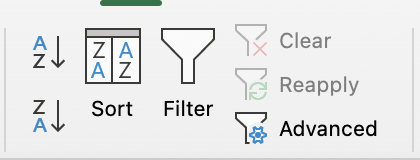
- Brug knappen Sortér i fanen Data → gruppen Sortér & Filtrer for at organisere data alfabetisk, numerisk eller efter dato;
- Sortér en enkelt kolonne eller flere kolonner for at håndtere komplekse datasæt mere effektivt.
Opgave
Swipe to start coding
- Vælg området
A3:I23.- Excel-arbejdsgang: fanen
Data→ gruppenSortér og filtrer→ klik påSortér→ markerMine data har overskrifter→Sortér efter:Product Name→Sortér på:Cell Values→Rækkefølge:A to Z→OK. - Platform-arbejdsgang: fanen
Data→ klik påSortér→ vælgBrugerdefineret sortering→ i sorteringspåmindelsesdialogen klik påBekræft→ markerFørste række deltager ikke i sortering→Sortér efter:Product Name→Rækkefølge:Ascending→Send.
- Excel-arbejdsgang: fanen
- Vælg området
A3:I23.- Excel-arbejdsgang: fanen
Data→ gruppenSortér og filtrer→ klik påSortér→ markerMine data har overskrifter→Sortér efter:Unit Price→Sortér på:Cell Values→Rækkefølge:Smallest to Largest→OK. - Platform-arbejdsgang: fanen
Data→ klik påSortér→ vælgBrugerdefineret sortering→ i sorteringspåmindelsesdialogen klik påBekræft→ markerFørste række deltager ikke i sortering→Sortér efter:Unit Price→Rækkefølge:Ascending→Send.
- Excel-arbejdsgang: fanen
- Vælg området
A3:I23.- Excel-arbejdsgang: fanen
Data→ gruppenSortér og filtrer→ klik påSortér→ markerMine data har overskrifter→Sortér efter:Last Order Date→Sortér på:Cell Values→Rækkefølge:Oldest to Newest→OK. - Platform-arbejdsgang: fanen
Data→ klik påSortér→ vælgBrugerdefineret sortering→ i sorteringspåmindelsesdialogen klik påBekræft→ markerFørste række deltager ikke i sortering→Sortér efter:Last Order Date→Rækkefølge:Ascending→Send.
- Excel-arbejdsgang: fanen
 Skift til skrivebord for at øve i den virkelige verdenFortsæt der, hvor du er, med en af nedenstående muligheder
Var alt klart?
Tak for dine kommentarer!
Sektion 5. Kapitel 1
Spørg AI

Spørg AI

Spørg om hvad som helst eller prøv et af de foreslåede spørgsmål for at starte vores chat
