Sektion 5. Kapitel 6
Excel-Tabeltypografier og Hurtig Formatering
Stryg for at vise menuen
Denne del af kurset omhandler, hvordan du stiler dine tabeller i Excel, hvilket tilføjer et lag af finish og klarhed, der får dine oplysninger til at fremstå tydeligt på skærmen.
Vigtige punkter
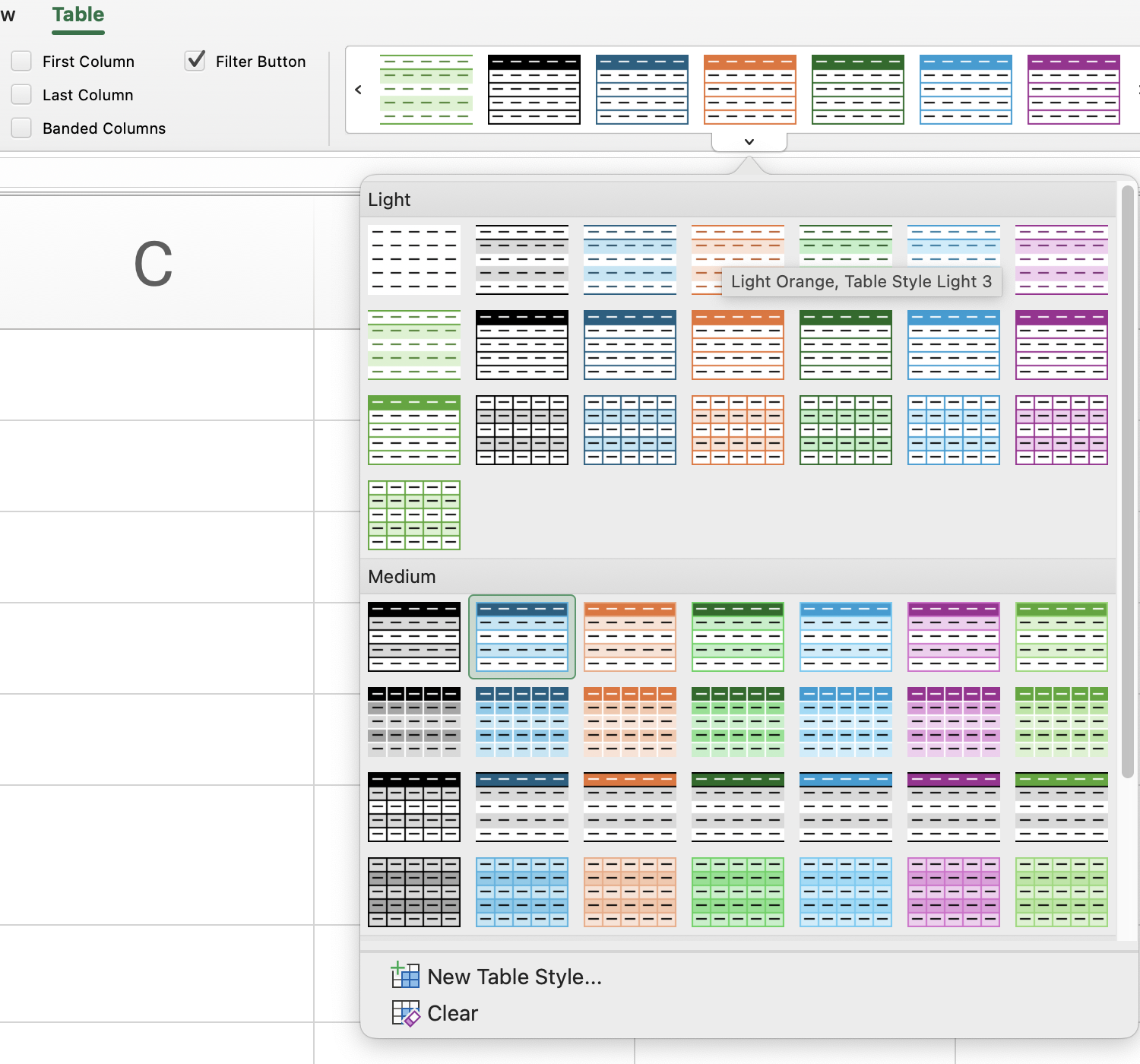
- Brug fanen Tabeldesign til at ændre udseendet af en tabel ved at vælge en typografi fra gruppen Tabeltypografier;
- Aktiver Totalrække i Tabeltypografiindstillinger for at vise automatiske sammendragsberegninger nederst i tabellen.
Opgave
Swipe to start coding
Dette er en fri udforskningsøvelse — der er ikke noget rigtigt eller forkert svar her!
Prøv at klikke på tabellen og eksperimentere med dens visuelle stilarter:
- Excel-arbejdsgang: klik på en vilkårlig celle i tabellen →
Table Design-fanen → gruppenTable Styles→ gennemse typografierne og vælg en, du kan lide. - Platform-arbejdsgang: klik på tabelnavnet over tabellen → klik på menuikonet → vælg
Set Table Theme→ vælg en hvilken som helst stil.
Se, hvordan hver stil ændrer tabellens udseende og fornemmelse. God fornøjelse!
 Skift til skrivebord for at øve i den virkelige verdenFortsæt der, hvor du er, med en af nedenstående muligheder
Var alt klart?
Tak for dine kommentarer!
Sektion 5. Kapitel 6
Spørg AI

Spørg AI

Spørg om hvad som helst eller prøv et af de foreslåede spørgsmål for at starte vores chat
