Formatering af Excel-celler
Formatering af celler i Excel er fantastisk til at gøre dine regneark ikke kun lettere at læse, men også mere professionelle.
Vigtige punkter
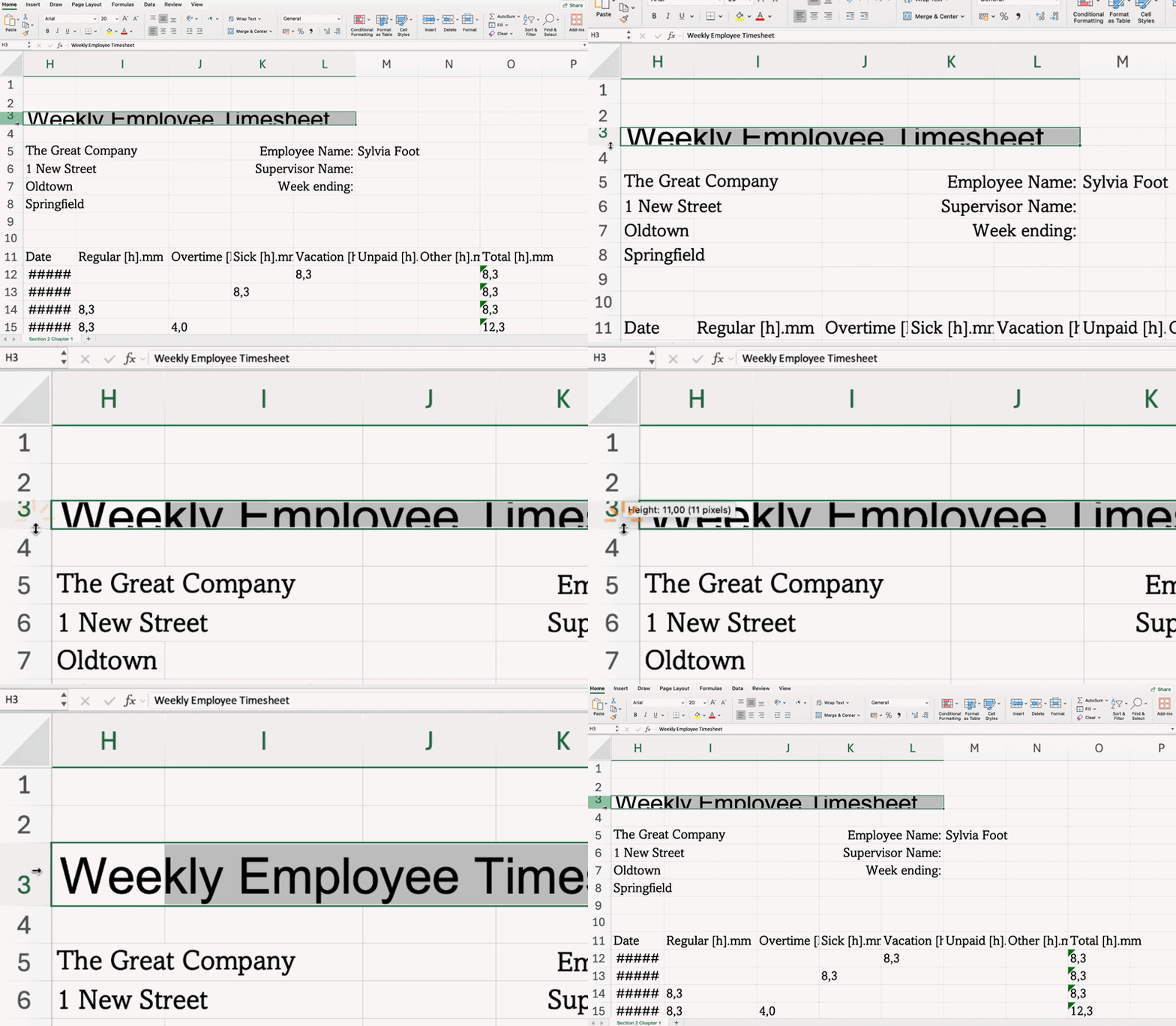
- Juster rækkehøjde og kolonnebredde ved at trække eller dobbeltklikke på kanterne, eller via Rækkehøjde/Kolonnebredde fra højreklikmenuen;
- Tilføj kanter med Borders i fanen Hjem → gruppen Skrifttype;
- Anvend baggrundsfarve med Fyldfarve i fanen Hjem → gruppen Skrifttype;
- Brug Tekstombrydning for at vise alt indhold uden at udvide kolonnen i fanen Hjem → gruppen Justering;
- Kombinér celler og centrer indhold med Flet & Centrer i fanen Hjem → gruppen Justering;
- Indstil lodret og vandret justering i fanen Hjem → gruppen Justering.

Væsentlige tastaturgenveje
Var alt klart?
Tak for dine kommentarer!
Sektion 2. Kapitel 1
Formatering af Excel-celler
Stryg for at vise menuen
Formatering af celler i Excel er fantastisk til at gøre dine regneark ikke kun lettere at læse, men også mere professionelle.
Vigtige punkter
- Juster rækkehøjde og kolonnebredde ved at trække eller dobbeltklikke på kanterne, eller via Rækkehøjde/Kolonnebredde fra højreklikmenuen;
- Tilføj kanter med Borders i fanen Hjem → gruppen Skrifttype;
- Anvend baggrundsfarve med Fyldfarve i fanen Hjem → gruppen Skrifttype;
- Brug Tekstombrydning for at vise alt indhold uden at udvide kolonnen i fanen Hjem → gruppen Justering;
- Kombinér celler og centrer indhold med Flet & Centrer i fanen Hjem → gruppen Justering;
- Indstil lodret og vandret justering i fanen Hjem → gruppen Justering.
Væsentlige tastaturgenveje
Opgave
Swipe to start coding
-
Vælg
Row 1og dobbeltklik på den nederste kant for at tilpasse rækkehøjden automatisk. -
Ændr størrelsen på
column Aved at trække dens højre kant, så titlen er fuldt synlig. -
Vælg
columns B–H, højreklik →Column Width...→ indstilColumn Widthtil130 px. -
Vælg
B10:H16.- Excel-arbejdsgang: fanen
Home→ gruppenFont→Borders→All Borders. - Platform-arbejdsgang: fanen
Start→ gruppenFont→Borders→All Borders.
- Excel-arbejdsgang: fanen
-
Vælg
B18:H18.- Excel-arbejdsgang: fanen
Home→ gruppenFont→Borders→All Borders. - Platform-arbejdsgang: fanen
Start→ gruppenFont→Borders→All Borders.
- Excel-arbejdsgang: fanen
-
Vælg
A9:H9.- Excel-arbejdsgang: fanen
Home→ gruppenFont→Fill Color→ vælg en farve. Gentag forA17:H17ogA10:A16. - Platform-arbejdsgang: fanen
Start→ gruppenFont→Fill Color→ vælg en farve. Gentag forA17:H17ogA10:A16.
- Excel-arbejdsgang: fanen
-
Vælg
A1:D1.- Excel-arbejdsgang: fanen
Home→ gruppenAlignment→Merge & Center. - Platform-arbejdsgang: fanen
Start→ gruppenAlignment→Merge & Center.
- Excel-arbejdsgang: fanen
 Skift til skrivebord for at øve i den virkelige verdenFortsæt der, hvor du er, med en af nedenstående muligheder
Var alt klart?
Tak for dine kommentarer!
Sektion 2. Kapitel 1
Spørg AI

Spørg AI

Spørg om hvad som helst eller prøv et af de foreslåede spørgsmål for at starte vores chat
