Excel Betinget Formatering
Betinget formatering i Excel svarer til at give dine data et visuelt løft. Det gør det muligt automatisk at anvende specifik formatering på celler, der opfylder bestemte kriterier.
Vigtige punkter
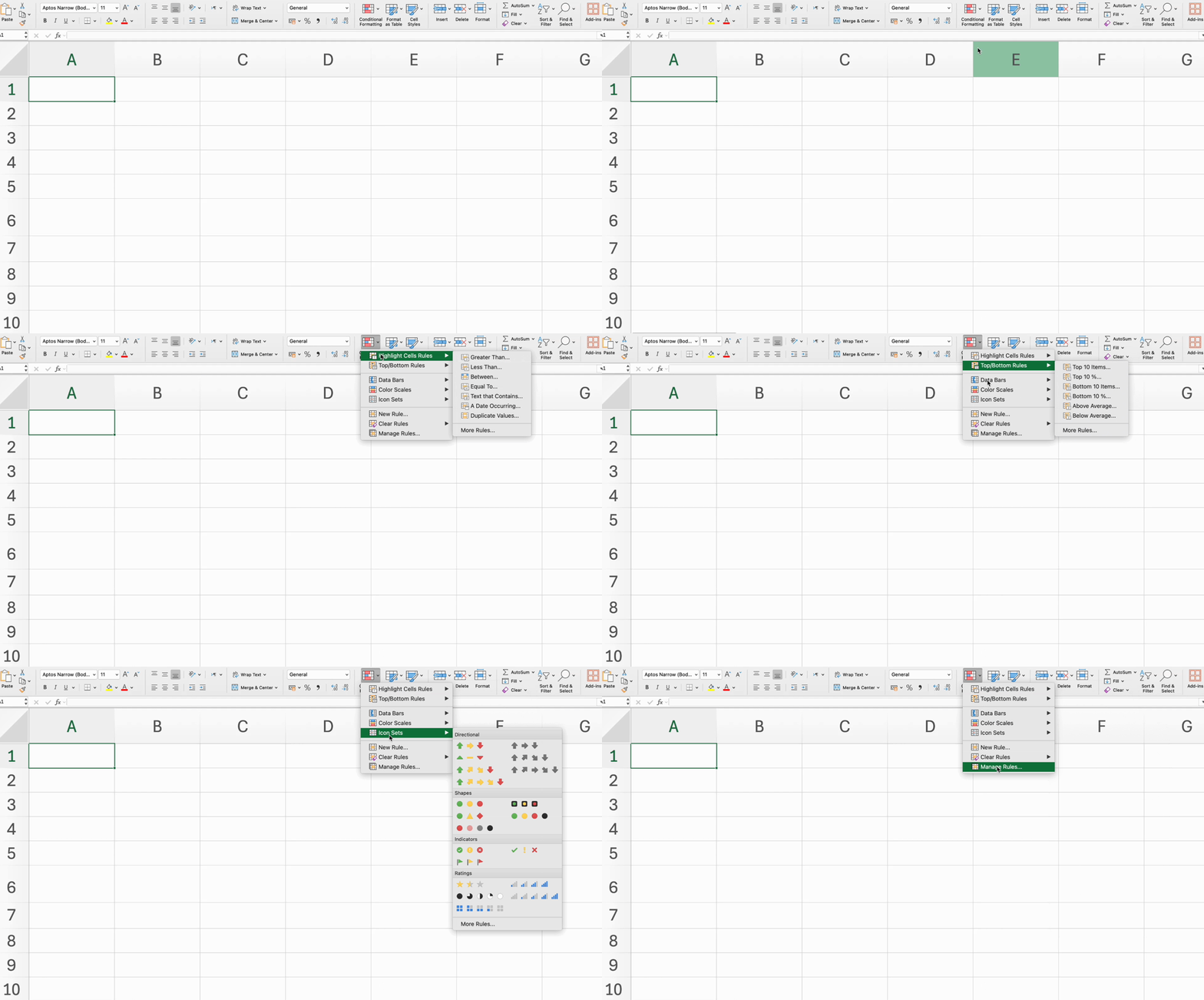
- Anvend betinget formatering ved hjælp af Fremhæv celleregler for specifikke kriterier via fanen Hjem → gruppen Typografier;
- Brug Top-/Bundregler til at formatere celler med de højeste eller laveste værdier;
- Tilføj Databjælker for visuelt at repræsentere celleværdier;
- Anvend Farveskalaer for at vise værdier med en farvegradient;
- Brug Ikonsæt til at repræsentere forskellige værdier med ikoner.
Var alt klart?
Tak for dine kommentarer!
Sektion 4. Kapitel 6
Excel Betinget Formatering
Stryg for at vise menuen
Betinget formatering i Excel svarer til at give dine data et visuelt løft. Det gør det muligt automatisk at anvende specifik formatering på celler, der opfylder bestemte kriterier.
Vigtige punkter
- Anvend betinget formatering ved hjælp af Fremhæv celleregler for specifikke kriterier via fanen Hjem → gruppen Typografier;
- Brug Top-/Bundregler til at formatere celler med de højeste eller laveste værdier;
- Tilføj Databjælker for visuelt at repræsentere celleværdier;
- Anvend Farveskalaer for at vise værdier med en farvegradient;
- Brug Ikonsæt til at repræsentere forskellige værdier med ikoner.
Opgave
Swipe to start coding
-
Vælg
C20:F26.- Excel-arbejdsgang: fanen
Hjem→ gruppenTypografier→Betinget formatering→Fremhæv celleregler→Større end→ indtast90→ vælg en fyldfarve →OK. - Platform-arbejdsgang: fanen
Data→ klik påTekst til tal→Betinget formatering→Fremhæv celle→Stilregel:Tal→Større end→ indtast90→ vælg en fyldfarve →Indsend.
- Excel-arbejdsgang: fanen
-
Vælg
C20:F26.- Excel-arbejdsgang: fanen
Hjem→ gruppenTypografier→Betinget formatering→Fremhæv celleregler→Mindre end→ indtast70→ vælg en fyldfarve →OK. - Platform-arbejdsgang: fanen
Data→ klik påTekst til tal→Betinget formatering→Fremhæv celle→Stilregel:Tal→Mindre end→ indtast70→ vælg en fyldfarve →Indsend.
- Excel-arbejdsgang: fanen
-
Vælg
C20:F26.- Excel-arbejdsgang: fanen
Hjem→ gruppenTypografier→Betinget formatering→Farveskalaer→ vælg en stil. - Platform-arbejdsgang: fanen
Data→ klik påTekst til tal→Betinget formatering→Farveskala→ vælg en stil →Indsend.
- Excel-arbejdsgang: fanen
-
Vælg
C20:F26.- Excel-arbejdsgang: fanen
Hjem→ gruppenTypografier→Betinget formatering→Ikonsæt→ vælg et sæt. - Platform-arbejdsgang: fanen
Data→ klik påTekst til tal→Betinget formatering→Ikonsæt→Stilregel: vælg 3 ikoner → indtast disse værdier:Ikon 1:85Ikon 2:70→Indsend.
- Excel-arbejdsgang: fanen
-
Vælg
B6:E12.- Excel-arbejdsgang: fanen
Hjem→ gruppenTypografier→Betinget formatering→Top/bund-regler→Bund 10 elementer→ vælg en fyldfarve →OK. - Platform-arbejdsgang: fanen
Data→ klik påTekst til tal→Betinget formatering→Top/bund/gennemsnit→Stilregel:Bund→ vælg en fyldfarve →Indsend.
- Excel-arbejdsgang: fanen
-
Vælg
F6:F12.- Excel-arbejdsgang: fanen
Hjem→ gruppenTypografier→Betinget formatering→Databjælker→Fuld farve→ vælg en fyldfarve. - Platform-arbejdsgang: fanen
Data→ klik påTekst til tal→Betinget formatering→Databjælke→ sørg for atFyldtypeer sat tilFuld farve(standard) →Indsend.
- Excel-arbejdsgang: fanen
 Skift til skrivebord for at øve i den virkelige verdenFortsæt der, hvor du er, med en af nedenstående muligheder
Var alt klart?
Tak for dine kommentarer!
Sektion 4. Kapitel 6
Spørg AI

Spørg AI

Spørg om hvad som helst eller prøv et af de foreslåede spørgsmål for at starte vores chat
