Forbindelse til RDS fra EC2-instans
Stryg for at vise menuen
For at oprette forbindelse til databasen fra en EC2-instans, skal vi udføre de samme handlinger som ved forbindelse til en database fra enhver Linux-computer.

EC2 er blot en lejet computer med et Linux-operativsystem installeret, så der er intet specielt ved den.
Du lærer, hvordan du opretter forbindelse fra din Linux-instans til cloud-databasen og bruger SQL-forespørgsler til at hente, oprette, ændre og slette data i databasen. Til sidst har du fuld adgang og kontrol over databasen.
Installer MySQL
Det er nødvendigt at installere MySQL på din instans. Brug følgende kommandoer:
sudo su

dnf update -y
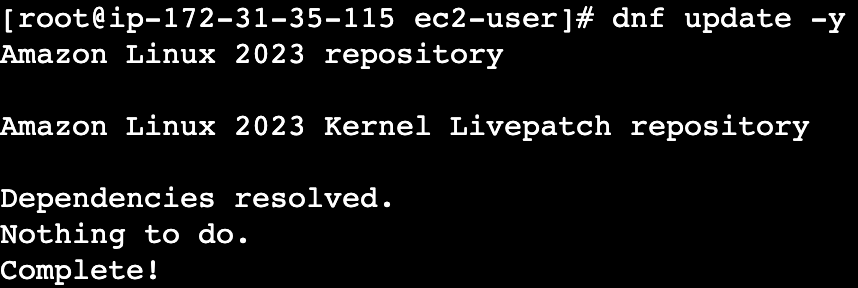
Denne kommando giver superbruger-rettigheder og opdaterer også komponenter, hvis de ikke allerede er opdateret på systemet.
Dernæst skal vi installere MariaDB-serveren, som indeholder den MySQL-server, vi har brug for. Dette kan gøres med følgende kommando:
dnf install mariadb105-server -y
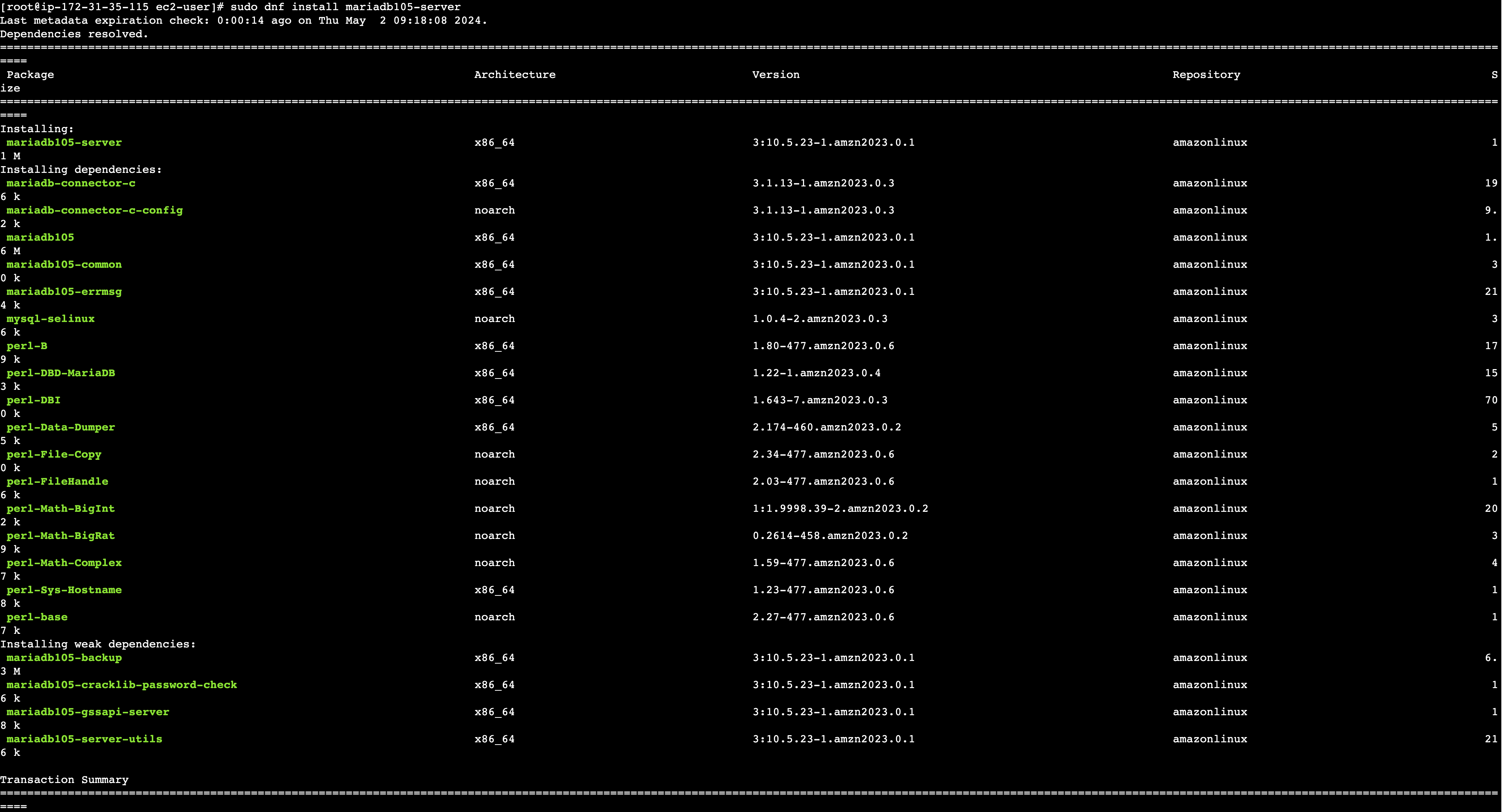
Efter en vellykket installation kan vi forbinde til vores databaseinstans ved hjælp af følgende kommando:
mysql -u MY_USER -p -h MY_HOST -P 3306

Når du bliver bedt om din adgangskode, vil ingen af de taster, du trykker på, blive vist. Du skal indtaste din adgangskode på tastaturet og trykke enter.
Udførelse af operationer med SQL.
Nu hvor vi har oprettet forbindelse til databasen via MySQL, kan vi begynde at udføre operationer på vores databaser og tabeller.
For at starte, lad os bruge følgende kommando for at kontrollere, om alt er korrekt, og om vi er forbundet til den rigtige database:
SHOW DATABASES;
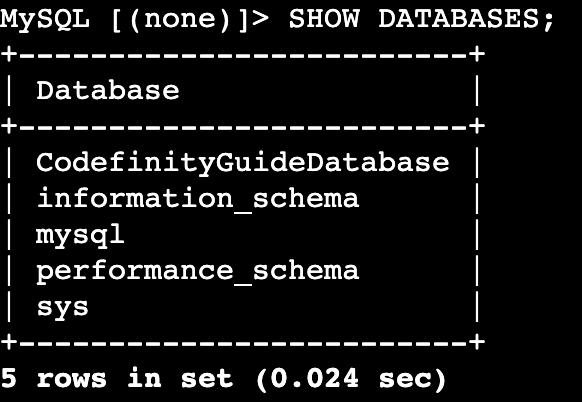
For at køre en kommando i denne konsol, skal du bruge et semikolon til sidst. Ellers vil du blot gå til næste linje. Dette er praktisk til at skrive og organisere store forespørgsler, men vær opmærksom på det.
Dernæst skal vi vælge den database, vi har oprettet, for at arbejde med tabellerne i den ved hjælp af en simpel kommando:
USE CodefinityGuideDatabase;

Nu kan vi skrive en almindelig SQL-forespørgsel her og hente nogle data fra en hvilken som helst tabel.
For eksempel kan vi se på tabellen user_phones:
SELECT * FROM user_phones;
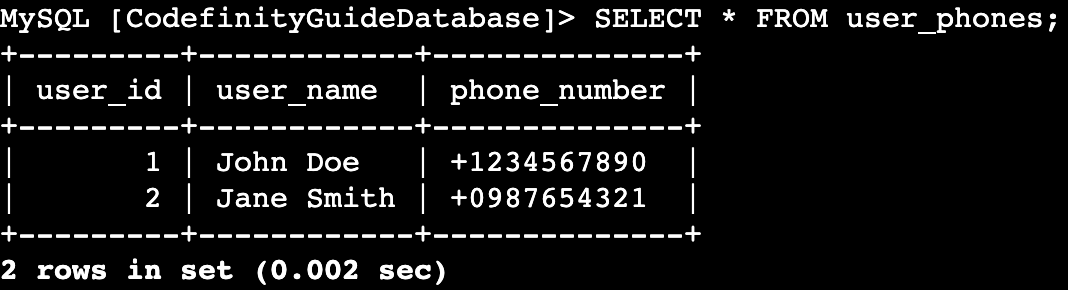
Vi hentede information fra tabellen, som vi oprettede lokalt via MySQL Workbench. Dette demonstrerer, at vores database er i skyen, og at der absolut ikke er noget svært ved at bruge RDS.
Tillykke med at have gennemført kurset! Dette er kun begyndelsen på din rejse. Fortsæt med at øve det, du har lært, udforsk mere om AWS, og dyk ned i de næste kurser på Codefinity for at udvide din viden og dine færdigheder.
1. Hvad er det primære formål med en EC2-instans i AWS?
2. Hvad er den korrekte SQL-kommando til at vise alle databaser i MySQL?
Tak for dine kommentarer!
Spørg AI

Spørg AI

Spørg om hvad som helst eller prøv et af de foreslåede spørgsmål for at starte vores chat
Forbindelse til RDS fra EC2-instans
For at oprette forbindelse til databasen fra en EC2-instans, skal vi udføre de samme handlinger som ved forbindelse til en database fra enhver Linux-computer.
EC2 er blot en lejet computer med et Linux-operativsystem installeret, så der er intet specielt ved den.
Du lærer, hvordan du opretter forbindelse fra din Linux-instans til cloud-databasen og bruger SQL-forespørgsler til at hente, oprette, ændre og slette data i databasen. Til sidst har du fuld adgang og kontrol over databasen.
Installer MySQL
Det er nødvendigt at installere MySQL på din instans. Brug følgende kommandoer:
sudo su

dnf update -y
Denne kommando giver superbruger-rettigheder og opdaterer også komponenter, hvis de ikke allerede er opdateret på systemet.
Dernæst skal vi installere MariaDB-serveren, som indeholder den MySQL-server, vi har brug for. Dette kan gøres med følgende kommando:
dnf install mariadb105-server -y
Efter en vellykket installation kan vi forbinde til vores databaseinstans ved hjælp af følgende kommando:
mysql -u MY_USER -p -h MY_HOST -P 3306
Når du bliver bedt om din adgangskode, vil ingen af de taster, du trykker på, blive vist. Du skal indtaste din adgangskode på tastaturet og trykke enter.
Udførelse af operationer med SQL.
Nu hvor vi har oprettet forbindelse til databasen via MySQL, kan vi begynde at udføre operationer på vores databaser og tabeller.
For at starte, lad os bruge følgende kommando for at kontrollere, om alt er korrekt, og om vi er forbundet til den rigtige database:
SHOW DATABASES;
For at køre en kommando i denne konsol, skal du bruge et semikolon til sidst. Ellers vil du blot gå til næste linje. Dette er praktisk til at skrive og organisere store forespørgsler, men vær opmærksom på det.
Dernæst skal vi vælge den database, vi har oprettet, for at arbejde med tabellerne i den ved hjælp af en simpel kommando:
USE CodefinityGuideDatabase;
Nu kan vi skrive en almindelig SQL-forespørgsel her og hente nogle data fra en hvilken som helst tabel.
For eksempel kan vi se på tabellen user_phones:
SELECT * FROM user_phones;
Vi hentede information fra tabellen, som vi oprettede lokalt via MySQL Workbench. Dette demonstrerer, at vores database er i skyen, og at der absolut ikke er noget svært ved at bruge RDS.
Tillykke med at have gennemført kurset! Dette er kun begyndelsen på din rejse. Fortsæt med at øve det, du har lært, udforsk mere om AWS, og dyk ned i de næste kurser på Codefinity for at udvide din viden og dine færdigheder.
Tak for dine kommentarer!
